Створюйте резервні копії своїх файлів і зберігайте їх у безпеці
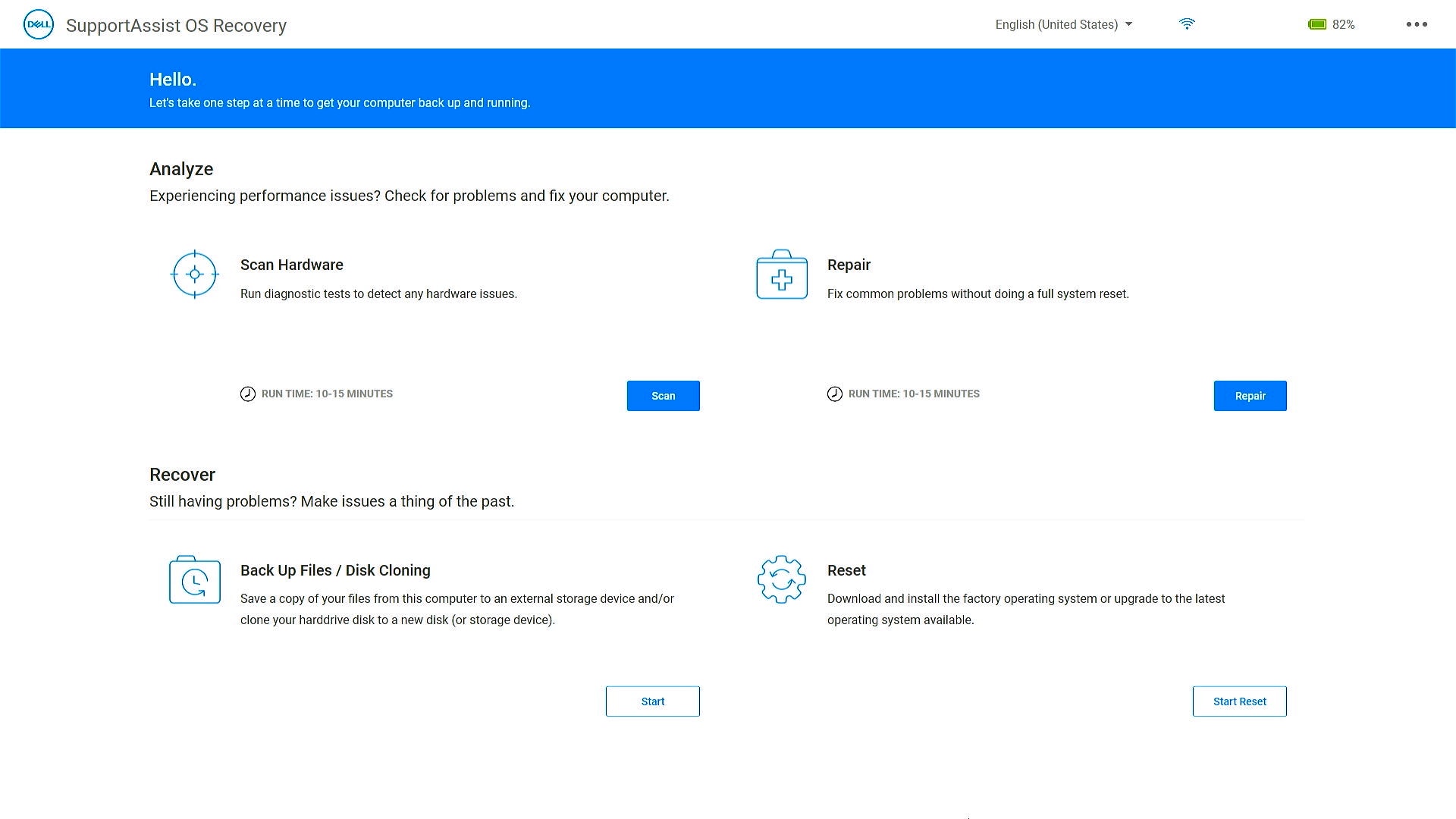
Сучасні ПК Dell постачаються з програмою SupportAssist OS Recovery, яка допомагає діагностувати проблеми з обладнанням, усунути проблеми з комп’ютером, створити резервну копію файлів або відновити заводські налаштування комп’ютера в разі проблем або помилок.
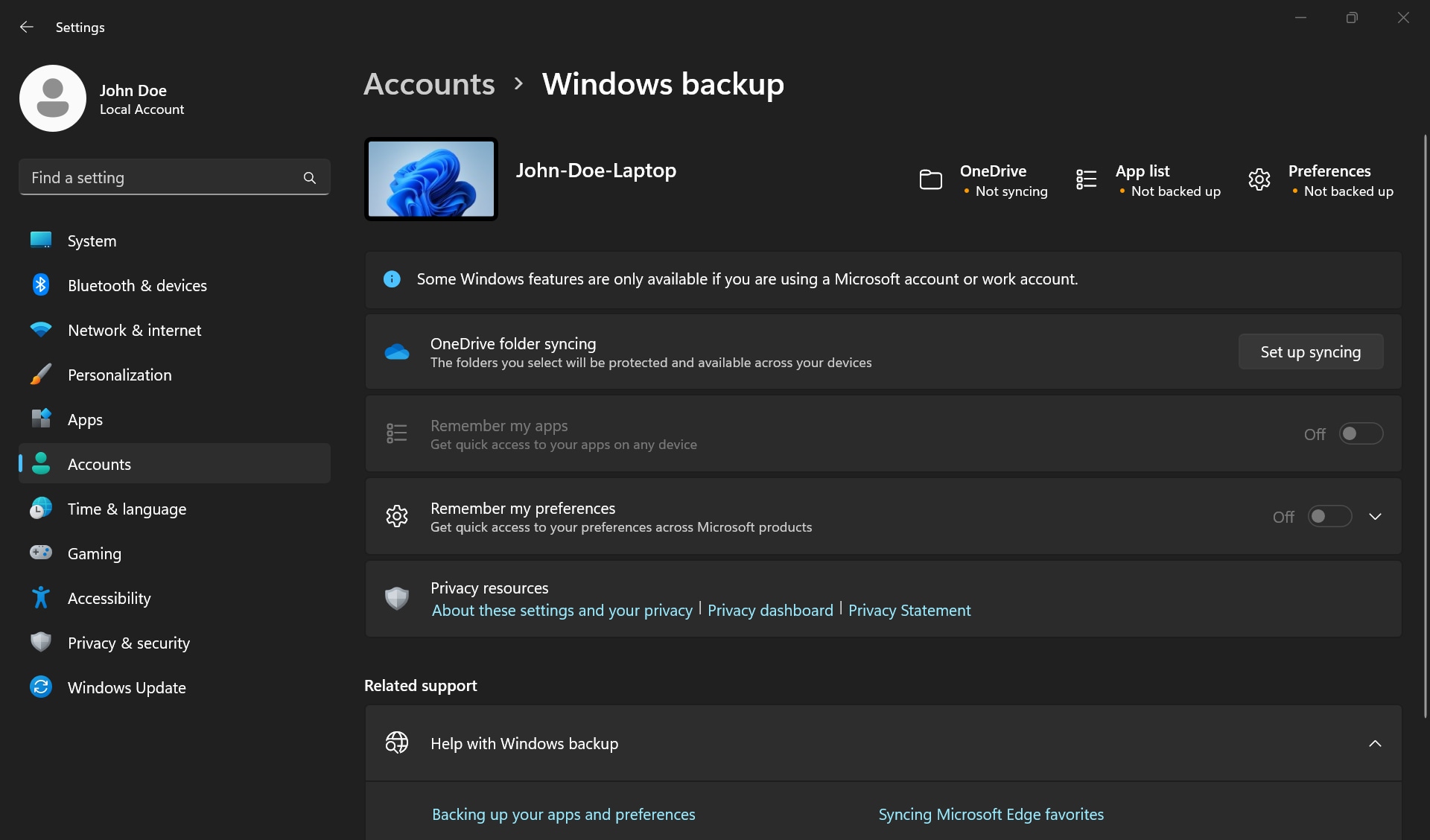
Резервне копіювання Windows
Якщо ввімкнути резервне копіювання Windows, ОС Windows зберігає вибрані налаштування на всіх пристроях Windows, на яких виконано вхід за допомогою облікового запису Microsoft.
Відкрити настройки резервного копіювання Windows
- Синхронізація папок OneDrive
- Увімкніть синхронізацію папок OneDrive, щоб розпочати резервне копіювання файлів і папок безпосередньо в налаштуваннях.
- Запам’ятати мої програми
- Windows запам’ятовує інстальовані програми та допомагає відновити їх із Microsoft Store на нових пристроях.
- Запам’ятати мої налаштування
- Ви можете створити резервну копію налаштувань, зокрема спеціальних можливостей, паролів, мови та інших параметрів Windows. Якщо ввімкнути інші параметри Windows, Windows також синхронізуватиме деякі настройки пристроїв (наприклад, параметри принтера та миші), настройки Файлового провідника та параметри сповіщень.
Щоб увімкнути резервне копіювання Windows і вибрати параметри резервного копіювання, виберіть Пуск > Настройки > Облікові записи > Резервне копіювання Windows.
Відкрити резервну копію Windows
Резервне копіювання даних пристрою у OneDrive
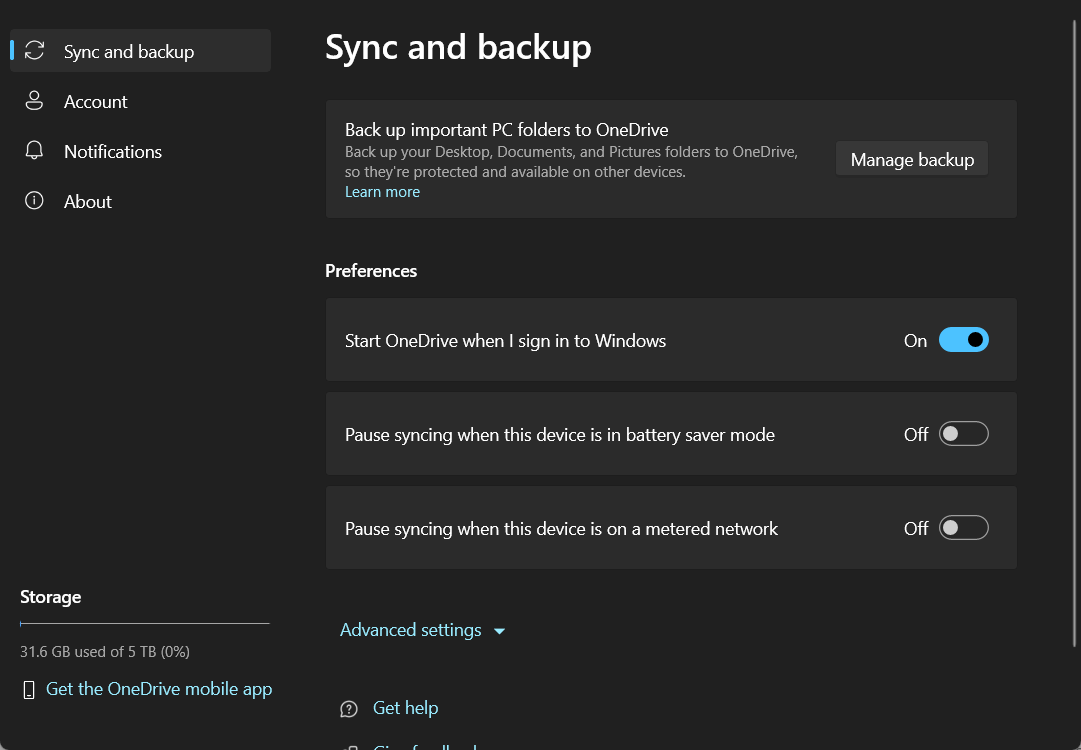
На кожному комп’ютері є стандартні папки, як-от «Робочий стіл», «Документи», «Музика», «Зображення» й «Відео», які ви використовуєте, але які можуть бути не включені до OneDrive. Створіть резервну копію цих папок у OneDrive, щоб переконатися, що вони захищені та доступні на всіх ваших пристроях.
Налаштування резервного копіювання папок
- Відкрийте параметри OneDrive (виберіть піктограму хмари OneDrive в області сповіщень, потім виберіть піктограму довідки та налаштувань OneDrive, а потім Налаштування).
- Перейдіть на вкладку Синхронізація та резервне копіювання даних.
- Виберіть Керування резервним копіюванням.
Щоб почати резервне копіювання папки, установіть перемикач у будь-якій папці з написом Не створено резервну копію, а потім натисніть кнопку Зберегти.
Щоб припинити резервне копіювання папки, установіть перемикач для її вимкнення. З’явиться діалогове вікно підтвердження з деякими параметрами.
- Продовжуйте резервне копіювання цієї папки, щоб зберегти резервну копію папки.
- OneDrive зберігатиме файли лише в папці OneDrive, і їх не буде в папці комп’ютера.
- Цей комп’ютер перемістить файли лише з папки OneDrive до папки на комп’ютері.
Резервне копіювання даних пристрою на зовнішній диск
У Windows можна створювати резервні копії та відновлювати файли за допомогою функції «Резервне копіювання та відновлення» або «Банк файлів». За замовчуванням у Windows вимкнуто банк файлів.
Створіть резервну копію папок за допомогою банку файлів, перейдіть до розділу Пуск > Банк файлів (Windows 11) або Настройки резервного копіювання (Windows 10) > Додавання диска > Додаткові параметри.
Щоб створити резервну копію всіх даних комп’ютера, перейдіть до розділу Панель керування > Резервне копіювання та відновлення > Майстер створення образів системи.
Відновлення пристрою за допомогою SupportAssist OS Recovery
Середовище SupportAssist OS Recovery дає змогу діагностувати проблеми з обладнанням, відновлювати комп’ютер, створювати резервні копії файлів або відновлювати налаштування комп’ютера до заводського стану за замовчуванням.
Дізнайтеся, як відновити комп’ютер за допомогою SupportAssist OS Recovery.
Завантажити образ відновлення операційної системи для пристрою Dell
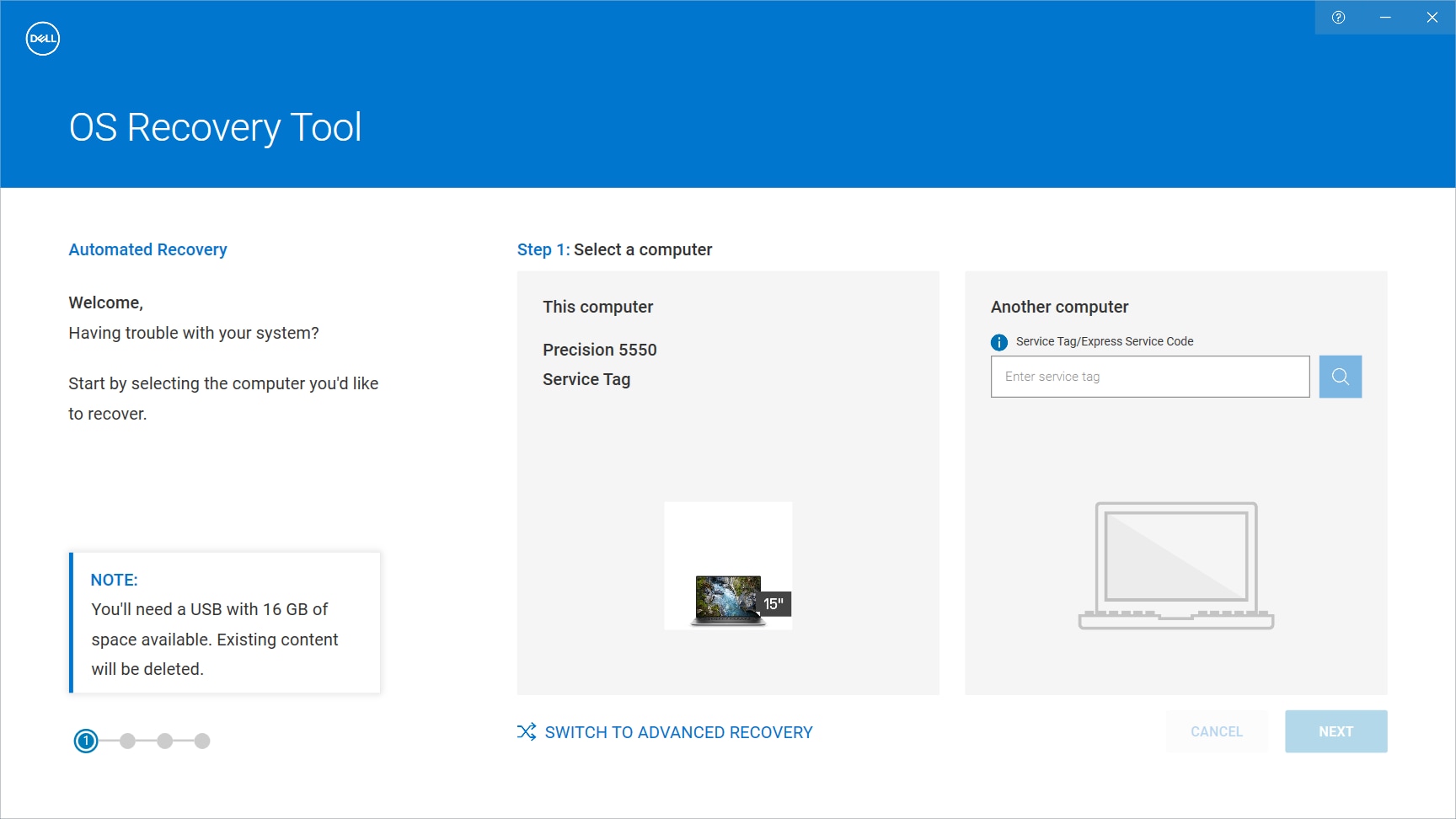
Завантажте образ відновлення операційної системи та створіть USB-носій для відновлення пристрою Dell. Цей образ відновлення, налаштований для вашого пристрою Dell, включає операційну систему та встановлені на заводі драйвери й програми.
Перейдіть на сторінку Dell.com/support/osrecovery. Скористайтесь інструментом Dell OS Recovery на комп’ютері з ОС Windows, щоб завантажити образ відновлення операційної системи та створити USB-носій для відновлення.
Ознайомтеся з нашим посібником для завантаження ISO-образу Ubuntu, спеціально розробленого для підтримуваних комп’ютерів Dell.
Відеоресурси

Корисні посилання:
Дізнайтеся, як відновити ваш ПК Dell за допомогою SupportAssist OS Recovery.
Завантажте інструмент відновлення Dell OS у Windows, щоб створити USB-носій для відновлення для вашого ПК Dell.
Дізнайтеся, як завантажити образ відновлення Dell OS і створити медіа для відновлення на Ubuntu, Linux або MacOS. ...