Інструмент перенесення даних ProDeploy
Можливість самостійного перенесення даних надається в межах ProDeploy Plus і доступна для клієнтів, що придбали ProDeploy Essentials і вирішили перенести власні дані.
Підготовка до перенесення
Налаштуйте новий ПК в остаточному розташуванні, розмістивши старий ПК поблизу. Важливо, щоб старий і новий ПК мали постійне підключення до джерела живлення та Інтернету/мережі впродовж процесу перенесення даних.
Примітка. Іноді перенесення даних може відбуватися повільно. Поки ваші комп’ютери залишаються під’єднаними, передавання даних триватиме. Якщо у вас виникнуть проблеми, зв’яжіться зі своїм менеджером із виконання робіт/проєктів або скористайтесь електронною поштою чи посиланням на чат підтримки. Не від’єднуйте свої ПК і не вимикайте їх під час перенесення даних, інакше потрібно буде перезапустити процес перенесення.
Кроки із самостійного перенесення даних
- Відкрийте цей посібник на старому та новому ПК.
- Завантажте DMTBackup.exe на старий ПК, а DMTRestore.exe – на новий. Після завантаження обох файлів запустіть відповідний EXE-файл на кожному з ПК. Для виконання цього процесу файли DMTBackup.exe та DMTRestore.exe мають працювати одночасно на відповідних старому та новому ПК.
- Коли на кожному з ПК з’явиться відповідний запит, виберіть Network PC to PC (Мережа від ПК до ПК).
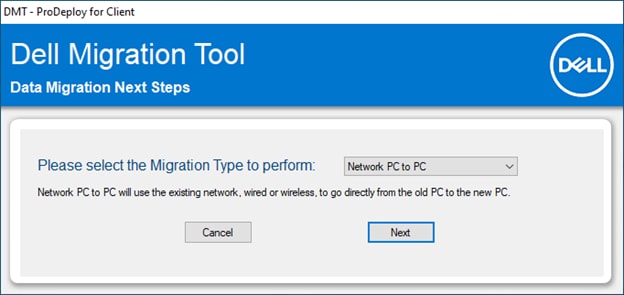
Рисунок 1. Екран вибору типу перенесення даних - Коли на старому ПК з’явиться запит на введення імені або IP-адреси нового ПК, введіть IP-адресу, яка відображається на новому ПК. Після цього натисніть Next (Далі).
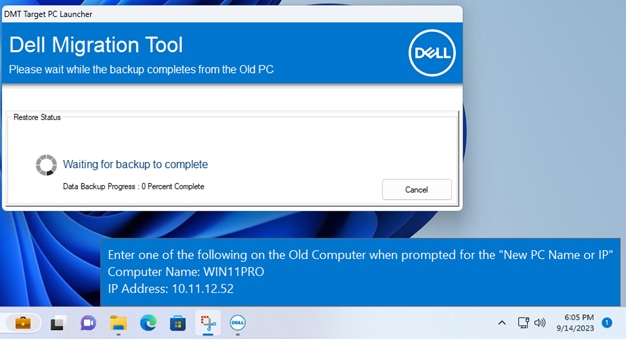
Рисунок 2. Новий ПК: відображення назви комп’ютера та IP-адреси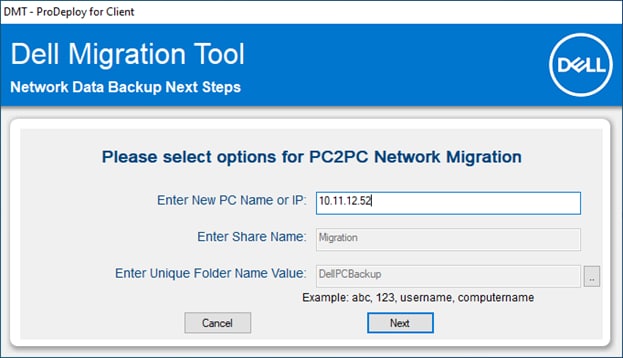
Рисунок 2. Старий ПК: введіть інформацію, що відображається на новому ПК - Переконайтеся, що інформація правильна. Натисніть Start (Запуск), щоб розпочати перенесення даних. Відновлення на новому ПК має розпочатись автоматично після завершення резервного копіювання на старому ПК.
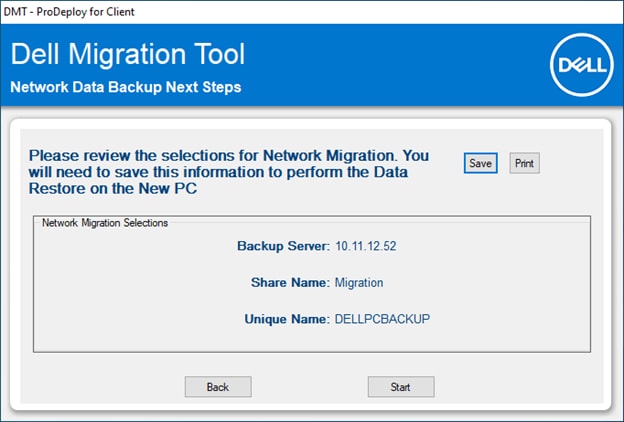
Рисунок 4. Перегляд вибраних налаштувань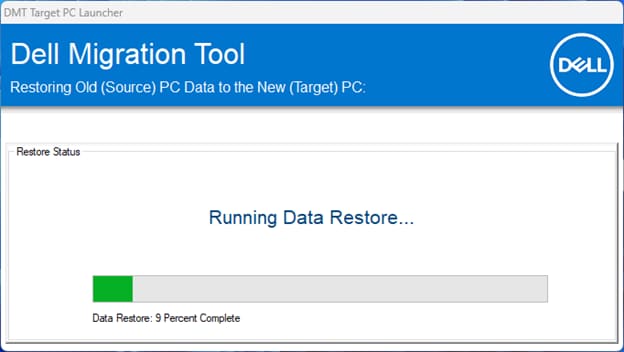
Рисунок 5. Виконання перенесення даних - Після завершення перенесення даних на новому ПК з’явиться екран Summary (Зведення).
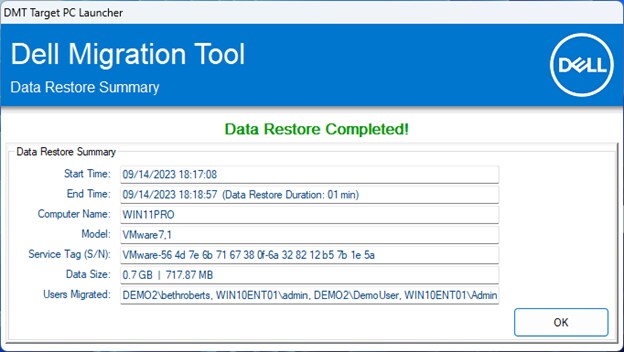
Рисунок 6. Екран зведеної інформації
Примітку. Перенесення даних може зайняти кілька годин залежно від обсягу даних, які потрібно передати.