Windows 中的蓝屏 (BSOD) 错误和 Stop 代码问题
什么是蓝屏死机 (BSOD)?
如果 Windows 遇到无法恢复的严重错误,导致计算机突然重新启动,即表明发生了蓝屏死机 (BSOD) 错误。此类错误可能是由硬件故障、驱动程序冲突、系统文件损坏或软件问题所致。在 Windows 10 和 Windows 11 中遇到此类错误时,您将看到“您的电脑遇到问题,需要重新启动”消息以及一个 STOP 代码。
什么是 STOP 代码?
STOP 代码是发生 BSOD 时屏幕上显示的十六进制代码,可帮助识别导致系统崩溃的特定错误。示例包括 0x0000007E、0x00000050 等。
导致 BSOD 的原因有哪些?
蓝屏 (BSOD) 通常是由硬件故障、驱动程序过时或损坏、软件不兼容、病毒、系统文件损坏等因素所致。常见原因包括内存 (RAM) 故障、硬盘部件损坏、驱动程序过时以及设备过热。
Windows 11 和 Windows 10 中的常见 BSOD 错误
当 Windows 遇到蓝屏错误时,您可能会看到如下错误消息:
- PAGE_FAULT_IN_NONPAGED_AREA。STOP 代码:0x00000050。
- IRQL_NOT_LESS_OR_EQUAL。STOP 代码:0x0000000A。
- SYSTEM_SERVICE_EXCEPTION。STOP 代码:0x0000003B。
- KMODE_EXCEPTION_NOT_HANDLED。STOP 代码:0x0000001E。
- CRITICAL_PROCESS_DIED。STOP 代码:0x000000EF。
- MEMORY_MANAGEMENT。STOP 代码:0x0000001A。
- DRIVER_IRQL_NOT_LESS_OR_EQUAL。STOP 代码:0x000000D1。
- VIDEO_TDR_FAILURE。STOP 代码:0x00000116。
- INACCESSIBLE_BOOT_DEVICE。STOP 代码:0x0000007B。
- BAD_POOL_HEADER。STOP 代码:0x00000019。
- SYSTEM_THREAD_EXCEPTION_NOT_HANDLED。STOP 代码:0x0000007E。
- BAD_SYSTEM_CONFIG_INFO。STOP 代码:0x00000074。
- WHEA_UNCORRECTABLE_ERROR。STOP 代码:0x00000124。
- UNMOUNTABLE_BOOT_VOLUME。STOP 代码:0x000000ED。
- MACHINE_CHECK_EXCEPTION。STOP 代码:0x0000009C。
- DPC_WATCHDOG_VIOLATION。STOP 代码:0x00000133。
请查阅下面的常见问题解答 #1,了解这些错误的含义。本指南提供了针对 BSOD 或 STOP 错误消息的常见故障处理步骤。
修复 Windows 中的蓝屏 (BSOD) 错误
如果您的计算机遇到蓝屏错误,请按照以下详细分步说明进行故障处理并解决问题。如果您的计算机无法启动,也可以观看此视频,帮助修复计算机。
第 1 步:断开外接设备
有时,蓝屏错误可能是由外接设备故障所致。
- 断开除键盘和鼠标外的所有外围设备(包括 U 盘、打印机、外部存储设备、网络摄像头等)
- 重启计算机以测试是否能正常启动
- 如果启动成功,请逐一重新连接设备以排查故障硬件
第 2 步:执行硬重置
当计算机因为蓝屏错误而无法启动进入 Windows 系统时,释放残余电量通常可以解决启动问题。
- 按住电源按钮直至计算机完全关机
- 断开电源 - 拔掉电源线或取出电池(仅限可拆卸电池的笔记本电脑)
- 按住电源按钮 15-20 秒以释放残余电量
- 重新连接电源并打开计算机
- 检查系统是否能正常启动
第 3 步:将 BIOS 或 UEFI 重置为默认设置
如果您的计算机出现蓝屏错误,可能是因为 BIOS 设置不当所致。您可以尝试将 BIOS 或 UEFI 重置为原始默认设置,以修复此问题。
- 重启计算机并在启动过程中反复按 F2 键
- 找到重置选项 - 通常标记为“载入默认值”、“恢复设置”或“重置为默认值”
- 应用重置并保存更改
- 退出 BIOS,让系统重新启动
在 BIOS 中找不到相同的选项?查看计算机用户手册,了解如何在 BIOS 或 UEFI 界面中进行导航。

第 4 步:运行 Dell Diagnostics
SupportAssist 可以检查计算机的硬盘和其他部件,找出导致蓝屏错误的具体原因。
- 重启计算机并在启动过程中反复按 F12 键
- 从启动菜单中选择“诊断”
- 运行 SupportAssist 启动前系统评估 - 此全面测试将检查您的硬件组件
- 如果诊断失败,请记录所有错误代码(联系技术支持时需要提供),并记下错误代码、验证码和服务编号,然后查找该错误代码
- 如果诊断通过,请继续执行下一个故障处理步骤

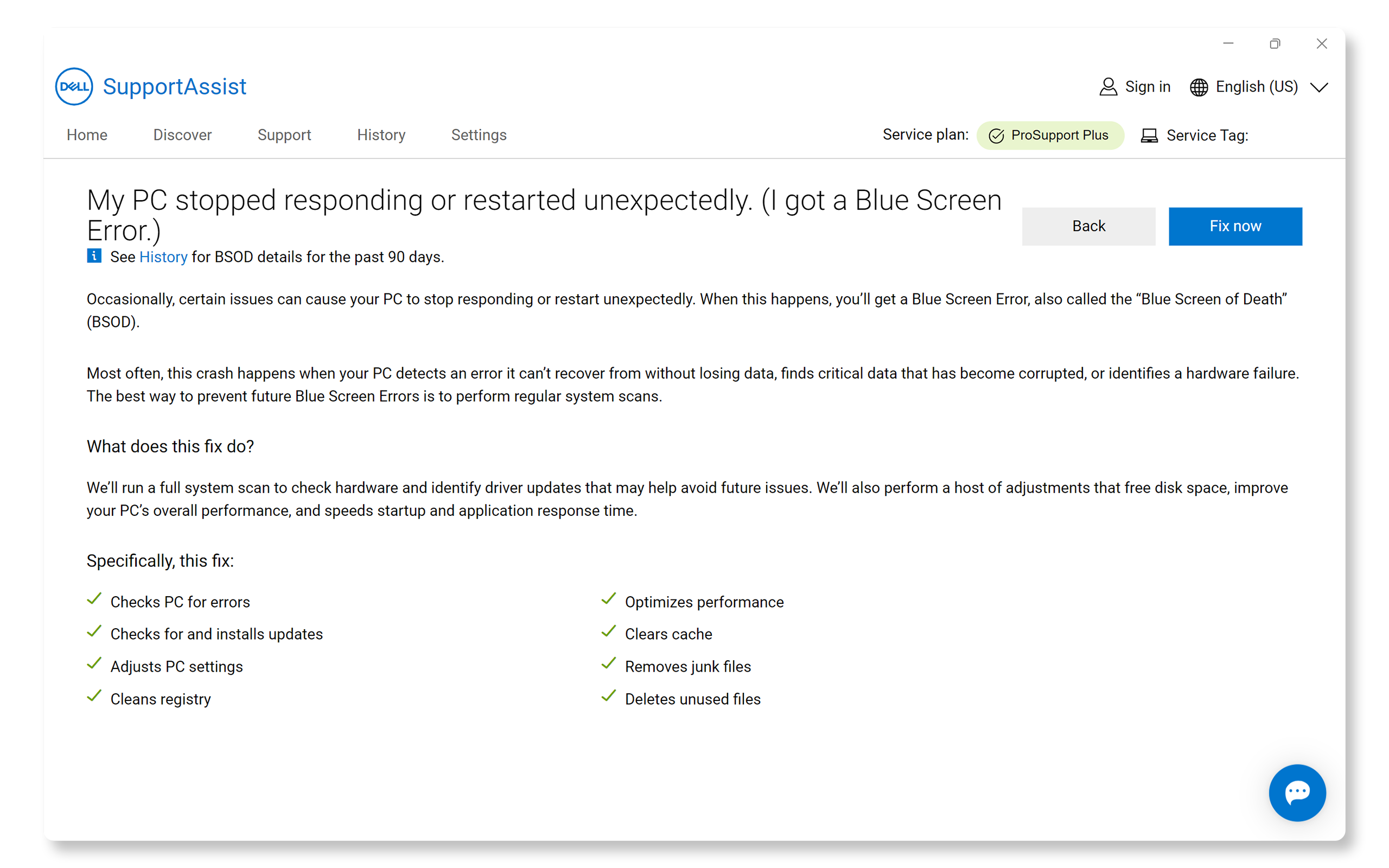
第 5 步:运行 SupportAssist 蓝屏故障处理程序
使用 SupportAssist 运行自动修复。这将扫描您的计算机以检查是否存在硬件问题,并查找有助于防止未来出现问题的驱动程序更新。如果计算机无法启动进入 Windows 系统,请转至下一步。
- 搜索并打开 SupportAssist,然后转至 Support 选项卡。
- 在 View Common Issues 下,选择 Get Started。
- 在 My PC stopped responding or restarted unexpectedly 下,选择 Fix my PC。
- 单击 Fix now 按钮,让 SupportAssist 扫描您的计算机并运行自动修复。
第 6 步:修复 Windows 启动文件
如果您的计算机显示蓝屏 (BSOD) 且无法启动 Windows,请尝试运行 Windows 启动修复。这或许能解决此问题,并帮助计算机重新启动。
- 按住电源按钮强制关机
- 创建一个启动中断序列:打开计算机,当 Windows 徽标出现时,按住电源按钮强制关机。重复此过程两次。
- 访问 Windows 恢复环境:在第三次启动尝试时,允许系统完全启动到“Automatic Repair”屏幕
- 选择“Advanced Options”
- 导航至 Troubleshoot > Advanced Options > Startup Repair
- 按照屏幕上的说明完成修复过程
如已启用 BitLocker 加密,您需要从 account.microsoft.com 的“Devices”下获取恢复密钥。

第 7 步:使用 SupportAssist OS Recovery 修复 Windows
有时,损坏的系统文件可能会导致蓝屏 (BSOD) 错误。软件修复将自动运行有条件的两步过程来查找和修复启动问题。如果 SupportAssist 不可用,请尝试执行一些额外步骤来修复常见蓝屏错误。
- 重启计算机并在启动过程中按 F12 键
- 从启动菜单中选择“SupportAssist OS Recovery”
- 从软件修复选项中选择“Repair”
- 出现提示时,输入 BitLocker 恢复密钥
- 选择“Start Repair”并监控进度
- 完成后重新启动

如果在使用 SupportAssist OS Recovery 中的修复选项后计算机仍无法启动 Windows,请尝试执行这些额外步骤来修复常见蓝屏错误。
预防措施(当 Windows 成功启动时)
如果您的计算机在任何阶段启动进入 Windows,请按以下步骤操作,避免出现蓝屏 (BSOD) 错误:
更新 BIOS 和驱动程序
过时的驱动程序或 BIOS 可能会导致启动问题。更新驱动程序和 BIOS 可确保与最新操作系统更新兼容,并修复已知问题。SupportAssist 是戴尔的自动化工具,用于扫描 Windows 计算机的驱动程序和固件更新,然后进行下载和安装。
- 在“开始”菜单中搜索“SupportAssist”,然后打开该应用程序。
- 在“主页”选项卡中,单击“更新软件”。
- 选择“开始”以检查驱动程序和 BIOS 更新。
- 按照屏幕上的说明完成安装,并在看到提示时重新启动计算机。
如果您没有 SupportAssist,请参阅我们的驱动程序更新指南,了解下载和安装戴尔驱动程序的备选方法。

检查软件更新
及时更新您的操作系统和应用程序,从错误修复和性能提升中获益。要更新 Windows,请执行以下操作:
- 转到“开始”>“设置”>“Windows 更新”,然后单击“检查更新”并安装所有可用更新。打开 Windows 更新设置。

修复 Windows 系统文件
部署映像服务和管理 (DISM) 工具可检查并修复 Windows 系统文件。让我们运行“restore health”命令来修复所有损坏的系统文件。
- 按 Windows 键 + X 键,打开“高级用户”菜单。
- 单击“Windows PowerShell(管理员)”或“命令提示符(管理员)”。
- 如果收到“用户帐户控制”的提示,请单击“是”,授予管理员权限。
- 在命令窗口中,键入以下命令,然后按 Enter 键:
DISM /Online /Cleanup-Image /RestoreHealth - 等待扫描完成(这可能需要 10-30 分钟,具体取决于您的系统)。
- 完成后,您会看到一条消息,提示是否发现并修复了问题。
- 重新启动计算机。
注意:在此过程中,请确保您具有有效的互联网连接,因为 DISM 可能需要从 Microsoft 服务器下载文件。

常见问题 (FAQ)
以下是有关 Windows 计算机蓝屏 (BSOD) 错误的一些常见问题及解答。
1.常见的蓝屏 (BSOD) 错误有哪些?
- 下面是您可能会在 Windows 中遇到的一些常见 BSOD 或蓝屏错误:
- PAGE_FAULT_IN_NONPAGED_AREA。STOP 代码:0x00000050。当 Windows 尝试访问不存在的内存页时,会发生此错误。此错误可能是由硬件(如 RAM)故障或 NTFS 卷损坏所致。
- IRQL_NOT_LESS_OR_EQUAL。STOP 代码:0x0000000A。此错误表示内核模式驱动程序在进程 IRQL 过高时尝试访问可分页内存。此错误通常是由驱动程序故障或硬件问题所致。
- SYSTEM_SERVICE_EXCEPTION。STOP 代码:0x0000003B。当系统服务(如驱动程序或系统进程)引发异常时,会发生此错误。此错误可能是由驱动程序不兼容或过时或者软件冲突所致。
- DRIVER_IRQL_NOT_LESS_OR_EQUAL。STOP 代码:0x000000D1。当驱动程序在 IRQL 较高时尝试访问无效内存地址时,会引发此错误。此错误通常是由驱动程序故障或不兼容所致。
- INACCESSIBLE_BOOT_DEVICE。STOP 代码:0x0000007B。此错误表示 Windows 在启动过程中无法访问系统分区。此错误可能是由启动文件损坏、硬件故障或 BIOS 设置有误所致。
- BAD_POOL_HEADER。STOP 代码:0x00000019。当池标头损坏时,会发生此错误。此错误可能是由驱动程序故障、硬件问题或软件冲突所致。
- SYSTEM_THREAD_EXCEPTION_NOT_HANDLED。STOP 代码:0x0000007E。此错误主要是由驱动程序过时、不兼容或故障所致。
- WHEA_UNCORRECTABLE_ERROR。STOP 代码:0x00000124。此错误主要是由硬件损坏、发热或电压问题所致。此外,驱动程序问题或系统文件错误也可能引发此问题。
- UNMOUNTABLE_BOOT_VOLUME。STOP 代码:0x000000ED。当 Windows 无法从启动驱动器正确加载时,会发生此错误。此错误通常发生在系统启动过程中。
2.如何找出导致 BSOD 的原因?
- 您可以使用 Windows 中的事件查看器或 Windows Debugger 来分析崩溃转储文件。这些工具会提供有关错误的详细信息,从而帮助查明原因。
3.如何使用事件查看器对 BSOD 错误进行故障处理?
- 要使用事件查看器,请执行以下操作:
- 在搜索栏中键入“事件查看器”并将其打开。
- 导航到 Windows 日志 > 系统。
- 查找在发生 BSOD 前后出现的严重错误。
4.什么是小型转储文件?
- 小型转储文件是 Windows 在发生 BSOD 时创建的小型文件。此类文件中包含关于崩溃的信息,可用于进行故障处理。您可以使用 Windows Debugger 等工具来查看这些文件。
5.如何更新驱动程序以防止发生 BSOD?
- 可使用 SupportAssist、Dell Update、Alienware Update 或 Dell Command Update 等戴尔应用程序来更新 Windows 中的驱动程序。您的戴尔计算机上应该已安装其中某个应用程序。
6.如何禁止系统在发生 BSOD 时自动重新启动?
- 要禁止系统自动重新启动,请执行以下操作:
- 前往控制面板 > 系统和安全 > 系统。
- 单击高级系统设置。
- 在启动和故障恢复下,单击设置。
- 取消选中自动重新启动,然后单击确定。
7.如果我的计算机不断发生 BSOD 错误,该怎么办?
- 如果您的计算机经常发生 BSOD,请尝试以下步骤:
- 更新驱动程序和 Windows。
- 检查是否存在硬件问题。
- 运行全方位的病毒扫描。
- 如果蓝屏错误仍未得到解决,请考虑重置或重新安装 Windows。
8.BSOD 会损坏我的计算机吗?
- BSOD 本身不会损坏计算机,但是如果不解决引发 BSOD 的潜在问题,可能会导致系统硬件受损。例如,如果不解决过热问题,那么硬件组件可能会随着时间的推移而受损。
9.过热是否会导致 BSOD?
- 是的,过热可能会导致硬件组件出现故障,从而引发 BSOD。因此,请确保您的计算机通风良好且无灰尘,以防止过热。
10.软件更新是否会导致 BSOD?
- 是的,软件更新有时可能会引发错误或冲突,从而导致 BSOD。如果您对此存疑,可以卸载更新,或者通过执行系统还原恢复到以前的状态。
11.如何解决“INACCESSIBLE_BOOT_DEVICE”错误?
- 如果计算机的存储设置不符合 Windows 预期,就会出现这个错误。修复这个错误的方法如下:
- 重新启动计算机,然后反复按 F2 键,进入 BIOS。
- 在设置中找到“SATA Operation(SATA 操作)”,将其更改为相反的设置:
- 如果显示“RAID On(RAID 开)”,请将其更改为“AHCI”
- 如果显示“AHCI”,请将其更改为“RAID On(RAID 开)”
- 保存更改并退出 BIOS/UEFI。
- 如果不起作用,请还原 BIOS 默认设置,然后重新安装 Windows。
12.BSOD 与系统冻结之间有何区别?
- BSOD 是指强制 Windows 停止运行并显示蓝屏的严重错误,而系统冻结是指计算机变得无响应但不显示蓝屏。冻结可能由类似问题引起,但可能不会生成 STOP 代码。
13.如何执行干净启动以进行 BSOD 故障处理?
- 要执行干净启动,请进行以下操作:
- 在搜索栏中键入“msconfig”,然后打开系统配置。
- 转到服务选项卡,选中 Hide all Microsoft services,然后单击全部禁用。
- 转至启动选项卡,然后单击任务管理器。禁用所有启动项。
14.如果 BSOD 问题仍然存在,我是否应该重新安装 Windows?
- 通过重新安装 Windows,可以修复由系统文件损坏所导致的持续 BSOD 问题。但是,这应该是所有其他故障处理步骤均失败后采取的最后手段。
15.如果所有故障处理步骤都不起作用,该怎么办?
- 额外的故障处理操作:请执行这些额外的蓝屏故障处理步骤。
- 使用戴尔社区论坛:加入戴尔社区论坛,向其他用户寻求帮助。
- 联系戴尔支持部门:如果问题仍然存在,请联系戴尔技术支持部门,以根据设备的保修状态了解维修方案。
视频资源

本指南提供了在戴尔计算机上将 BIOS 重置为默认设置的步骤。它强调了谨慎进行更改的重要性,介绍了如何访问 BIOS,并详细说明了还原默认设置和重新启动计算机的过程。

本视频介绍如何使用“SupportAssist OS Recovery Tool”通过数据备份执行作系统系统还原。这些步骤包括选择“Restore System”,选择“Local Restore”或“Cloud Res
tore”,根据需要备份数据,选择存储设备,确认设备,选择恢复原因,然后单击“Next”以开始还原过程。完成后,单击“Finish”。
...