计算机无法开机:对电源问题进行故障处理
如果您的计算机在按下电源按钮后无法开机或毫无反应,可按照本指南提供的分步说明,确定并修复笔记本电脑或台式机上常见的无法通电问题。
了解常见供电问题
开始处理故障前,让我们了解一下无法通电问题有哪些常见症状和原因:
- 无法通电:计算机无法开机,并且毫无反应。计算机上的电源按钮或其他 LED 未亮起。
- 间歇性电源:计算机意外关机或频繁地重新启动。
- 电源指示灯问题:尝试开机时,电源 LED 指示灯或其他 LED 指示灯未亮起。毫无反应。
- 电源按钮问题:按下电源按钮时,计算机无法开机。电源按钮无响应或电源按钮卡住。
- 电池问题:电池无法充电、电量快速耗尽或系统无法识别电池。
开始之前
开机时,可能很难判断计算机存在电源、POST、启动还是显示问题。我们可以帮助您查明问题。了解确切问题后,即可跟随链接查看详细的故障处理步骤:
- 无法通电:您的计算机是否完全无法开机?没有点亮指示灯,风扇未转动,也没有任何声音?电源按钮没有响应?电源按钮 LED 未亮起?这表明存在电源问题。按照本文提供的故障处理步骤操作。
- 无 POST:您的计算机是否已开机,但屏幕上未显示任何内容?按下大写锁定键时,其指示灯是否未点亮?您是否听到哔声或看到指示灯闪烁?计算机是否卡在戴尔标识屏幕?这些迹象表明存在 POST 问题。如果计算机无法完成 POST 或开机,请查看我们的故障处理指南。
- 无法启动:您的计算机是否已通过 POST,但未加载操作系统?您是否看到“No Bootable Device Found”(没有找到可启动设备)之类的错误消息或带有闪烁光标的空白屏幕?是否显示了 Windows 登录屏幕但无法登录,或者是否显示了错误消息?如果计算机无法启动进入 Windows,请按照我们的故障处理指南操作。
- 无视频画面:您的计算机是否看起来在运行(风扇在转动,状态 LED 亮起),但显示器未显示任何内容?屏幕是否是空白的?请按照我们的显示故障处理指南修复常见的显示或视频画面问题。
执行基本检查
- 检查电源按钮:用力按下电源按钮。有时,连接松动可能导致计算机无法开机。如果电源按钮卡住,请查看常见问题解答 #1。
- 电源线或适配器:确保电源线(台式机)或交流适配器(笔记本电脑)牢固连接到计算机和电源插座。
- 断开外部设备连接:将计算机上的所有外围设备(打印机、外部驱动器等)断开连接。有时,故障设备会导致计算机无法开机。
- 检查电源 LED 灯:检查 LED 灯(通常包括电源按钮和交流适配器上的指示灯,以及硬盘活动指示灯或电池状态指示灯)。如果 LED 灯未亮起,表明计算机未通电。按照本指南中的故障处理步骤进行操作。如果 LED 灯亮起,检查是否有任何反应。
- 检查是否有反应:查看是否有哔声码,观察 LED 灯是否按某种模式闪烁,或者倾听计算机内是否有风扇转动声。如果发现 LED 灯亮起但屏幕空白、卡在戴尔徽标屏幕上,或者按键盘上的任何键都没有响应,则表明计算机已通电,但无法启动,需要诊断并处理计算机的启动或无 POST 问题。
处理戴尔笔记本电脑无法开机的故障
笔记本电脑的电源出现问题?让我们尝试一些步骤来解决电源问题。如果您需要台式机方面的帮助,可以跳转到台式机故障处理部分。
第 1 步:检查电源
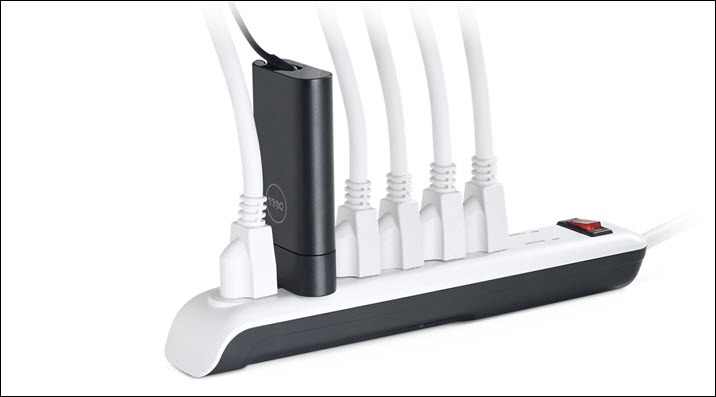
- 检查插座:使用其他能够正常工作的设备(如显示器、灯泡等)进行测试,确保墙上插座能够正常工作。
- 检查接线板:使用接线板或电涌保护器时,请确保其已开启且能够正常工作。如果可能,绕过接线板,检查接线板是否出现故障。
第 2 步:检查交流适配器和线缆
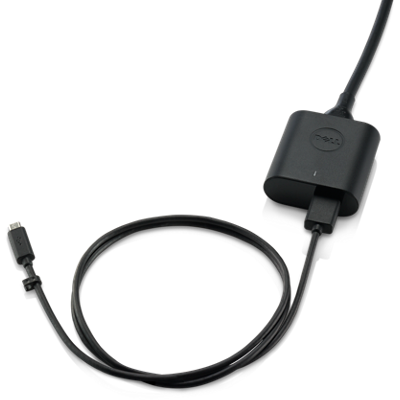
- 目视检查:检查笔记本电脑上的电源适配器、线缆或电源端口是否存在任何物理损坏或磨损。如果发现损坏,请立即停止使用该设备,并联系戴尔技术支持部门获取维修方案。
- 连接检查:确保适配器或充电器牢固连接到笔记本电脑和电源。
- 使用其他适配器:请始终为笔记本电脑使用戴尔提供或戴尔认可的适配器或充电器。使用已知能够正常工作的适配器进行测试(如果有),检查是否是适配器的问题。
第 3 步:无电池测试
- 卸下电池:如果笔记本电脑配有可拆卸电池,将其卸下,尝试仅使用交流适配器或充电器为笔记本电脑供电。查阅笔记本电脑的用户指南或服务手册。如果笔记本电脑在没有电池的情况下可以开机,请联系戴尔技术支持部门,以根据设备的保修状态了解您所在位置可用的维修方案。
第 4 步:重置实时时钟 (RTC)
重置实时时钟 (RTC) 会将 BIOS 恢复为出厂默认设置,并重置日期和时间。重置过程可能会多次重新启动笔记本电脑,具体取决于配置方式。
注意:仅部分 Alienware、Inspiron 灵越、Latitude、Precision、Vostro 成就和 XPS 笔记本电脑上提供实时时钟 (RTC) 重置功能。
- 拔下设备:断开所有外部设备的连接。
- 连接交流适配器:将交流适配器或充电器插入笔记本电脑。
- 按住电源按钮:按住电源按钮 30-35 秒,直至电源 LED 灯闪烁三次以释放残余电量。
- 松开电源按钮:松开电源按钮以完成实时时钟重置。
注意:如果中途断电,或者按住电源按钮的时间少于 25 秒或超过 40 秒,重置过程将中止。请再次尝试重置 RTC。 - 重新连接并测试:重新插入适配器并尝试将笔记本电脑开机。
如果上述步骤未能解决笔记本电脑的供电问题,或者您怀疑存在硬件故障或损坏,请联系戴尔技术支持部门,以根据您笔记本电脑的保修状态,了解您所在位置可用的维修方案。
处理戴尔台式机无法开机的故障
按照下面的故障处理顺序,系统地解决台式机的供电问题。
第 1 步:检查电源按钮和线缆
- 目视检查:检查电源按钮是否存在物理损坏或卡住的问题。
- 线缆连接:确保电源线牢固连接到电源。确保所有内部电源线均正确连接到主板和各个组件。
- 交换电源线:尝试将机箱电源线与显示器电源线交换使用。电源线故障可能会导致供电问题。
第 2 步:换用其他电源插座进行测试
- 更换插座:将台式机电源线插入其他墙上插座,以确定电源插座是否存在故障。
- 检查接线板:使用接线板或电涌保护器时,请确保其已开启且能够正常工作。如果可能,绕过接线板,检查接线板是否出现故障。
第 3 步:检查电源
- 拔下电源线:断开电源线与电源装置 (PSU) 的连接。
- 按住电源按钮:按住电源按钮 15-20 秒,以释放残余电量。
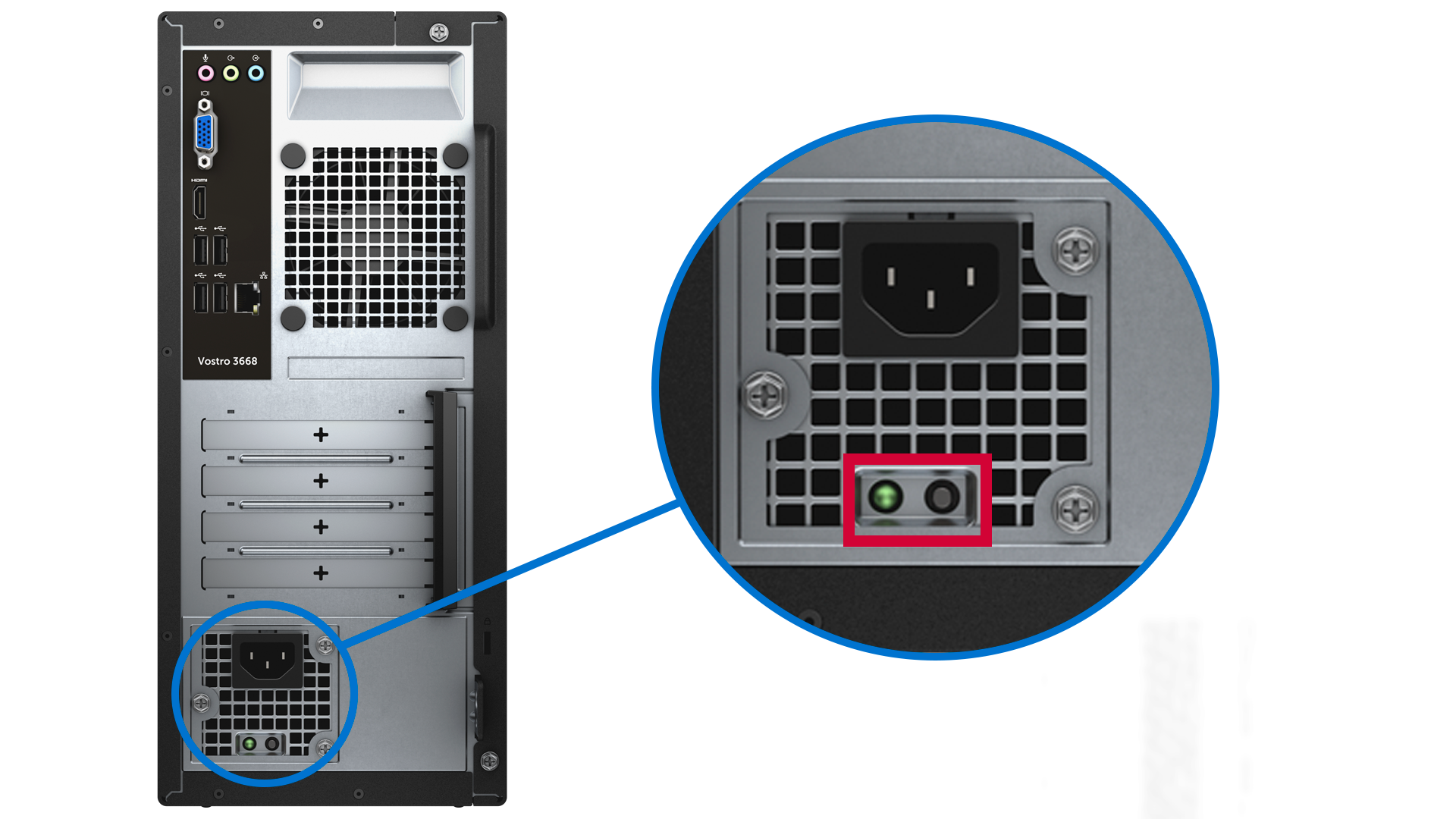
- 测试电源装置:在部分戴尔台式机上,电源上有一个内置自检 (BIST) 按钮。重新连接电源线。按此按钮检查 LED 灯是否亮起。
- LED 灯有响应:如果 LED 灯亮起,表明电源能够正常工作。转至下一个步骤。
- LED 灯无响应:如果 LED 不亮,表明电源存在故障。请联系戴尔技术支持部门,以根据设备的保修状态了解您所在位置可用的维修方案。
第 4 步:重置实时时钟 (RTC)
重置实时时钟 (RTC) 会将 BIOS 恢复为出厂默认设置,并重置日期和时间。重置过程可能会多次重新启动台式机,具体取决于配置。
注意:仅受支持的 Inspiron 灵越、OptiPlex、Precision、Vostro 成就和 XPS 台式机上提供实时时钟 (RTC) 重置功能。
- 拔下设备:断开所有外部设备的连接,并确保台式机已关机。
- 按住电源按钮:按住电源按钮 30-35 秒。
- 松开电源按钮:松开电源按钮以完成实时时钟重置。
注意:如果中途断电,或者按住电源按钮的时间少于 25 秒或超过 40 秒,重置过程将中止。请再次尝试重置 RTC。 - 重新连接并测试:重新插入电源线并尝试将台式机开机。
如果上述步骤无法解决戴尔台式机的供电问题,或者您怀疑存在硬件故障或损坏,请联系戴尔技术支持部门,以根据您台式机的保修状态,了解您所在位置可用的维修方案。
常见问题 (FAQ)
以下是与戴尔笔记本电脑或台式机的供电问题相关的一些常见问题。
1.电源按钮卡住了该怎么办?
- 如果电源按钮卡住,可以尝试以下步骤:
- 轻按电源按钮:尝试轻按按钮,看看是否按得动。
- 检查有无障碍物:检查电源按钮周围是否存在可能导致其卡住的污垢、灰尘或碎屑。使用软刷或压缩空气清洁该区域。
- 小心地撬开电源按钮:如果按钮仍然卡住,可以尝试使用又薄又扁的工具(如塑料卡片或塑料撬挖工具)小心地尝试将按钮撬开。请小心操作,以免损坏按钮或周围区域。
- 联系戴尔支持部门:如果按钮仍然卡住或出现损坏,请联系戴尔技术支持部门,以根据设备的保修范围获取您所在位置可用的维修方案。
2.戴尔笔记本电脑无法开机该怎么办?
- 换用其他电源插座试试。
- 将交流适配器直接插入墙上插座,绕过电涌保护器或接线板。
- 检查交流适配器是否损坏。如果 LED 灯不亮,重新拔插电源线。如果 LED 灯仍然不亮,更换交流适配器。
- 如果 LED 灯亮起,重置实时时钟 (RTC) 并尝试仅连接交流适配器开机。
3.计算机已开机但屏幕仍然黑屏怎么办?
- 连接外接显示器,检查显示是否有问题。
- 如果外接显示器能够正常显示,则问题可能出在笔记本电脑屏幕上。
- 否则,可能是显卡或系统主板存在问题。让我们帮助您诊断并修复计算机的常见显示问题。
4.为什么计算机可以通电,但无法启动?
- 这可能是由硬件问题或操作系统损坏造成的。让我们帮助您从启动问题中恢复计算机。
5.为什么计算机发出哔声,但无法开机?
- 哔声码表示存在硬件问题。
- 请参阅计算机的用户手册,了解哔声码的含义。常见问题包括系统内存 (RAM) 或系统主板问题。
- 让我们帮助您从启动或无 POST 问题中恢复戴尔计算机。
6.如何判断戴尔台式机的电源是否出现故障?
- 寻找异常噪音、烧焦的气味或间歇性供电问题等迹象。如果电源出现故障,电源上的 LED 灯将不会亮起。
- 按下台式机电源装置 (PSU) 上的 BIST 按钮(自检按钮)无法点亮 PSU LED 灯。
- 这些症状表示存在硬件故障。请联系戴尔技术支持部门,以根据设备的保修范围获取您所在位置可用的维修方案。
7.为什么戴尔笔记本电脑电池电量很快就耗尽了?
- 检查后台应用程序。关闭不使用的应用程序。
- 下载并安装最新的驱动程序和操作系统更新。
- 通过 BIOS、Dell Power Manager、Dell Optimizer 戴尔智能调优软件或 SupportAssist 电池诊断程序,验证电池运行状况。
8.充电器/适配器故障会导致戴尔笔记本电脑出现供电问题吗?
- 会,充电器故障可能导致充电和供电问题。
- 可以换用其他充电器进行测试,以确认所在。
- 请始终使用戴尔提供或戴尔认可的适配器或充电器。
9.为什么戴尔台式机不断重新启动?
10.如何防止将来出现供电问题?
- 请始终使用戴尔提供或戴尔认可的适配器或充电器和电源线。使用电涌保护器。
- 确保适当的通风散热。
- 保持设备清洁。
- 定期更新软件和驱动程序。
11.听到哔声码或看到 LED 灯按某种模式闪烁该怎么办?
- 哔声码和 LED 灯按某种模式闪烁表明存在特定的硬件问题。解决方法如下:
- 确定模式:计算哔声或闪烁次数以确定错误代码。
- 查阅手册:查阅设备的用户手册,了解特定代码的含义。
- 排除问题:根据代码,检查相关组件。例如,如果代码表示 RAM 或系统内存问题,可尝试重新拔插或更换系统内存模块。
- 检查硬件:在启动过程中按 F12 键并选择“Diagnostics”,以访问 Dell Diagnostics(启动前系统评估)。如果诊断测试失败,记下错误代码、验证代码和服务编号,然后查找错误代码。
- 联系戴尔支持部门:如果诊断测试失败或问题仍然存在,请联系戴尔技术支持部门,以根据设备的保修状态了解您所在位置可用的维修方案。
12.何时应联系戴尔支持部门解决供电问题?
- 如果本文中提供的故障处理步骤无法解决供电问题,或者您怀疑存在硬件故障,请联系戴尔技术支持部门。我们将帮助您根据设备的保修状态了解您所在位置可用的维修方案。
13.计算机随机关机该怎么办?
- 随机关机可能是由过热、电源问题或硬件故障造成的。
- 确保适当的通风散热。
- 检查电源装置 (PSU) 或充电器。
- 在启动过程中按 F12 键并选择“Diagnostics”,以访问 Dell Diagnostics(启动前系统评估)。
- 如果诊断测试失败,记下错误代码、验证代码和服务编号,然后查找错误代码。
14.为什么计算机重新启动而不是关机?
- 这可能是由软件问题、电源设置错误或硬件问题造成的。
- 下载并安装最新的驱动程序和操作系统更新。
- 检查电源设置。
- 在启动过程中按 F12 键并选择“Diagnostics”,以访问 Dell Diagnostics(启动前系统评估)。
- 如果诊断测试失败,记下错误代码、验证代码和服务编号,然后查找错误代码。
15.如何修复笔记本电脑无法从睡眠模式唤醒的问题?
- 尝试短按电源按钮、移动鼠标、连接充电器。如果问题仍然存在,请更新 BIOS 或 UEFI 固件并安装最新的驱动程序。
16.为什么笔记本电脑连接到坞站时无法开机?
- 电源:确保坞站已连接到能够正常工作的电源插座。换用其他插座试试。
- 连接问题:检查坞站是否牢固连接到笔记本电脑。
- 坞站兼容性:确保坞站与笔记本电脑型号兼容。某些坞站可能不支持某些笔记本电脑型号。
- 电源要求:确保坞站满足笔记本电脑的电源要求。某些坞站提供的电力可能无法一边为笔记本电脑充电,一边运行笔记本电脑。检查坞站和笔记本电脑的规格以确保二者兼容。
- 笔记本电脑电池:有时,如果笔记本电脑的电池电量完全耗尽,连接到坞站时可能无法开机。请首先尝试直接使用交流适配器为笔记本电脑充电。
- 需要有关戴尔坞站的更多帮助?请访问我们的坞站支持页面,获取自助资源和故障处理提示。
其它资源
浏览与此主题相关的以下推荐资源。
视频资源

本视频将演示如何对戴尔台式机不能通电进行故障处理。

本视频概述了戴尔笔记本电脑不能通电问题的故障处理步骤,包括执行硬重置、检查系统是否使用交流适配器供电,以及执行内置自检以诊断潜在的硬件问题。它还提供了有关如何重新拔插充电器和检查 LED 指示灯以进行进一步故障处理的指导
。
...

如果您的戴尔台式计算机未启动,仅显示闪烁的黄色或琥珀色电源按钮,则表示计算机内出现电源故障。电源上的诊断按钮和指示灯可帮助确定发生故障的组件。断开除电源线以外的所有外部设备,然后按诊断按钮。如果指示灯变为绿色,则外部设备
出现故障。如果指示灯仍然熄灭,则需要检查内部组件。首先隔离并测试电源,然后一次重新连接一根电源线以确定发生故障的组件。如果确定存在故障的组件,请联系戴尔技术支持以获得帮助。
...