设置 Windows Hello:PIN、指纹或面部识别
Windows Hello 是 Windows 11 中的一项先进功能,可提供更加个性化且更加安全可靠的设备访问方式。通过使用 PIN、指纹或面部识别等生物识别身份验证方法,Windows Hello 可在增强安全性的同时简化登录过程。本指南介绍了每种身份验证方法的设置过程,并概述了指纹和面部识别所需满足的硬件要求。

设置 Windows Hello 之前的准备工作
在开始设置之前,必须确保设备满足设置 Windows Hello 所需的硬件要求:
- 指纹读取器:您的设备必须具有兼容的指纹读取器。多款现代化戴尔笔记本电脑都在电源按钮中集成了指纹读取器。
- 面部识别:要进行面部识别,您的设备需要具有红外 (IR) 摄像头。多款现代化戴尔笔记本电脑都配备有红外摄像头。如果您使用显示器,Dell C2422HE 和 U3224KB 等型号具有可与 Windows Hello 无缝协作的集成式红外网络摄像头。
如果您不确定自己的笔记本电脑是否支持这些功能,请对照用户手册检查您的笔记本电脑规格。
设置 PIN (Windows Hello)
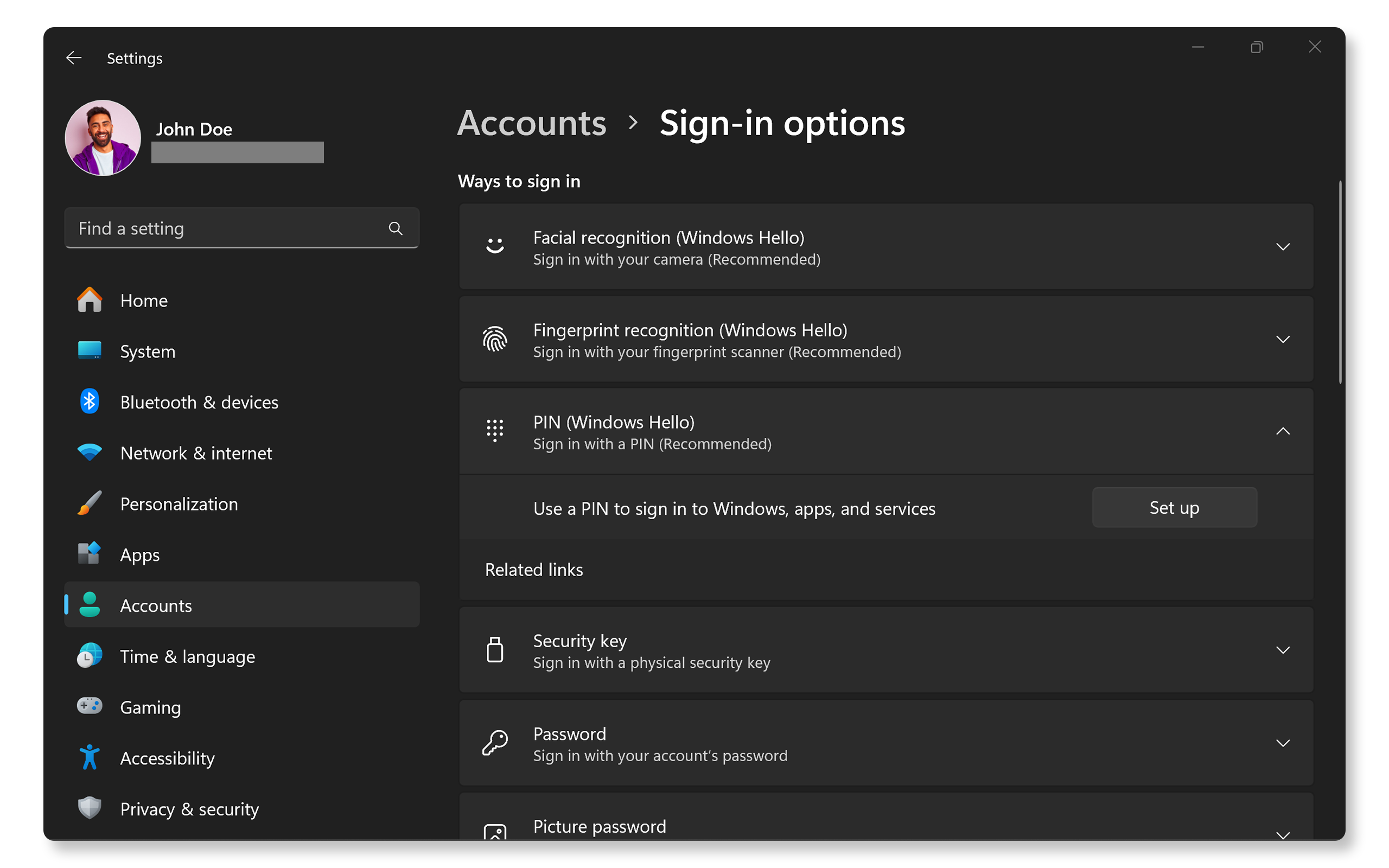
PIN 是一个简单的数字代码,可用作一种额外的安全措施。以下是在 Windows 中设置 PIN 的具体步骤:
- 转到“开始”>“设置”>“帐户”。
- 单击左侧栏中的“登录选项”。打开 Windows 登录选项设置。
- 在“登录方式”部分下,单击“PIN (Windows Hello)”,然后单击“设置”按钮。
- 按照提示确认您的帐户密码。
- 按照说明创建新的 PIN(至少四位数字)。您还可以选择包含字母和符号以提高安全性。
- 重新输入 PIN 进行确认。
完成后,您可以使用此 PIN 快速登录设备。
设置指纹识别 (Windows Hello)
指纹是一种非常便捷的登录方式。以下是设置指纹识别的具体步骤:
- 转到“开始”>“设置”>“帐户”。
- 单击左侧栏中的“登录选项”。打开 Windows 登录选项设置。
- 单击“指纹识别 (Windows Hello)”,然后单击“设置”按钮。
- 单击“开始”按钮,并按照提示确认您的帐户密码。
- 按照屏幕上的说明以不同角度多次扫描您的指纹,直至完整录入。
完成这些步骤后,您将可以使用指纹解锁设备。
无法使用指纹读取器登录?请按照我们的指南解决指纹问题。

设置面部识别
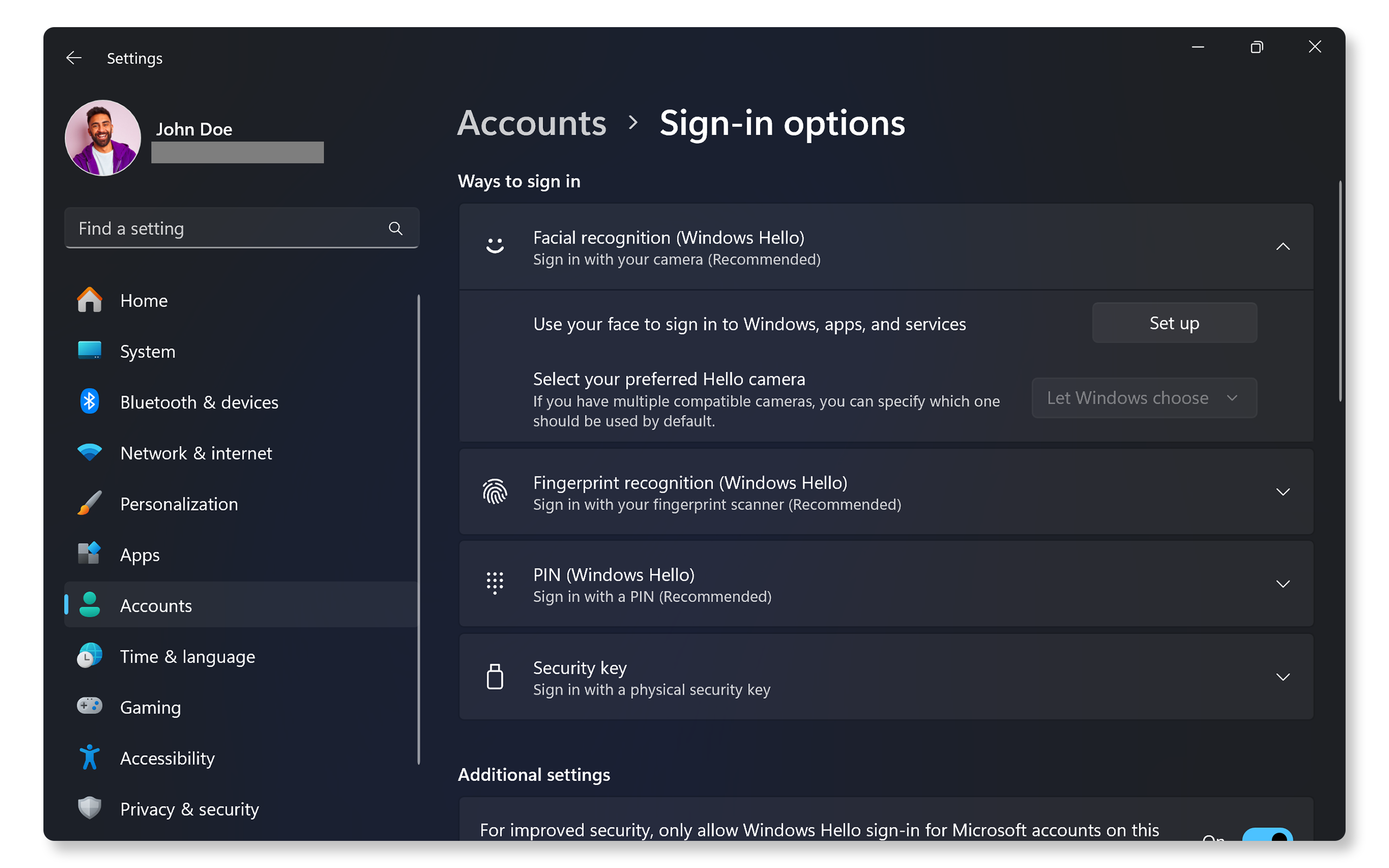
通过面部识别,无需任何物理交互即可顺畅登录设备。以下是设置面部识别的具体步骤:
- 转到“开始”>“设置”>“帐户”。
- 单击左侧栏中的“登录选项”。打开 Windows 登录选项设置。
- 单击“面部识别 (Windows Hello)”,然后单击“设置”按钮。
- 单击“开始”按钮,并按照提示确认您的帐户密码。
- 按照屏幕上的说明将您的脸对准摄像头,保持不动,直到它捕捉到您的面部特征。
设置完成后,只需面对摄像头即可解锁设备。
无法使用面部识别登录?请根据我们的指南解决面部识别问题。
常见问题解答 (FAQ)
以下是与设置 Windows Hello 登录方法(如 PIN、指纹或面部识别)相关的一些常见问题及解答。
1. Windows Hello 是什么?
- Windows Hello 是 Windows 11 中的一项生物识别身份验证功能,允许用户使用 PIN、指纹或面部识别进行登录。
2. 是否需要拥有 Microsoft 帐户才能使用 Windows Hello?
- 是。要使用 Windows Hello,您需要通过 Microsoft 或企业帐户登录。
3. 如果没有互联网连接,是否可以使用 Windows Hello?
- 可以。设置完成后,Windows Hello 可以离线使用,因为它采用本地身份验证方法。
4. 如果我的设备不支持 Windows Hello,该怎么办?
- 您可能需要升级设备或者购买支持 Windows Hello 的外部设备,如指纹读取器或红外摄像头。
5. 是否可以使用多个指纹进行身份验证?
- 您可以录入多个指纹,以此增加便利性。
6. 是否可以使用密码而不使用 PIN、指纹或面部识别登录?
- 是,您可以继续使用传统密码。
7. 如何确定我的设备是否支持 Windows Hello?
- 转到“开始”>“设置”>“帐户”>“登录选项”。打开 Windows 登录选项设置。
- 不受支持的功能将显示为灰色。
- 要验证您的设备是否具有指纹读取器或红外网络摄像头等兼容硬件,请对照用户手册检查设备规格。
8. 如果系统无法识别我的指纹,该怎么办?
- 确保您的手指干净且干燥,然后重试。
- 如果问题仍然存在,请根据我们的指南解决指纹识别问题。
9. 如果系统无法识别我的脸,该怎么办?
- 确保您的摄像头支持 Windows Hello。
- 如果问题仍然存在,请根据我们的指南解决面部识别问题。
10. 如果红外摄像头无法正常工作,该怎么办?
- 检查并安装最新的驱动程序。
- 确保隐私挡板处于打开状态。
- 检查是否有操作系统更新。
- 如果问题仍然存在,请根据我们的指南解决网络摄像头问题。
11. 如果忘记了 PIN,该怎么办?
- 您可以使用 Microsoft 帐户密码进行身份验证,然后通过登录选项重置 PIN。
12. 是否可以绕过 Windows Hello?
- 可以。如果生物识别方法失败,您可以改为使用密码或 PIN 登录。