下载并创建 Ubuntu 恢复映像
在戴尔计算机上安装 Ubuntu 系统,您将获得免费、安全且可定制的操作系统体验。戴尔提供经过测试的 Ubuntu ISO 映像文件,专为受支持的戴尔计算机设计,确保出色的兼容性和性能表现。掌握正确的 Ubuntu ISO 文件获取方式及恢复密钥的创建方法将为您节省大量时间。
在这个全面的指南中,我们将逐步带您完成以下过程:从戴尔网站下载官方 Ubuntu ISO、创建可启动的 USB 闪存盘,然后在戴尔系统上安装 Ubuntu。我们将涵盖两种常见场景:分别使用已安装 Ubuntu 或 Windows 且可正常工作的计算机来创建恢复介质。
您需要准备以下材料:
- 预装 Ubuntu 的戴尔计算机服务编号
- 已安装 Ubuntu 或 Windows 且可正常工作的计算机
- 一个空白 USB 闪存盘(建议至少 8 GB 容量)
- 可靠的互联网连接,用于下载 ISO 文件
- 工作计算机上的管理访问权限
从戴尔“驱动程序和下载”中心下载 Ubuntu ISO 文件
戴尔提供经过测试的 Ubuntu 映像,可与您的戴尔硬件完美兼容。在创建恢复介质前,请先下载适用于您的戴尔计算机的 Ubuntu ISO 文件。下面介绍了如何获取适合您系统的 ISO 文件:
第 1 步:访问戴尔驱动程序和下载网站
- 打开网页浏览器并前往戴尔的驱动程序和下载中心。
- 在搜索栏中输入您的“服务编号”、“快速服务代码”或“型号”,然后单击“搜索”。
- 也可以单击“浏览所有产品”,然后在目录中选择您的具体型号。
第 2 步:下载 Ubuntu ISO 文件
- 在“操作系统”下拉列表中,选择“Ubuntu”。
- 寻找“Ubuntu 恢复映像”选项。
- 单击“下载”,将 ISO 文件保存到您的下载文件夹中。
注:如果未找到对应机型的 Ubuntu 恢复映像,您的戴尔计算机可能无法获得经过测试的 Ubuntu 支持。
在 Ubuntu 中创建可启动 USB 闪存盘
如果您要在 Ubuntu 系统中或使用另一台装有 Ubuntu 且可正常工作的计算机创建可启动 USB 闪存盘,请使用内置的 Startup Disk Creator 制作可启动的 USB 恢复介质。
使用 Startup Disk Creator
- 将 USB 闪存盘插入可用的 USB 端口。
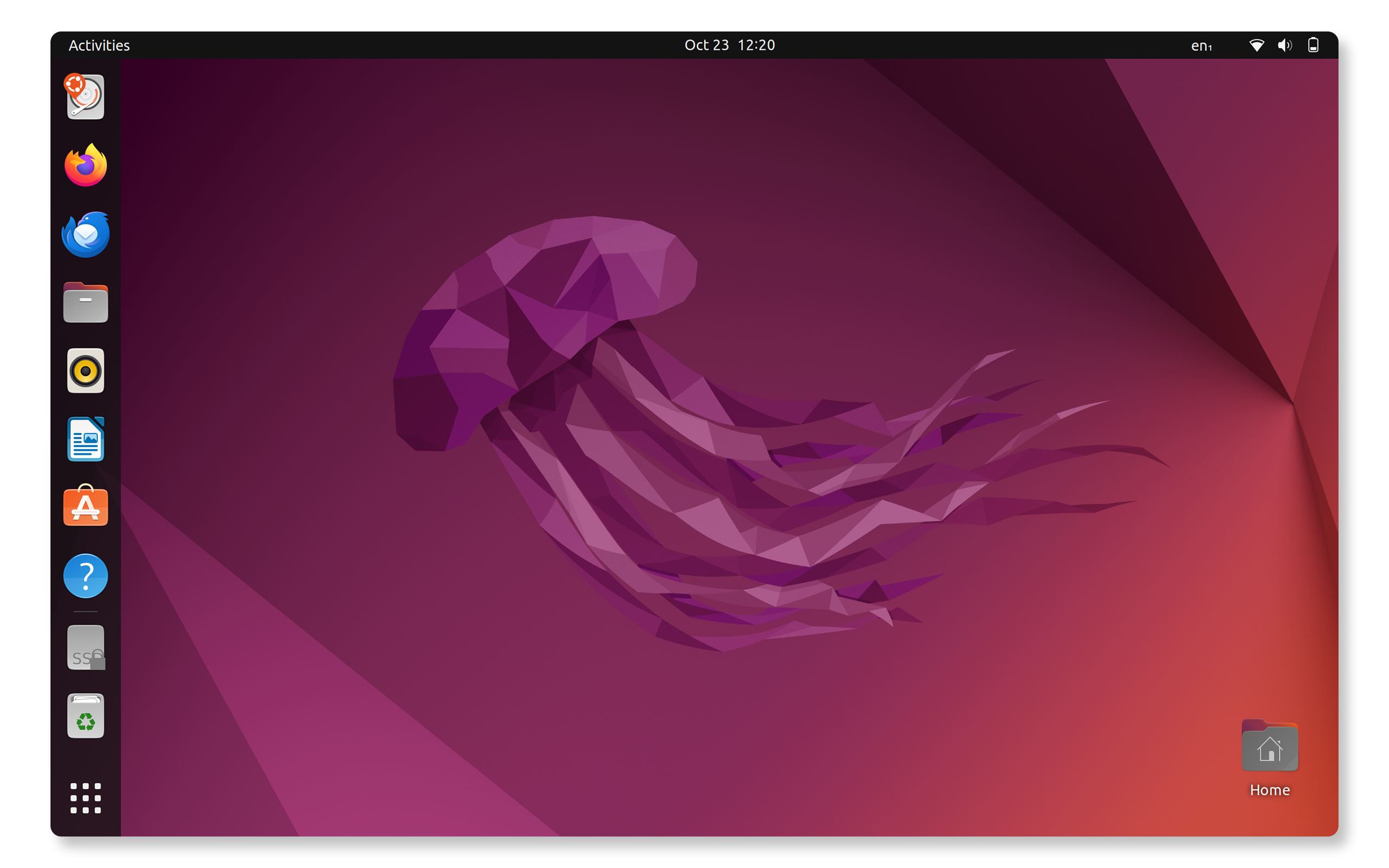
- 按 Super 键打开“Activities”概览。
- 输入 Startup Disk Creator,然后单击以打开它。
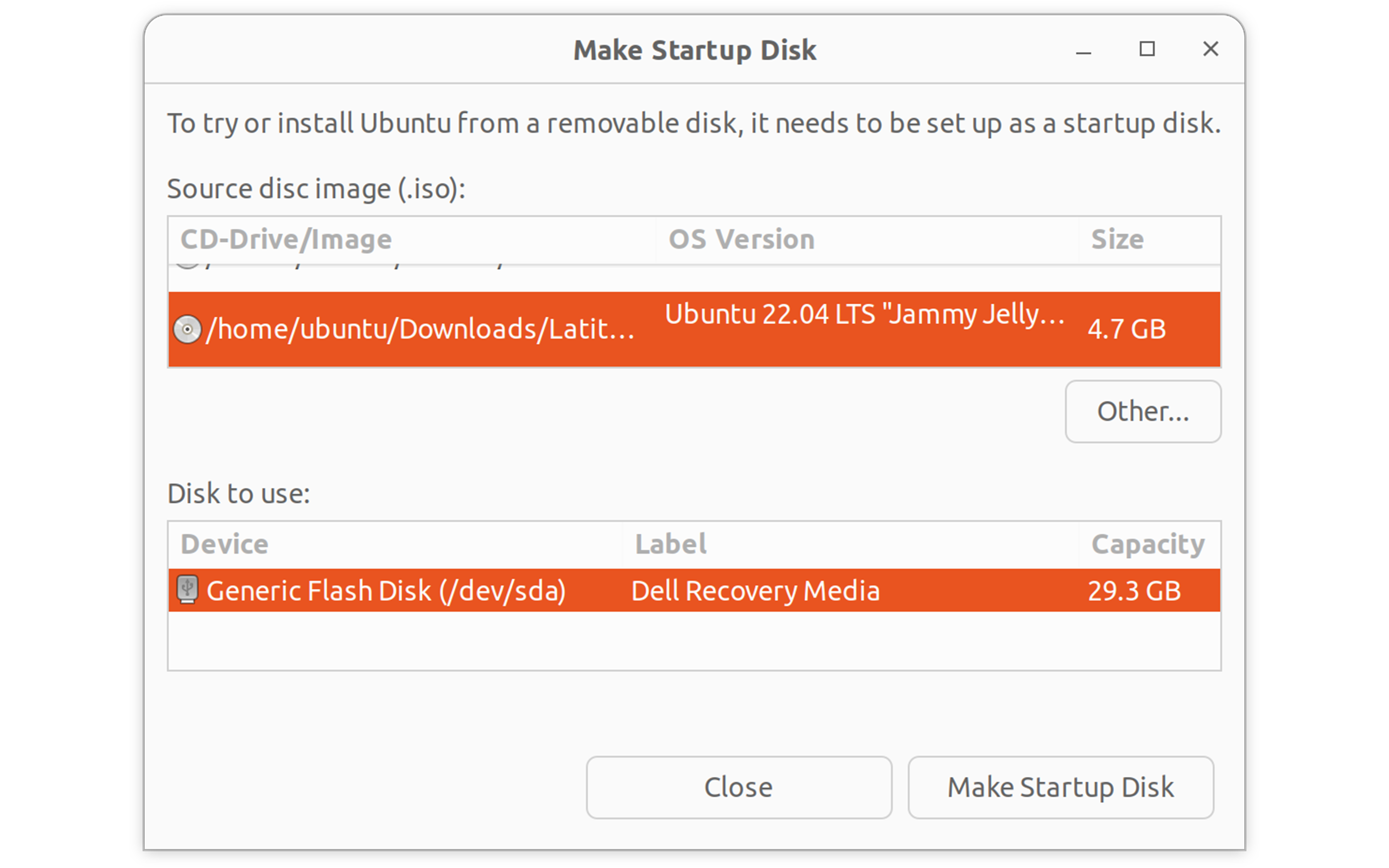
- 在“Source disc image”部分中:
- 单击“Other”以浏览下载的 Ubuntu ISO 文件。
- 导航到您的“Downloads”文件夹,然后选择 Ubuntu ISO 文件。
- 在“Disk to use”部分:
- 从列表中选择您的 USB 闪存盘。
警告:此过程将擦除 USB 闪存盘上的所有数据。
- 从列表中选择您的 USB 闪存盘。
- 单击“Make Startup Disk”。
- 在出现提示时输入密码。
- 等待此过程完成(通常需要 5-10 分钟)。
- 完成时单击“Quit”。
您的可启动 Ubuntu USB 闪存盘现已准备就绪,可供安装使用。接下来,我们将安装 Ubuntu。
在 Windows 中创建可启动 USB 闪存盘
如果您当前使用的是 Windows,则可以使用 Dell OS Recovery Tool 创建可启动 Ubuntu USB 闪存盘。
使用 Dell OS Recovery Tool
- 下载 Dell OS Recovery Tool。
- 以管理员身份安装并运行 Dell OS Recovery Tool。
- 插入 USB 闪存盘。
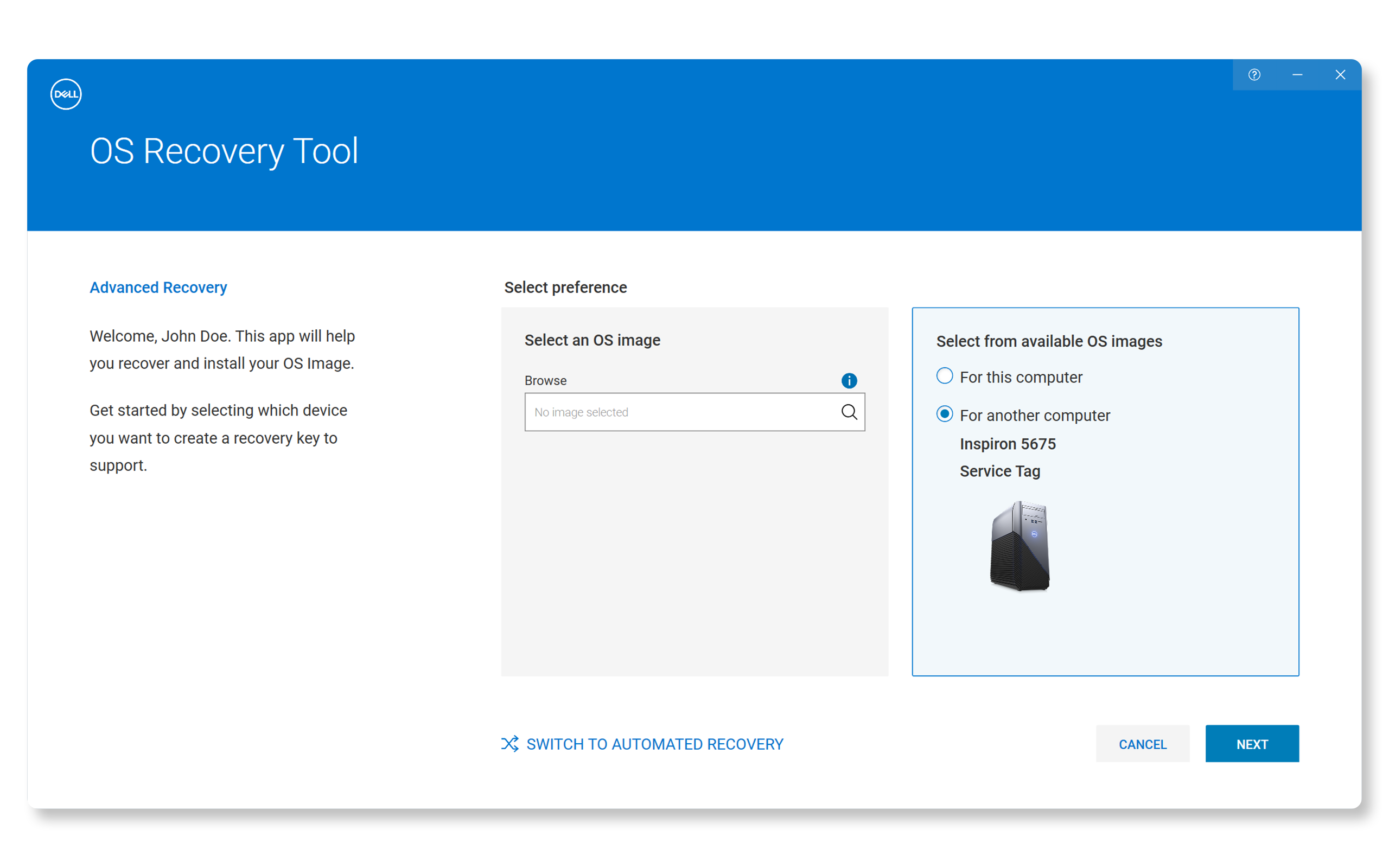
- 单击“SWITCH TO ADVANCED RECOVERY”。
- 在“Select an OS”映像下,单击放大镜图标并导航至您的“Downloads”文件夹,然后选择 Ubuntu ISO 文件。
- 单击“Next”。
- 在“Select USB drive”部分:
- 从列表中选择您的 USB 闪存盘。
- 选中复选框,确认该 USB 闪存盘将被擦除,且所有数据都将被删除。
- 单击“Next”。
- 等待该过程结束。
- 完成后,单击“Finish”。
在戴尔计算机上安装 Ubuntu
现在,您已经有了一个可启动的 USB 闪存盘,可以用它在戴尔计算机上安装 Ubuntu。
第 1 步:从 USB 闪存盘启动
- 将可启动 USB 闪存盘插入计算机。
- 重新启动计算机。
- 戴尔徽标出现后,反复按 F12 键以打开启动菜单。
- 使用箭头键选择您的 USB 闪存盘(通常显示为“USB 存储设备”或驱动器品牌名称)。
- 按 Enter 键从 USB 闪存盘启动。
第 2 步:开始 Ubuntu 安装过程
- Ubuntu 启动屏幕出现时,选择“Dell OS Recovery”。
- 选择您的首选安装方式并继续。

第 3 步:完成安装
- 按照屏幕上的说明自定义语言、键盘布局、时区等设置。
- 等待安装完成(20-30 分钟)。
- 出现提示时单击“Restart Now”。
- 根据指示移除 USB 闪存盘。
- 按 Enter 键以重新启动。

Ubuntu 安装完成后的设置
Ubuntu 安装成功后,请执行以下操作:
- 更新您的系统:
- 打开 Terminal (Ctrl + Alt + T)
- 运行 sudo apt update && sudo apt upgrade -y
- 配置系统:
- 设置其他用户账户
- 安装您心仪的软件
- 自定义桌面设置

常见问题 (FAQ)
以下是用户创建 Ubuntu 恢复介质时常问的一些问题。
1.能否使用戴尔计算机的恢复分区安装 Ubuntu?
- 不能。戴尔恢复分区仅能还原原始的 Windows 操作系统。您需要从戴尔的支持网站单独下载 Ubuntu ISO 文件,并按照上述方法创建安装介质。
2.能否使用 Rufus 等第三方软件创建可启动 USB 闪存盘?
- 虽然 Rufus 等第三方工具理论上可以创建可启动 Ubuntu USB 闪存盘,但戴尔建议在 Windows 系统下使用 Dell OS Recovery Tool,以便于和戴尔系统良好兼容。戴尔不为第三方软件引发的问题提供技术支持。
3.安装 Ubuntu 需要多少磁盘空间?
- Ubuntu 系统最低需要 25 GB 可用空间,但戴尔建议至少预留 50 GB 容量,以确保应用程序和文件的存储空间并获得出色的使用体验。
4.我的戴尔硬件在 Ubuntu 中能正常工作吗?
- 戴尔会针对兼容机型测试和验证特定版本的 Ubuntu。如果您的计算机能够下载 Ubuntu,那么计算机硬件应当可以正常工作。部分较新的硬件功能可能需要安装额外的驱动程序。
5.我能在戴尔计算机上安装 Windows 和 Ubuntu 双系统吗?
- 戴尔建议使用计算机最初附带的操作系统。虽然可实现 Windows 与 Ubuntu 双系统启动,但戴尔不为因双系统引发的问题提供技术支持。
6.安装 Ubuntu 需要禁用“安全启动”功能吗?
- 大部分新款戴尔计算机在“安全启动”功能开启的状态下支持 Ubuntu。但如果您的系统无法正常启动,不用担心,这可能只是“安全启动”的设置问题。在 BIOS 或 UEFI 设置中暂时关闭“安全启动”功能,看看是否解决了这个问题。不确定如何进入 BIOS/UEFI 或不知该如何寻找相关设置?请查看计算机的用户手册。