Alienware Command Center 是一款专属软件,旨在控制 PC 的功能。我们创建了一个在线矩阵,您可以在其中查看每个型号可用的功能和版本。
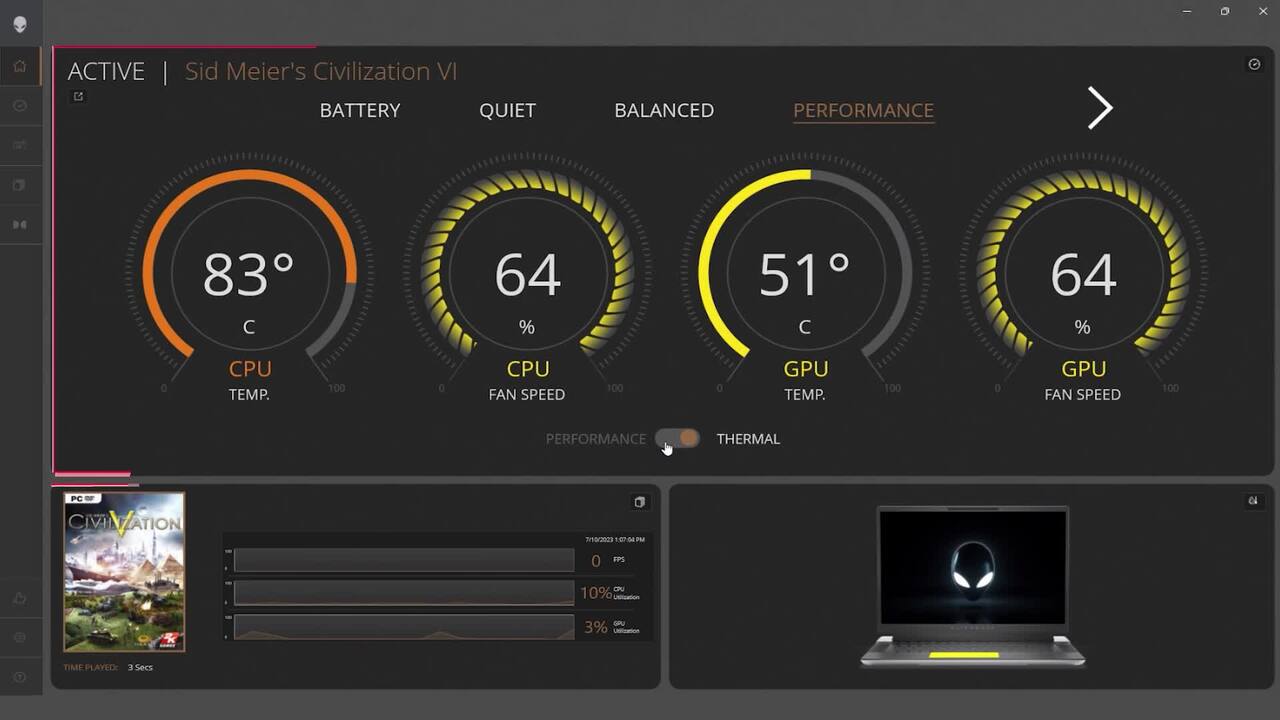
启动 Command Center 后,您将看到“Home”选项卡,您可以在其中找到不同的快速访问区域。您可以选择特定的颜色主题以及“散热”和“功率”配置文件。
下面是“默认”选项,您可以在右侧找到您的游戏库。在右上角,您可以找到“深色”和“浅色”模式的开关以及应用程序设置。
“Library”选项卡会在单个位置显示您的所有软件和游戏。其中提供了启动、排序、收藏功能,还支持分别自定义各个选项。您还可以允许应用程序自动查找计算机中的游戏或软件,然后将它们添加到 Command Center 库中。
在“FX”部分中,您可以创建和管理“AlienFX”分区。我们首先来编辑当前主题。为此,您有两个区域可以使用:机箱和键盘。
在右上角位置可以选择具体区域。在机箱上,您需要先选择一个区域,然后才能选择效果。您可以单独选择任何分区,或选择“All Zones”修改整个机箱部分并应用不同的颜色。
要更改电源按钮的颜色行为,您必须更改计算机视图,然后单击电源按钮旁边的数字。请注意,根据计算机是插入电源还是处于电池模式,电源按钮具有不同的配置文件。
现在我们进入键盘部分,调整一下颜色。在本例中,我们选择“All Keys”,然后转到左侧面板。在“Effect”下,您可以选择“Breathing”、“Spectrum”等动态内容。
我们这里选择“Breathing”,然后转到色环。在这里,您可以创建自定义颜色并设置效果的亮度和持续时间选项。
在“Fusion”选项卡中,左侧的图标分别代表“Overclock Profiles”、“Thermal Profiles”、“Power management”、“Audio settings”和“Recon audio”。
有关“超频”选项,您可以通过社交媒体向我们提问或查看我们的“超频”指南。“散热”选项卡提供了管理风扇的选项,您可以手动调整散热曲线,设置自己的标准。
在“电源设置”屏幕中,您可以管理配置文件,如“平衡”或“高性能”,并相应地编辑每个配置文件。“Audio”部分集成了各种效果,您可以在这里修改、启用和停用这些效果。
已经创建了多个配置文件,因此您可以将这些配置文件分配给特定游戏。最后,“Audio Recon”部分允许您修改“Recon”功能的外观,以便更好地帮助识别声音在游戏中的来源。
Alienware Command Center 的简要介绍到这里就结束了。如有任何疑问,欢迎随时在社交媒体上联系我们。感谢观看。