備份您的檔案並確保資料安全無虞
Windows 提供各種內建工具和功能,可讓您建立檔案、應用程式及系統設定的備份。這些備份可儲存在本機外部磁碟機或網路位置,甚至可儲存在雲端中以提升安全性。
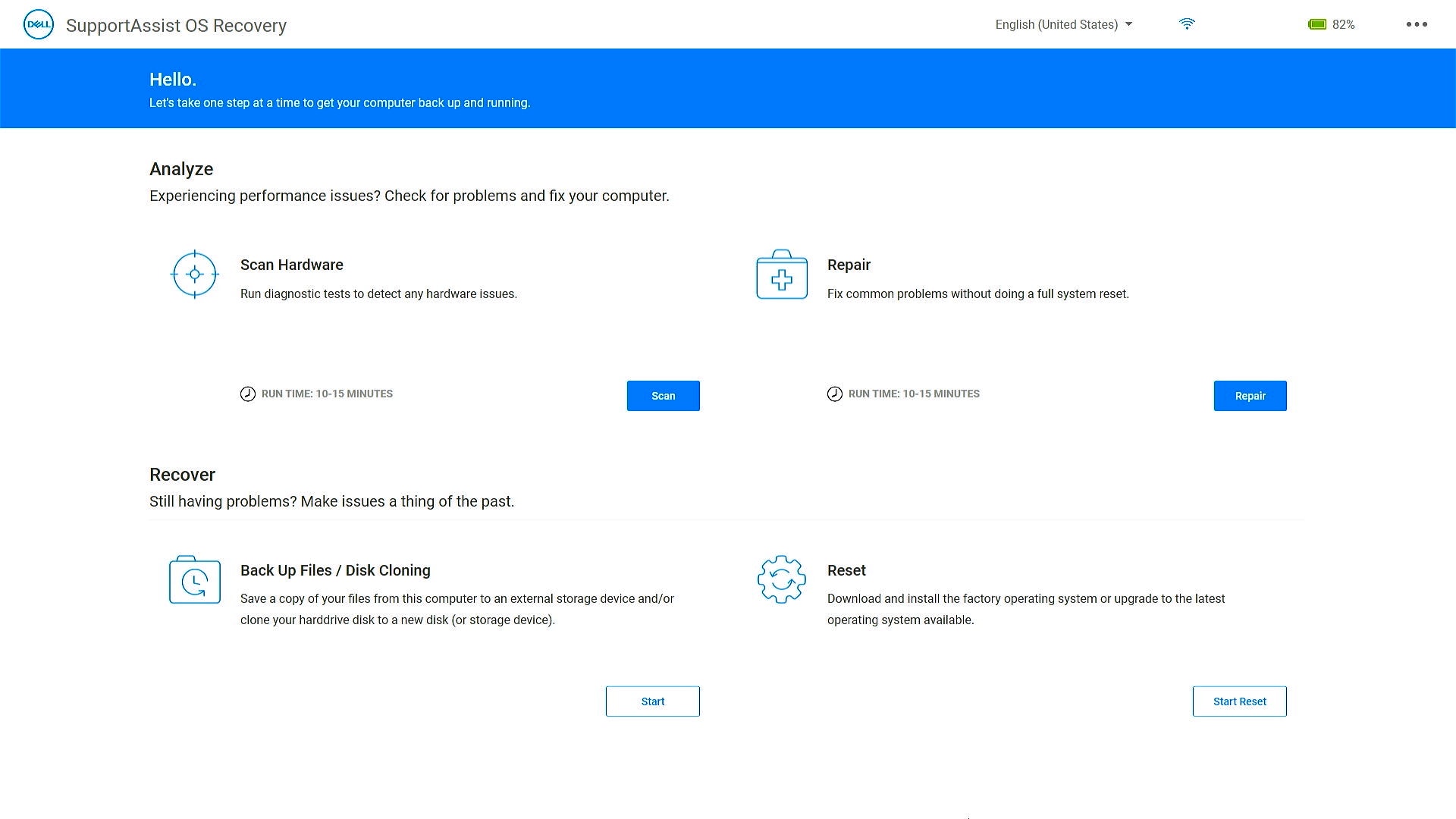
現代 Dell 電腦隨附 SupportAssist OS Recovery,可協助您診斷硬體問題、維修電腦、備份檔案,或在發生問題或錯誤時將電腦還原至出廠預設值。
Windows 備份
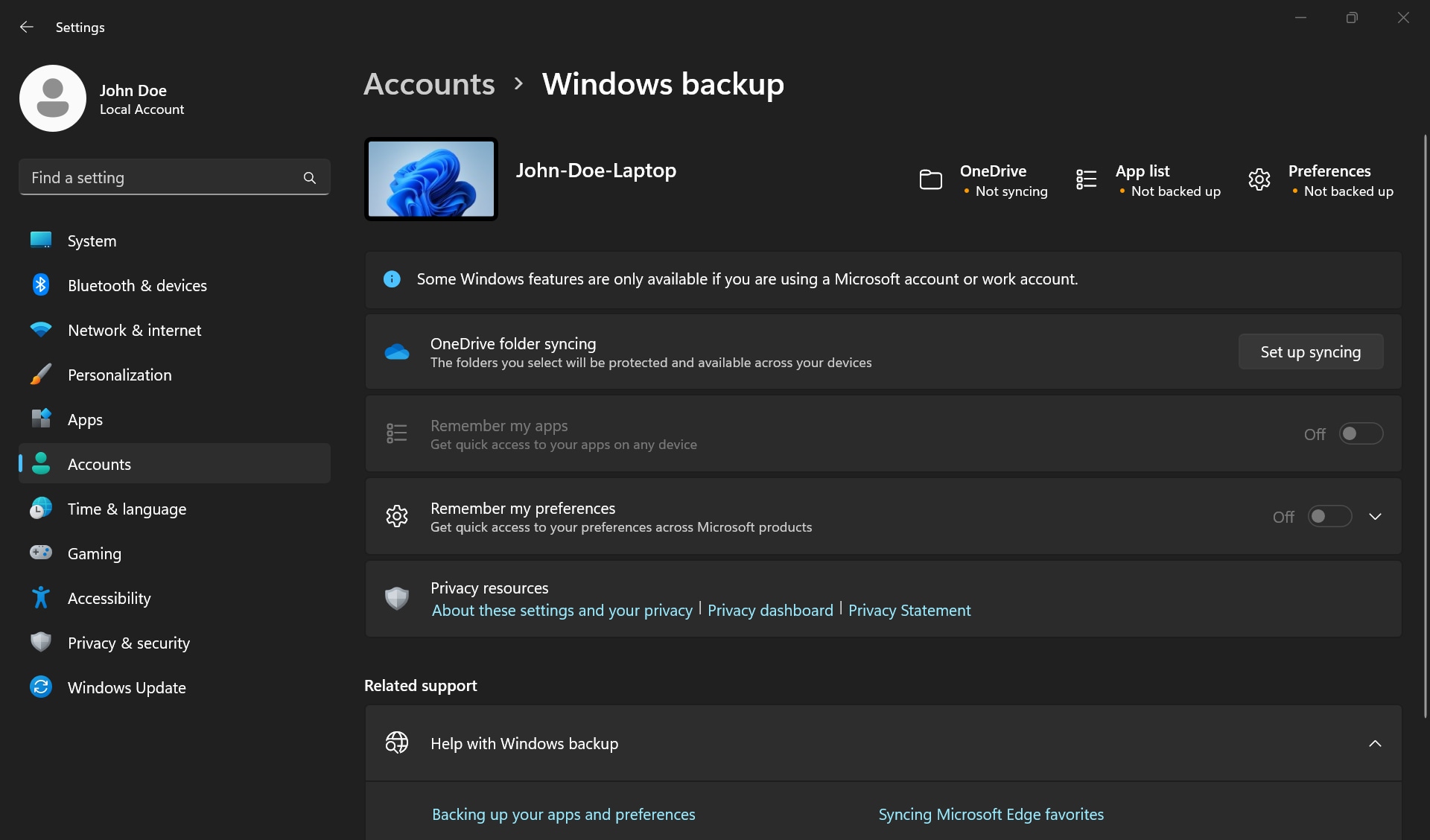
當您開啟 Windows 備份時,Windows 會儲存您以 Microsoft 帳戶登入之 Windows 裝置中所選取的所有設定。
- OneDrive 資料夾同步
- 開啟 OneDrive 資料夾同步,以開始直接從「設定」備份您的檔案和資料夾。
- 記住我的應用程式
- Windows 會記住您已安裝的應用程式,並協助您從新裝置上的 Microsoft Store 將其還原。
- 記住我的偏好設定
- 您可以備份偏好設定,包括輔助功能、密碼、語言及其他 Windows 設定。如果開啟其他 Windows 設定,Windows 也會同步部分裝置設定 (如印表機和滑鼠選項)、檔案總管設定及通知偏好設定。
若要開啟 Windows 備份並選擇備份設定,請選取開始 > 設定 > 帳戶 > Windows 備份。
將裝置備份至 OneDrive
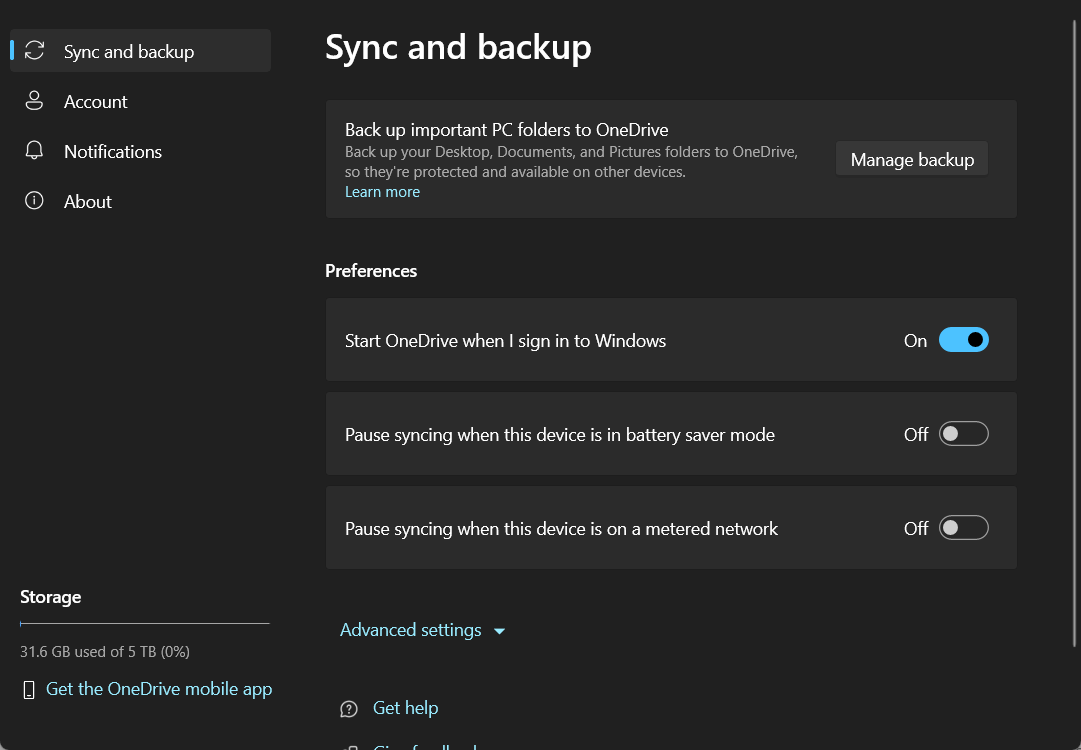
所有電腦都有標準資料夾,例如「桌面」、「文件」、「音樂」、「圖片」及「影片」,您可能會使用這些資料夾,但它們可能不包含在 OneDrive 中。將這些資料夾備份至您的 OneDrive,即可確保其受到保護,並且可供您的所有裝置使用。
設定資料夾備份
- 開啟 OneDrive 設定 (在通知區域中選取「OneDrive 雲端」圖示,然後選取「OneDrive 說明與設定」圖示,然後選取設定)。
- 前往同步和備份索引標籤。
- 選取管理備份。
若要開始備份檔案夾,請選取任何顯示未備份的資料夾,然後選取儲存。
若要停止備份檔案夾,請選取資料夾的切換按鈕以將其關閉。確認對話隨即顯示,並提供數個選項:
- 繼續備份此資料夾將繼續備份資料夾。
- 僅 OneDrive 會將檔案保存在您的 OneDrive 資料夾中,而不會儲存在電腦的資料夾中。
- 僅此電腦會將檔案從 OneDrive 資料夾移至電腦上的資料夾。
將裝置備份至外接式磁碟機
在 Windows 中,您可以使用「備份與還原」或「檔案歷程記錄」來備份和還原檔案。「檔案歷程記錄」在 Windows 中預設為關閉。
使用「檔案歷程記錄」備份檔案夾,前往開始 > 檔案歷程記錄 (Windows 11) 或備份設定 (Windows 10) > 新增磁碟 > 更多選項。
若要備份整個電腦,請前往控制台 > 備份與還原 > 建立系統映像精靈。
使用 SupportAssist OS Recovery 復原您的裝置
SupportAssist OS Recovery 環境可讓您診斷硬體問題、修復電腦、備份檔案,或將電腦還原至出廠預設值。
瞭解如何使用 SupportAssist OS Recovery 還原您的電腦。
下載 Dell 的作業系統復原映像
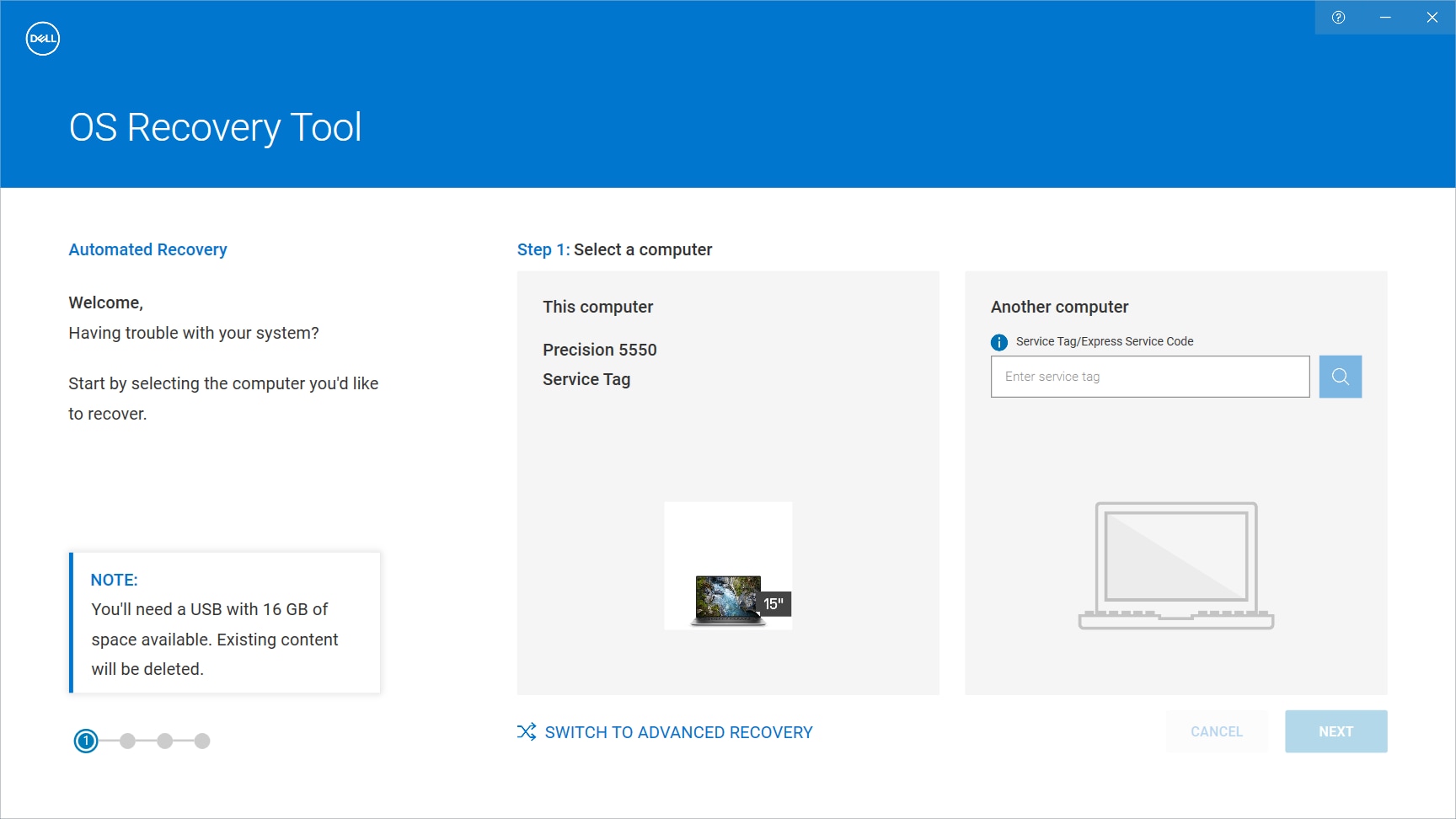
下載作業系統復原映像,並為您的 Dell 裝置建立 USB 復原媒體。此復原映像是針對您的 Dell 裝置而量身打造,其中包括作業系統和原廠安裝的驅動程式與應用程式。
前往 Dell.com/support/osrecovery。在 Windows 電腦上使用 Dell OS Recovery 工具,以下載 Windows 復原映像,並建立 USB 復原媒體。
查看我們的指南,下載專為受支援 Dell 電腦設計的 Ubuntu ISO 映像。
影片資源

讓我們為您展示如何使用 Windows 備份、OneDrive 或外部硬碟,備份 Windows 電腦上的資料。如果您的 Dell 電腦無法啟動或開機進入 Windows,請瞭解如何還原您的 Windows 電腦。
>
實用連結:
瞭解如何 使用 SupportAssist OS Recovery 還原您的 Dell 電腦。
下載 Windows 中的 Dell OS Recovery Tool,為您的 Dell 電腦建立 USB 復原媒體。
瞭解如何 下載 Dell OS 復原映像,以及如何在 Ubuntu、Linux 或 MacOS 中建立復原媒體。 ...
>
實用連結:
瞭解如何 使用 SupportAssist OS Recovery 還原您的 Dell 電腦。
下載 Windows 中的 Dell OS Recovery Tool,為您的 Dell 電腦建立 USB 復原媒體。
瞭解如何 下載 Dell OS 復原映像,以及如何在 Ubuntu、Linux 或 MacOS 中建立復原媒體。 ...