下載並建立 Ubuntu 復原映像
在 Dell 電腦上安裝 Ubuntu 可讓您存取免費、安全且可自訂的作業系統。Dell 提供專為受支援 Dell 電腦設計的經測試 Ubuntu ISO 映像,可確保最佳相容性和效能。擁有合適 Ubuntu ISO 檔案的存取權,並瞭解如何建立適當復原金鑰,可為您節省大量時間。
在這份全方位的指南中,我們將逐步解說如何從 Dell 下載官方 Ubuntu ISO、如何建立可開機 USB 磁碟機,以及如何在 Dell 系統上安裝 Ubuntu。我們會說明兩種常見情境:使用搭載 Ubuntu 或 Windows 的可運作電腦建立復原媒體。
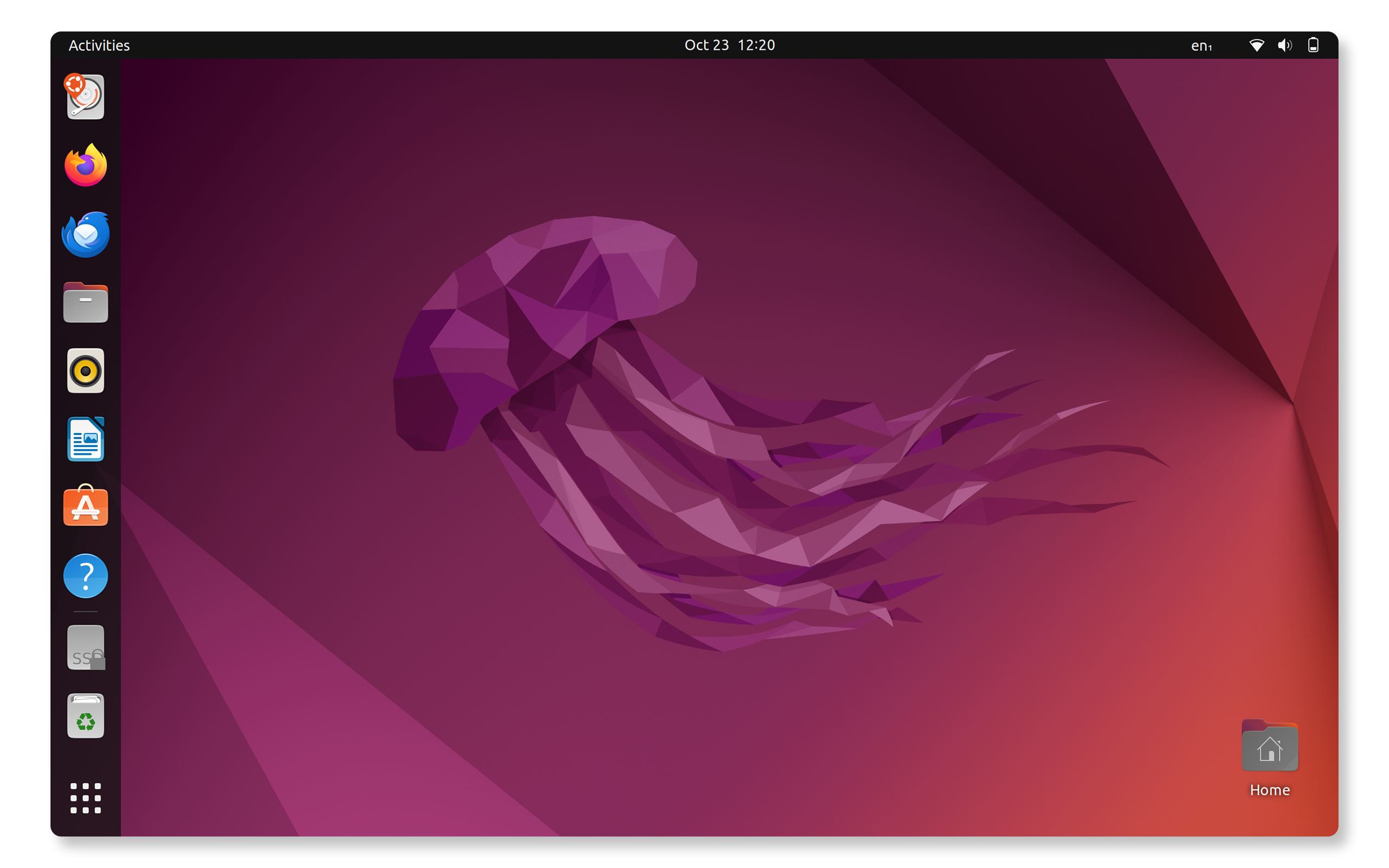
所需項目
- Ubuntu 隨附之 Dell 電腦的產品服務編號
- 搭載 Ubuntu 或 Windows 之可運作電腦的存取權
- 空白 USB 磁碟機 (建議至少 8 GB)
- 用於下載 ISO 檔案的可靠網際網路連線
- 可運作電腦上的系統管理存取權
從 Dell Drivers & Downloads 下載 Ubuntu ISO 檔案
Dell 提供最適合搭配 Dell 硬體運作的經測試 Ubuntu 映像。在建立復原媒體之前,必須先下載適用於 Dell 電腦的 Ubuntu ISO 檔案。以下說明如何取得適用於系統的合適 ISO 檔案:
步驟 1:瀏覽至 Dell Drivers & Downloads 網站
- 開啟網頁瀏覽器,前往 Dell Drivers & Downloads。
- 在搜尋欄位中輸入產品服務編號、快速服務代碼或型號,然後按一下搜尋。
- 或者按一下瀏覽所有產品,然後從目錄中選取特定型號。
步驟 2:下載 Ubuntu ISO
- 在作業系統下拉式功能表中,選取 Ubuntu。
- 尋找 Ubuntu 復原映像選項。
- 按一下下載,將 ISO 檔案儲存至「下載」資料夾。
注意:如果沒有看到適用於您型號的 Ubuntu 復原映像,表示您的 Dell 電腦對 Ubuntu 的支援可能未經測試。
在 Ubuntu 中建立可開機 USB 磁碟機
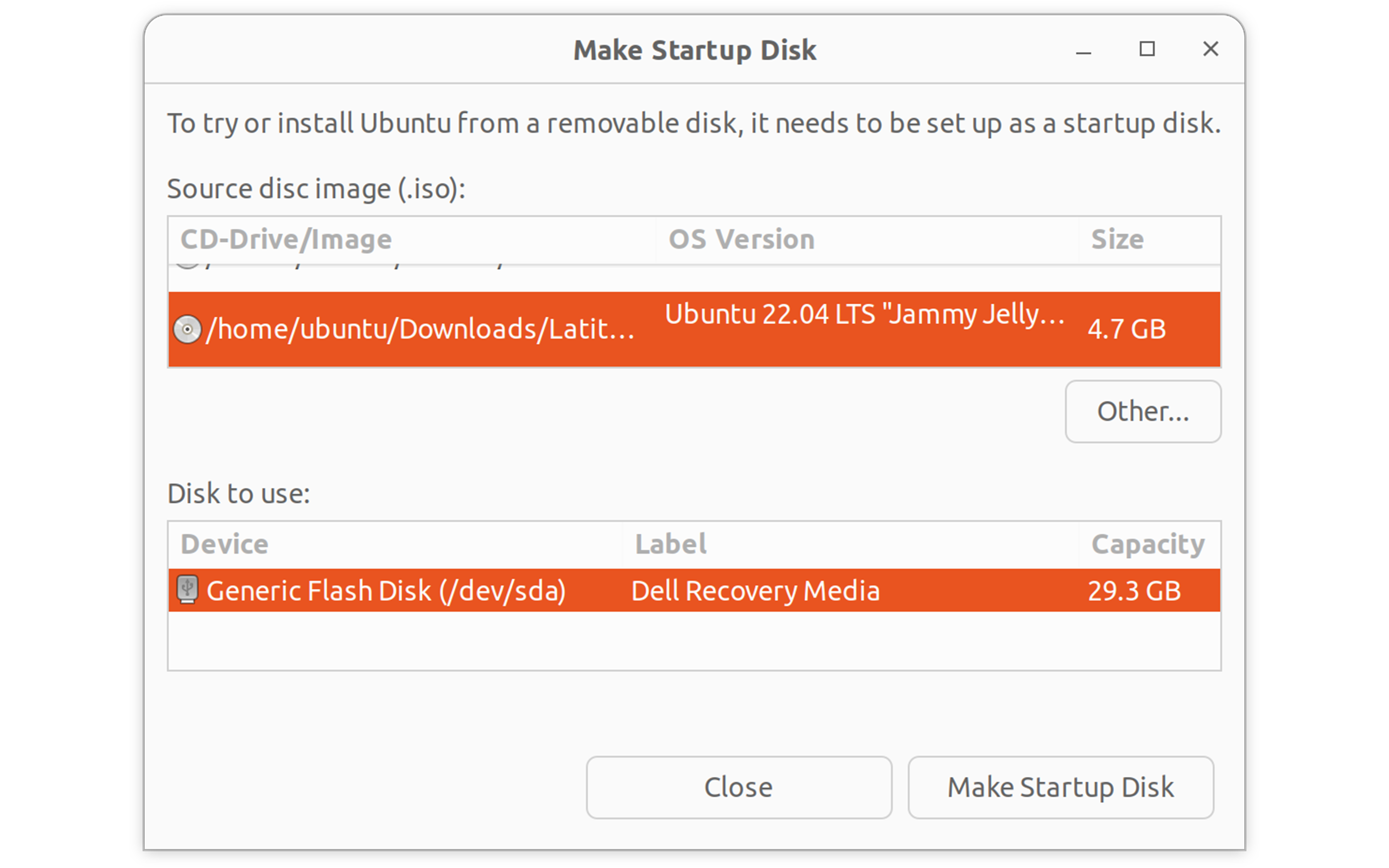
若要在 Ubuntu 系統上建立可開機 USB 磁碟機,或是使用其他搭載 Ubuntu 的可運作電腦,請使用內建的 Startup Disk Creator 製作可開機 USB 復原媒體。
使用 Startup Disk Creator
- 將 USB 磁碟機連接至可用的 USB 連接埠。
- 按下 Super 鍵以開啟活動概覽。
- 輸入 Startup Disk Creator,然後按一下將其開啟。
- 在來源光碟映像區段中:
- 按一下其他以瀏覽下載的 Ubuntu ISO 檔案。
- 瀏覽至下載資料夾,然後選取 Ubuntu ISO
- 在要使用的磁碟區段中:
- 從清單中選取 USB 磁碟機。
警告:這會清除 USB 磁碟機上的所有資料。
- 從清單中選取 USB 磁碟機。
- 按一下製作開機磁碟。
- 在系統提示時輸入密碼。
- 等候程序完成 (通常為 5-10 分鐘)。
- 在完成後按一下結束。
可開機 Ubuntu USB 磁碟機現已可供安裝。接下來,請安裝 Ubuntu。
在 Windows 中建立可開機 USB 隨身碟
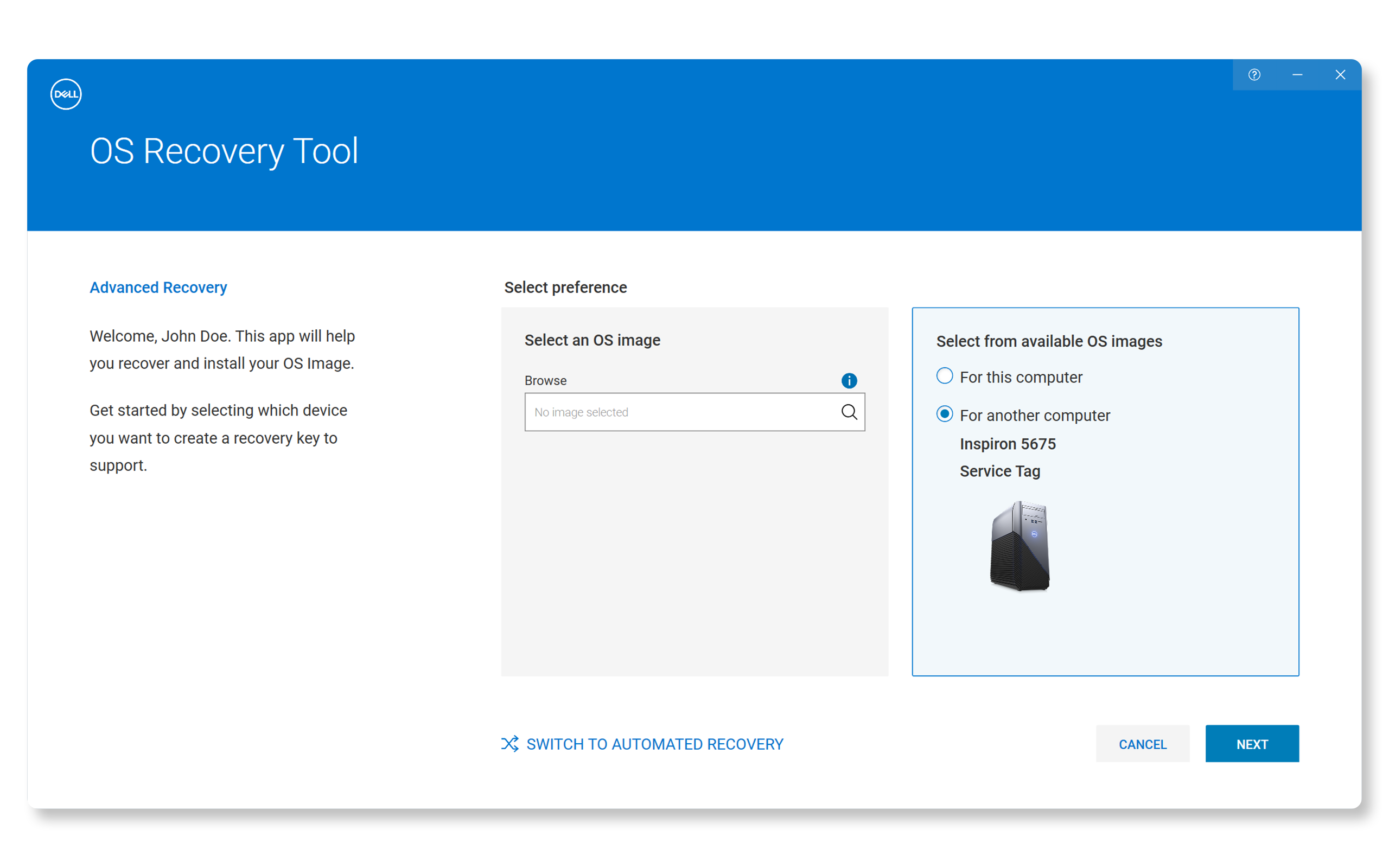
如果您目前使用的是 Windows,您可以使用 Dell OS Recovery Tool 來建立可開機 Ubuntu USB 磁碟機。
使用 Dell OS Recovery Tool
- 下載 Dell OS Recovery Tool。
- 以系統管理員的身分安裝並執行 Dell OS Recovery Tool。
- 連接您的 USB 磁碟機。
- 按一下切換至進階復原。
- 在選取作業系統映像下方按一下放大鏡,瀏覽至下載資料夾,然後選取 Ubuntu ISO 檔案。
- 按一下下一步。
- 在選取 USB 磁碟機區段中:
- 從清單中選取 USB 磁碟機。
- 勾選此方塊以確認 USB 磁碟機將會清除,並刪除所有資料。
- 按一下下一步。
- 等待程序完成。
- 在程序完成後按一下完成。
在 Dell 電腦上安裝 Ubuntu
現在您已擁有可開機 USB 隨身碟,因此已可在 Dell 電腦上安裝 Ubuntu。
步驟 1:從 USB 磁碟機開機
- 將可開機 USB 磁碟機連接至電腦。
- 重新啟動電腦。
- 在 Dell 圖誌出現時,立即重複按下 F12 鍵以開啟開機功能表。
- 使用方向鍵選取 USB 磁碟機 (通常顯示為「USB Storage Device」(USB 儲存裝置) 或磁碟機品牌名稱)
- 按下 Enter 鍵以從 USB 磁碟機開機。
步驟 2:開始安裝 Ubuntu
- Ubuntu 開機畫面出現時,請選取 Dell OS Recovery (Dell 作業系統復原)。
- 選擇偏好安裝方法並繼續。

步驟 3:完成安裝
- 依照畫面上的指示自訂語言、鍵盤配置、時區等項目。
- 等候安裝完成 (20-30 分鐘)。
- 在系統提示時按一下立即重新啟動。
- 在系統指示時移除 USB 磁碟機。
- 按 Enter 鍵以重新開機。

安裝後 Ubuntu 設定
Ubuntu 安裝成功後:
- 更新系統:
- 開啟終端機 (Ctrl+Alt+T)
- 執行 sudo apt update && sudo apt upgrade -y
- 設定系統:
- 設定其他使用者帳戶
- 安裝慣用的軟體
- 自訂桌面設定

常見問題集 (FAQ)
以下是使用者在建立 Ubuntu 復原媒體時的一些常見問題。
1.我可以使用 Dell 電腦的復原分割區來安裝 Ubuntu 嗎?
- 否,Dell 復原分割區只會還原原始 Windows 作業系統。您必須另外從 Dell 的支援網站下載 Ubuntu ISO,然後使用上述方法建立安裝媒體。
2.我可以使用 Rufus 等第三方軟體來建立可開機 USB 磁碟機嗎?
- 雖然 Rufus 等第三方工具在技術上來說可建立可開機 Ubuntu USB 磁碟機,但 Dell 建議您在 Windows 中使用 Dell OS Recovery Tool,以取得與 Dell 系統的最佳相容性。對於與第三方軟體相關的問題,Dell 不提供技術支援。
3.安裝 Ubuntu 需要多少磁碟空間?
- Ubuntu 需要至少 25 GB 的可用磁碟空間,但 Dell 建議至少要有 50 GB,以便實現有空間可存放應用程式與檔案的舒適體驗。
4.我的 Dell 硬體能夠正常搭配 Ubuntu 運作嗎?
- Dell 會為相容型號測試並驗證特定 Ubuntu 版本。如果 Ubuntu 可在您的電腦上下載,就表示您的硬體應該能夠正常運作。若要使用某些較新的硬體功能,可能需要安裝其他驅動程式。
5.我可以在 Dell 電腦上進行 Windows 和 Ubuntu 的雙重開機嗎?
- Dell 建議使用電腦一開始隨附的作業系統。雖然您可以進行 Windows 和 Ubuntu 的雙重開機,然而對於與雙重開機相關的問題,Dell 不提供技術支援。
6.我需要停用「Secure Boot」(安全開機) 以便安裝 Ubuntu 嗎?
- 大多數現代 Dell 電腦都可在開啟「Secure Boot」(安全開機) 的情況下支援 Ubuntu。但是,如果您的系統無法正常啟動,請不用擔心,這可能只是某個「Secure Boot」(安全開機) 設定的問題。請嘗試暫時在 BIOS 或 UEFI 設定中關閉「Secure Boot」(安全開機),看看是否能解決問題。不確定如何進入 BIOS 或 UEFI,或是如何瀏覽設定嗎?請查看電腦的使用者手冊。