Dell Unity : Modification de la propriété du SP du serveur NAS
Résumé: Cet article explique comment modifier manuellement la propriété d’un serveur NAS sur le processeur de stockage homologue (SP).
Cet article concerne
Cet article ne concerne pas
Cet article n’est associé à aucun produit spécifique.
Toutes les versions du produit ne sont pas identifiées dans cet article.
Instructions
La modification du propriétaire du processeur de stockage (SP) d’un serveur NAS et de ses systèmes de fichiers peut être effectuée de plusieurs manières :
Unisphere :
Exemple : Modification du « NAS_Unity_01 » du serveur NAS de SPA à SPB en raison de problèmes d’équilibrage de charge :
- Dans Unisphere, accédez à Stockage > Fichier > Serveurs NAS
- Double-cliquez sur le serveur NASà modifier.
- Dans l’onglet General , accédez à la section SP Owner et sélectionnez leSP vers lequel déplacer le serveur NAS.
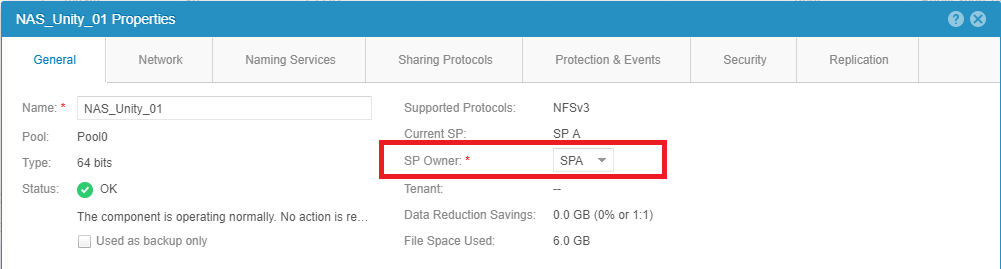
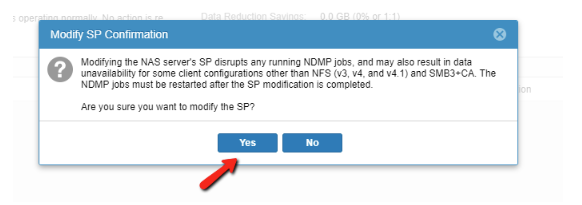
- Sélectionnez le bouton Appliquer les modifications en bas de l’écran.
Remarque : Cette opération peut échouer si la réplication est en cours d’exécution. Suspendez la réplication et réessayez le déplacement.
- Fermez les propriétés générales du serveur NAS et actualisez la liste pour vous assurer que la modification a été effectuée.
- Une fois toutes les opérations terminées, reprenez la réplication.
Assurez-vous que la configuration réseau est correcte pour permettre l’utilisation de l’adresse IP de l’interface NAS sur le processeur de stockage homologue.
Si les paramètres de configuration réseau corrects ne sont pas appliqués, le déplacement du serveur NAS vers un autre processeur de stockage peut entraîner un scénario d’indisponibilité des données (DU).
UEMCLI :
Exemple : Modification du « NAS_Unity_01 » du serveur NAS de SPB à SPA.
- Collecter l’ID du serveur NAS Information:
La commande suivante peut être utilisée :
uemcli /net/nas/server show
La sortie suivante est reçue lors de l’exécution de la commande ci-dessus. La sortie répertorie tous les serveurs NAS présents sur la machine :
service@Unity spa:~/user # uemcli -u admin -p password /net/nas/server show
1:    ID                            = nas_73                   -> ID of the NAS Server
      Name                          = NAS_Unity_01             -> Name of the NAS Server
      NetBIOS name                  =
      SP                            = spb                      -> Current SP that is the owner of the NAS Server.
- Pour modifier la propriété du SP du serveur NAS, exécutez la commande suivante avec les informations d’identification de la baie :
uemcli -u <Admin_User> -p <Password> /net/nas/server -id <NAS_ID> set -sp <Destination SP>
service@Unity spa:~/user # uemcli -u admin -p password /net/nas/server -id nas_73 set -sp spa
WARNING: modifying the NAS server's SP disrupts any running NDMP jobs, and may also result in data unavailability for some client configurations other than NFS (v3, v4, and v4.1) and SMB3+CA. The NDMP jobs must be restarted after the SP modification is completed.
Are you sure you want to modify the SP?
yes / no: yes
ID = nas_73
Operation completed successfully.
- Vérifiez que la propriété du SP a été modifiée à l’aide de la commande de l’étape 1 :
service@Unity spa:~/user # uemcli -u admin -p password /net/nas/server -id nas_73 show
1:    ID                            = nas_73
      Name                          = NAS_Unity_01
      NetBIOS name                  =
      SP                            = spa                      -> New SP that is the owner of the NAS Server.
Produits concernés
Dell EMC Unity FamilyProduits
Dell Unity 300, Dell EMC Unity 300F, Dell EMC Unity 350F, Dell EMC Unity 400, Dell EMC Unity 400F, Dell EMC Unity 450F, Dell EMC Unity 500, Dell EMC Unity 500F, Dell EMC Unity 550F, Dell EMC Unity 600, Dell EMC Unity 600F, Dell EMC Unity 650F
, Dell EMC Unity Family |Dell EMC Unity All Flash, Dell EMC Unity Family, Dell EMC Unity Hybrid, Dell EMC UnityVSA Professional Edition/Unity Cloud Edition
...
Propriétés de l’article
Numéro d’article: 000019599
Type d’article: How To
Dernière modification: 03 oct. 2025
Version: 5
Trouvez des réponses à vos questions auprès d’autres utilisateurs Dell
Services de support
Vérifiez si votre appareil est couvert par les services de support.