VxRail: Zurücksetzen des Root-Kennworts für Dell VxRail Manager
Zusammenfassung: Anleitungen für AdministratorInnen zum Zurücksetzen des VxRail Manager-Root-Kennworts.
Dieser Artikel gilt für
Dieser Artikel gilt nicht für
Dieser Artikel ist nicht an ein bestimmtes Produkt gebunden.
In diesem Artikel werden nicht alle Produktversionen aufgeführt.
Symptome
AdministratorInnen können das Root-Kennwort von VxRail Manager zurücksetzen, wenn das Kennwort verloren geht.
Ursache
Das Root-Kennwort wurde möglicherweise verloren.
Lösung
Führen Sie die folgenden Schritte aus, um das Root-Kennwort zurückzusetzen:
- Starten Sie "Gast" (NICHT ZURÜCKSETZEN) für die virtuelle Maschine (VM) von VxRail Manager über vCenter neu und drücken Sie dann auf dem untenstehenden Bildschirm auf "E " (Abbildung 1).
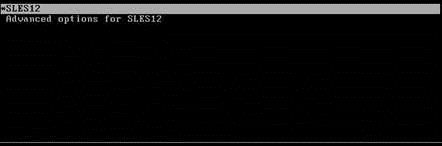
Abbildung 1: Neustarten des Gasts
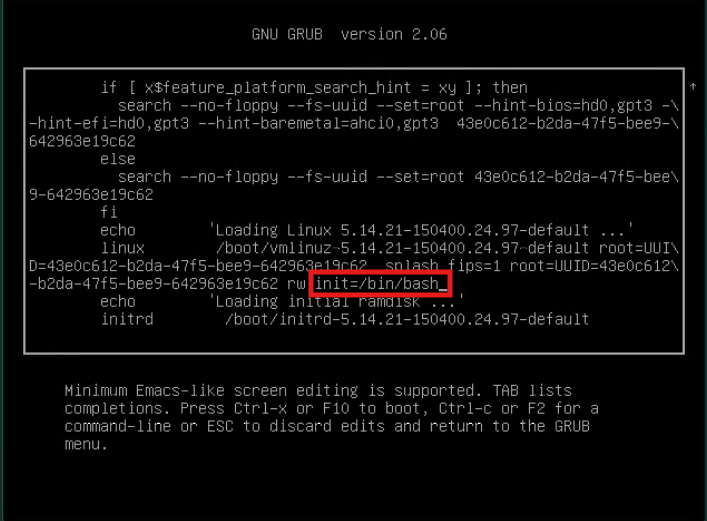
- Hinzufügen
init=/bin/bashwie auf dem Bildschirm unten dargestellt (in Abbildung 2 in einem roten Quadrat dargestellt), drücken SieF10 or Control+X.
- Ändern Sie das Kennwort, indem Sie Folgendes eingeben:
passwdund aktualisieren Sie dann das neue Kennwort. Möglicherweise wird der folgende Fehler angezeigt (Abbildung 3):

Abbildung 3: Kennwort ändern
Wenn das Symbol "Authentication token lock busy," Fehler, Typ:
mount -o remount rw -t ext3 /
chmod -v 4711 /usr/bin/passwd

Abbildung 4: Korrektur der Meldung „Authentication token lock busy“
- Ändern Sie das Kennwort erneut, indem Sie Folgendes eingeben:
passwdund aktualisieren Sie dann das neue Kennwort.
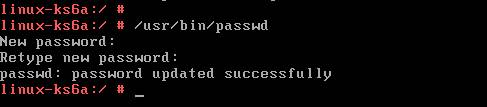
Abbildung 5: Korrektur der Meldung „Authentication token lock busy“
- Beenden Sie die VxRail Manager-Konsole und klicken Sie dann auf der VxRail Manager-VM in vCenter
entweder auf Gast neu starten oder auf Ausschalten und dann Einschalten.Wichtiger Hinweis: Wenn Sie in den VM-Energieoptionen "Zurücksetzen" anstelle von Gast neu starten oder Ausschalten ausgewählt haben, werden die Änderungen, die Sie in GRUB vorgenommen haben, zurückgesetzt. Sie müssen die Schritte erneut durchführen und die richtige VM-Energieoption verwenden. - Wenn Sie sich mit den oben genannten Schritten nicht mit dem neuen Kennwort anmelden können, versuchen Sie, in Schritt 3 ein einfaches Kennwort festzulegen (Beispiel:
VxRail123!) und aktualisieren Sie es dann auf ein sicheres Kennwort, sobald Sie sich anmelden können.
Hinweis:
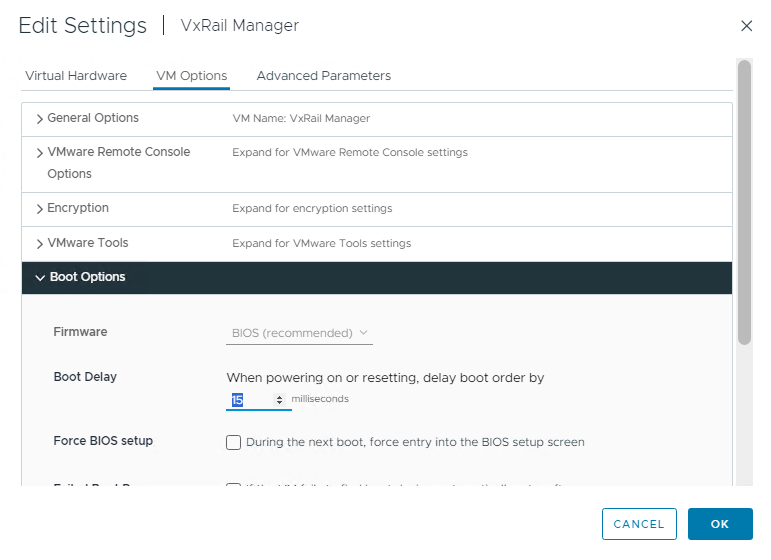
Um die Startreihenfolge zu verzögern, können Sie mit der rechten Maustaste auf die VxRail Manager-VM klicken und dann auf Einstellungen bearbeiten klicken.
Navigieren Sie auf der Registerkarte "VM Options" zum Abschnitt "Boot Options" und richten Sie eine Boot Delay ein (setzen Sie den Wert auf 0 zurück, sobald die Aktivität abgeschlossen ist):
Weitere Informationen
Sehen Sie sich dieses Video an:
Sie können sich dieses Video auch auf YouTube ansehen.

Betroffene Produkte
VxRail, VxRail SoftwareProdukte
VxRail Appliance Family, VxRail Appliance SeriesArtikeleigenschaften
Artikelnummer: 000064579
Artikeltyp: Solution
Zuletzt geändert: 25 Juni 2026
Version: 21
Antworten auf Ihre Fragen erhalten Sie von anderen Dell NutzerInnen
Support Services
Prüfen Sie, ob Ihr Gerät durch Support Services abgedeckt ist.