Guida all'installazione dei driver Windows per Latitude 3460
Riepilogo: Questa pagina è una guida all'installazione dei driver di Windows su un notebook Dell Latitude 3460
Questo articolo si applica a
Questo articolo non si applica a
Questo articolo non è legato a un prodotto specifico.
Non tutte le versioni del prodotto sono identificate in questo articolo.
Sintomi
Questo articolo è una guida di riferimento su come installare i driver di dispositivo dopo l'installazione di una copia aggiornata di Microsoft Windows.
Guida all'installazione dei driver Windows per Dell Latitude 3460.
Panoramica
Un driver di dispositivo o un driver software è un programma informatico che permette ai programmi informatici di livello superiore di interagire con un dispositivo hardware. Per i sistemi Latitude 3460, l'installazione di tutti i driver per i dispositivi è simile, tranne per il fatto che alcuni sistemi potrebbero avere più dispositivi rispetto all'altro.
Nota: Utilizzare questa pagina come riferimento per l'aspetto di Gestione dispositivi prima e dopo l'installazione dei driver. I driver possono essere scaricati dal www.dell.com/support/drivers
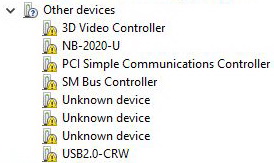
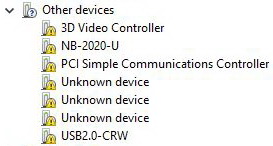
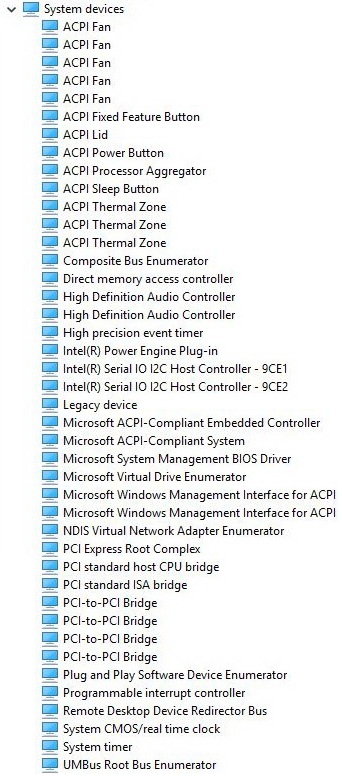
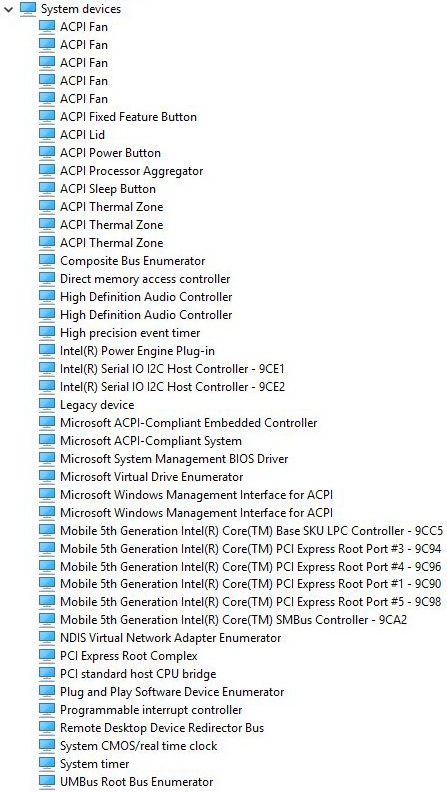
Dopo l'installazione di una copia aggiornata di Windows, installare sempre prima l'utilità del driver del chipset Intel . Successivamente, è possibile installare il resto dei driver del dispositivo in qualsiasi ordine. È possibile visualizzare le schermate prima e dopo l'installazione dei driver sotto la tabella.
Nota: Il processo di installazione dei driver per Windows 7, Windows 8.1 e Windows 10 è quasi identico. (la maggior parte dei driver di dispositivo verrà preinstallata durante il processo di installazione di Windows 8.1 e 10).
Utilizzare la tabella seguente per vedere quali driver sono necessari per la versione di Windows applicabile.
|
Driver del dispositivo
|
||||
|---|---|---|---|---|
|
Categorie
|
Nome driver
|
Windows 7
|
Windows 8.1
|
Windows 10
|
| Driver del chipset | Intel Chipset Software |
✔
|
✔
|
✔
|
| I/O seriale Intel |
✔
|
✔
|
✔
|
|
| Intel Management Engine Interface |
✔
|
✔
|
✔
|
|
| Tecnologia Intel Rapid Storage |
✔
|
✔
|
✔
|
|
| Intel Rapid Storage Technology F6 DRV |
✔
|
✔
|
✔
|
|
| Intel USB 3.0 xHCI |
✔
|
Non richiesto, in quanto Windows installerà il driver USB 3.0 nativo predefinito.
|
||
| Lettore di schede RTS5170 Realtek |
✔
|
✔
|
✔
|
|
| Sensore di caduta ST Microelectronics |
✔
|
✔
|
✔
|
|
| Driver video | Driver grafico Intel HD |
✔
|
✔
|
✔
|
| Scheda grafica NVIDIA (dedicata) |
✔
|
✔
|
✔
|
|
| Driver audio | Realtek ALC3234 Audio |
✔
|
✔
|
✔
|
| Driver di rete | Dispositivo di rete LAN Realtek RTL8111G |
✔
|
✔
|
✔
|
| Intel Dual Band Wireless 3165 |
✔
|
✔
|
✔
|
|
| Intel Dual Band Wireless 7265 |
✔
|
✔
|
✔
|
|
| Mouse senza fili Dell 1802 |
✔
|
✔
|
✔
|
|
| Driver Dell Airplane Mode Switch |
✔
|
✔
|
✔
|
|
| Driver di input | Trackpad multi-touch Dell Synaptics |
✔
|
Non richiesto, in quanto Windows installerà il driver nativo predefinito del trackpad.
|
|
| Fotocamera IR Realtek |
Non disponibile.
|
✔
|
||
| Driver di protezione | NEXT Lettore di impronte digitali biometriche |
✔
|
✔
|
✔
|
Driver di sistema
Espandi le sezioni seguenti per visualizzare ulteriori informazioni
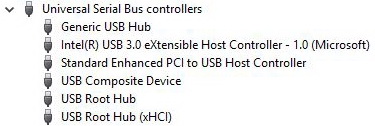
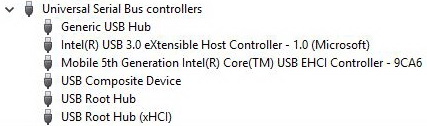
Intel Chipset Software
Verificare che il driver del chipset sia installato controllando in Gestione dispositivi (mostrato di seguito). Installare l'aggiornamento del chipset Intel da www.dell.com/support/drivers o inserendo il DVD di risorse Dell.
| Prima dell'installazione | Dopo l'installazione |
 |
 |
 |
 |
 |
 |
Driver Intel Serial IO
Non vi è alcuna modifica in Gestione dispositivi dopo l'installazione del driver I/O seriale. Installare l'aggiornamento da www.dell.com/support/drivers o inserendo il DVD di risorse Dell.
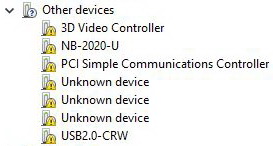
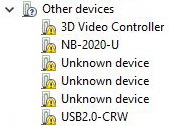
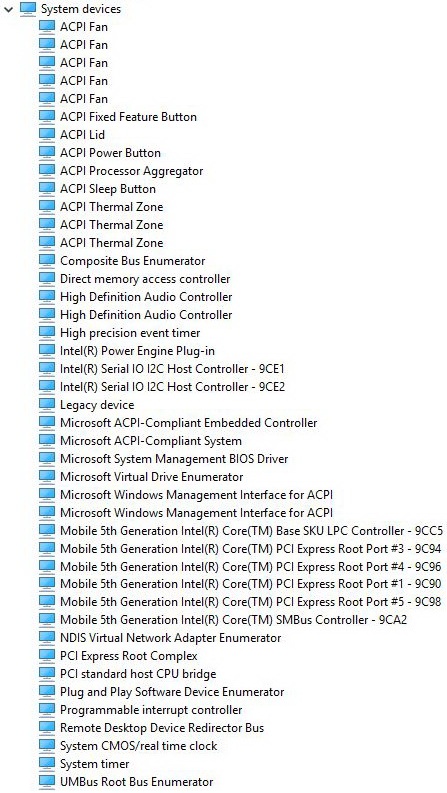
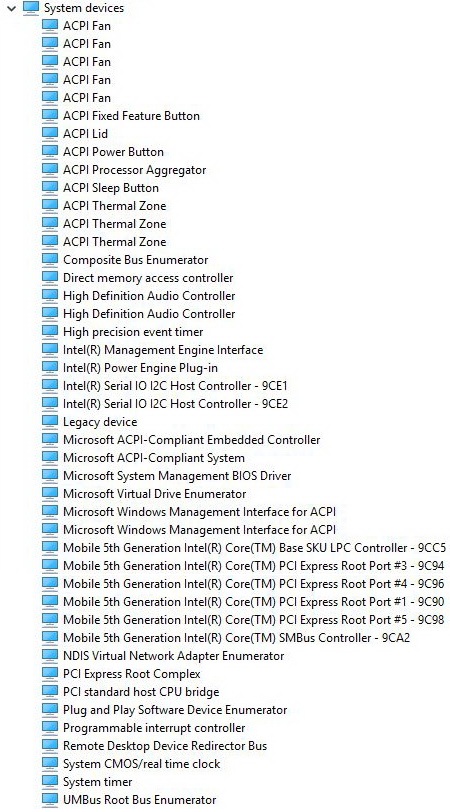
Intel Management Engine Interface
Controllare in Gestione dispositivi se Intel Management Engine Interface è installata (vedere di seguito). Installare l'aggiornamento da www.dell.com/support/drivers o inserendo il DVD di risorse Dell.
| Prima dell'installazione | Dopo l'installazione |
 |
 |
 |
 |
Tecnologia Intel Rapid Storage
Controllare in Gestione dispositivi se il driver Intel Rapid Storage Technology è installato (vedere di seguito). Installare l'aggiornamento da www.dell.com/support/drivers o inserendo il DVD di risorse Dell.
| Prima dell'installazione | Dopo l'installazione |
 |
 |
Intel Rapid Storage Technology F6 DRV
Non vi è alcuna modifica in Gestione dispositivi dopo l'installazione di Intel Rapid Storage Technology F6 DRV. Installare l'aggiornamento da www.dell.com/support/drivers o inserendo il DVD di risorse Dell.
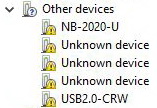
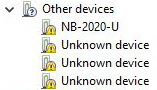
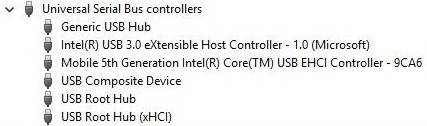
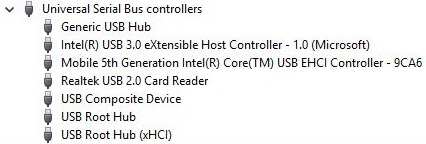
Lettore di schede di memoria Realtek RTS5170
Controllare in Gestione dispositivi se il driver della scheda di memoria è installato (vedere di seguito). Installare l'aggiornamento del driver della scheda di memoria da www.dell.com/support/drivers o inserendo il DVD di risorse Dell.
| Prima dell'installazione | Dopo l'installazione |
 |
 |
 |
 |
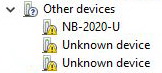
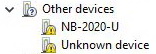
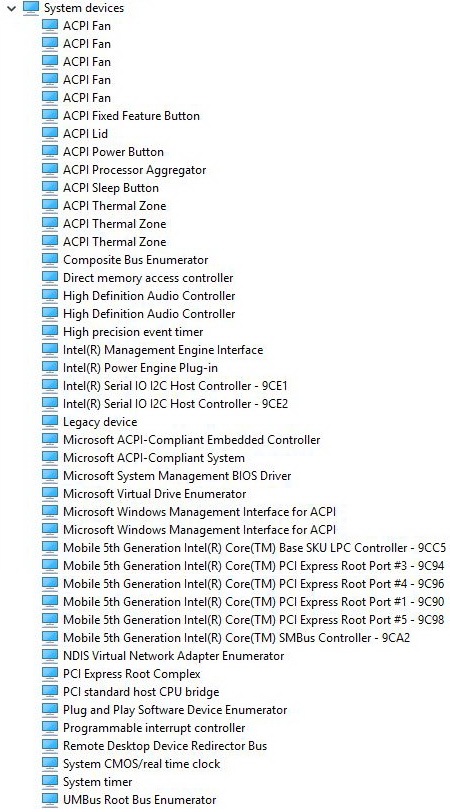
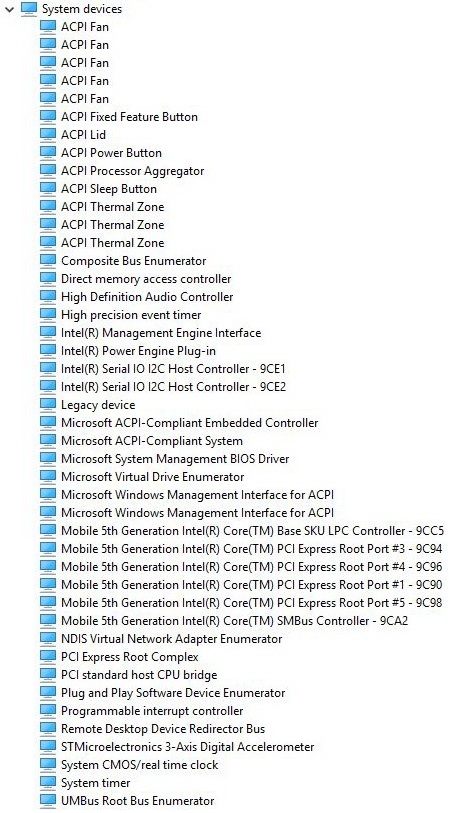
Sensore di caduta ST Microelectronics
Verificare se il driver del sensore di caduta ST Microelectronics è installato controllando Gestione dispositivi (mostrato di seguito). Installare l'aggiornamento da www.dell.com/support/drivers o inserendo il DVD di risorse Dell.
| Prima dell'installazione | Dopo l'installazione |
 |
 |
 |
 |
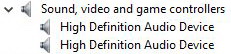
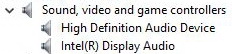
Driver grafico Intel HD
Controllare in Gestione dispositivi se il driver della scheda video è installato (mostrato di seguito). Installare l'aggiornamento del driver video da www.dell.com/support/drivers o inserendo il DVD di risorse Dell.
| Prima dell'installazione | Dopo l'installazione |
 |
 |
 |
 |
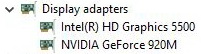
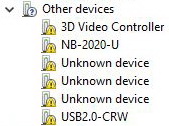
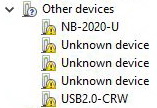
Scheda grafica NVIDIA (dedicata)
Controllare in Gestione dispositivi se il driver della scheda video è installato (mostrato di seguito). Installare l'aggiornamento del driver video da www.dell.com/support/drivers o inserendo il DVD di risorse Dell.
| Prima dell'installazione | Dopo l'installazione |
 |
 |
 |
 |
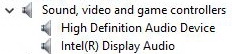
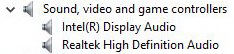
Realtek ALC3234 Audio
Per impostazione predefinita, Windows ha installato un driver audio generico per il chipset Realtek, tuttavia procedere con l'aggiornamento di Realtek 3234 Audio da www.dell.com/support/drivers o inserendo il DVD di risorse Dell.
| Prima dell'installazione | Dopo l'installazione |
 |
 |
 |
 |
Dispositivo di rete LAN Realtek RTL8111G
Non vi è alcuna modifica in Gestione dispositivi dopo l'installazione del driver LAN Realtek RTL8111G. Installare l'aggiornamento da www.dell.com/support/drivers o inserendo il DVD di risorse Dell.
Intel Dual Band Wireless 3165
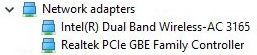
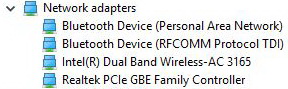
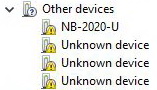
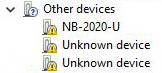
Nota: Latitude 3460 / 3560 supporta numerose schede wireless. Di seguito è riportato un esempio delle modifiche apportate a Gestione dispositivi dopo l'installazione del driver
Non vi è alcuna modifica in Gestione dispositivi dopo l'installazione del driver Intel Dual Band Wireless 3165 WLAN. Installare l'aggiornamento da www.dell.com/support/drivers o inserendo il DVD di risorse Dell.
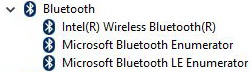
Controllare in Gestione dispositivi se il driver Bluetooth è installato. Installare l'aggiornamento da www.dell.com/support/drivers
| Prima dell'installazione | Dopo l'installazione |
 |
|
 |
 |
 |
 |
Driver Dell Airplane Mode Switch
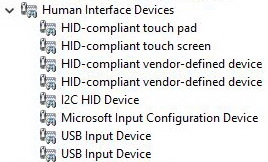
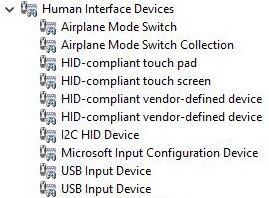
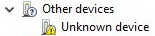
Controllare se il driver Dell Airplane Mode Switch è installato controllando Gestione dispositivi mostrato di seguito. Mostrerà un punto esclamativo sugli altri dispositivi. Installare l'aggiornamento del driver Dell Airplane Mode Switch da www.dell.com/support/drivers o inserendo il DVD di risorse Dell.
| Prima dell'installazione | Dopo l'installazione |
 |
 |
 |
Fotocamera IR Realtek
Non vi è alcuna modifica in Gestione dispositivi dopo l'installazione del driver della fotocamera IR Realtek. Installare l'aggiornamento da www.dell.com/support/drivers o inserendo il DVD di risorse Dell.
NEXT Lettore di impronte digitali biometrico
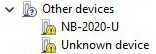
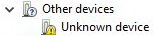
Controllare in Gestione dispositivi se il driver di sicurezza è installato (vedere di seguito). Installare l'aggiornamento da www.dell.com/support/drivers o inserendo il DVD di risorse Dell.
| Prima dell'installazione | Dopo l'installazione |
 |
|
 |
 |
Causa
Nessuna informazione sulle cause
Risoluzione
Nessuna informazione sulla risoluzione
Prodotti interessati
Latitude 3460Proprietà dell'articolo
Numero articolo: 000126555
Tipo di articolo: Solution
Ultima modifica: 24 ott 2024
Versione: 4
Trova risposta alle tue domande dagli altri utenti Dell
Support Services
Verifica che il dispositivo sia coperto dai Servizi di supporto.