PowerFlex 3.x 如何在没有 Secure Remote Services 的情况下手动升级 VxFlex Manager
摘要: PowerFlex (VxFlex Manager) 设备的离线升级
本文适用于
本文不适用于
本文并非针对某种特定的产品。
本文并非包含所有产品版本。
说明
目标:
- 将 VxFlex Manager 设备升级到最新版本
事实:
- 玄武岩 = 3.1.x
- 粉笔 = 3.2.x
- Dacite = 3.3.x
- Erdite = 3.4.x
- Foggite = 3.5.x
- 石榴石 = 3.6
- 石榴石加 = 3.6.1
本指南介绍了 VxFlex Manager 版本的离线升级过程:
- 玄武岩 > 白垩
- 白垩 > 雾矿
- Dacite > Foggite
- 博学多 > 才的福吉特
- Dacite > Garnet Plus
- 博学的石 > 榴石加号
- Foggite > Garnet Plus
初步信息:
转至?> 关于 右上角:

输出示例:

步骤:
- 执行设备的备份。请参阅戴尔知识库文章 183009:PowerFlex Manager — 如何备份 PowerFlex Manager 设备
- PFxM 设备的快照
- 下载升级所需的 VxFlex Manager .zip文件。转至戴尔产品和许可证下载中心 或 PowerFlex Manager以获取该文件。
通过选择 VxFlex Manager OVA转到软件:
PowerFlex Manager >PowerFlex OVA>展开最新的 VxFlex Manager OVA。
- 下载相应的 VxFlex Manager.zip文件。
- 使用 WinSCP 或类似程序将 Dell-VxFlex Manager-3.x.x.xxxx.zip 文件复制到 VxFlex Manager 设备上的 /var/tmp 。
- 使用命令打开到 VxFlex Manager 设备的 SSH 会话。
sudo su
- 解压使用以下命令复制的文件:
sudo unzip /var/tmp/Dell-VxFM-3.x.x.xxxx.zip -d /var/lib/razor/repo-store/upgrade
输出示例:

-
登录到 VxFlex Manager Web UI,然后转至 SettingsVirtual > Appliance Management。单击Appliance Upgrade Settings旁边的Edit:
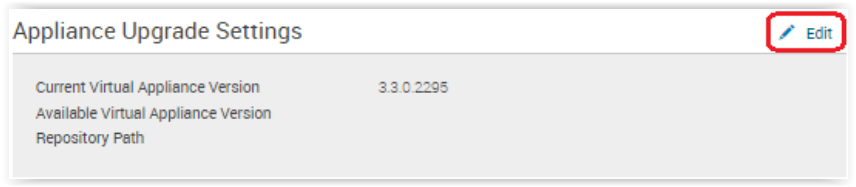
-
选择第二个单选按钮, Update Appliance from local repository path。
-
输入以下文件的路径: http://< IP>:8080/svc/repo/upgrade/ 其中 <IP> 是 VxFlex Manager 一体机的 IP 地址。
提醒:有时,如果运行较旧版本的 VxFlex Manager(例如 Basalt 3.1.x),则升级路径将为:http://< IP>:8080/svc/repo/upgrade/centos/7/x86_64<其中 IP> 是 VxFlex Manager 一体机的 IP 地址。 -
输入凭据(默认值 = delladmin / delladmin)
-
单击 Save。

-
在 Appliance Upgrade Settings中,看到您想要升级到的新版本,并将其列为 可用的虚拟设备版本。
-
准备好执行升级时,单击 Virtual Appliance Management设置页面中的 Update Virtual Appliance按钮。

提醒:更新最多可能需要 30 分钟,并在此过程中重新启动 VxFlex Manager 设备。
-
更新完成后,登录页面将再次出现。登录并验证版本是否已更新。
转到?>关于 在右上角
注意:此升级不会影响添加到 VxFlex Manager 的任何服务,仅影响对 VxFlex Manager Web UI 的访问。
受影响的产品
PowerFlex Software文章属性
文章编号: 000180905
文章类型: How To
上次修改时间: 29 4月 2025
版本: 6
从其他戴尔用户那里查找问题的答案
支持服务
检查您的设备是否在支持服务涵盖的范围内。