NetWorker: Brak subskrypcji platformy Azure w interfejsie NWUI
Summary: Subskrypcja Microsoft Azure została wcześniej dodana do NetWorker. Subskrypcja platformy Azure nie jest wyświetlana w sieciowym interfejsie użytkownika NetWorker (NWUI). Podczas próby ponownego dodania subskrypcji platformy Azure pojawia się błąd informujący, że subskrypcja platformy Azure już istnieje w programie NetWorker. Subskrypcja jest widoczna w wierszu poleceń nsradmin na serwerze NetWorker. ...
Symptoms
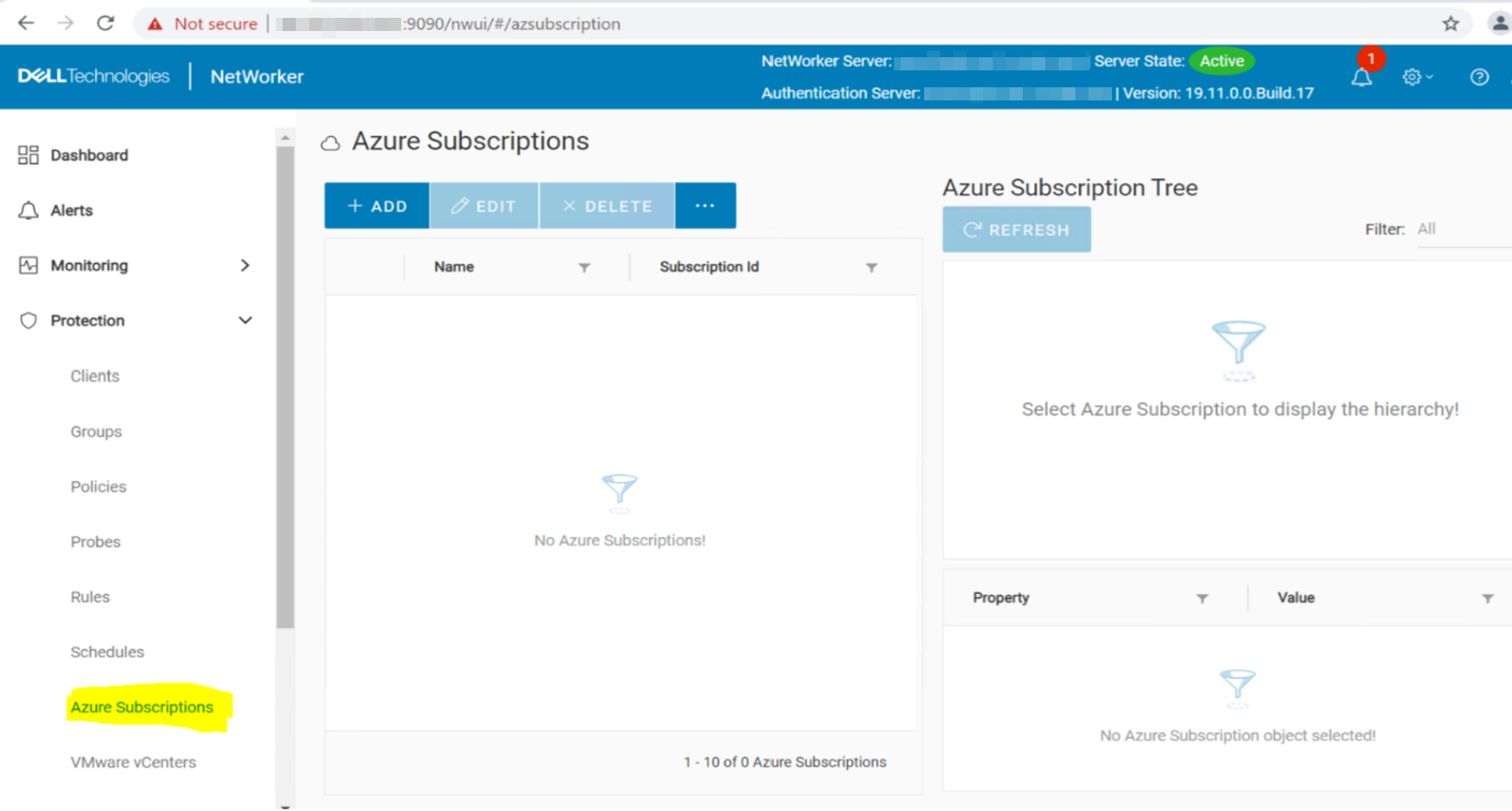
Subskrypcja platformy Azure została wcześniej dodana do serwera NetWorker. Interfejs NetWorker Web Use Interface (NWUI) nie pokazuje żadnych subskrypcji platformy Azure:
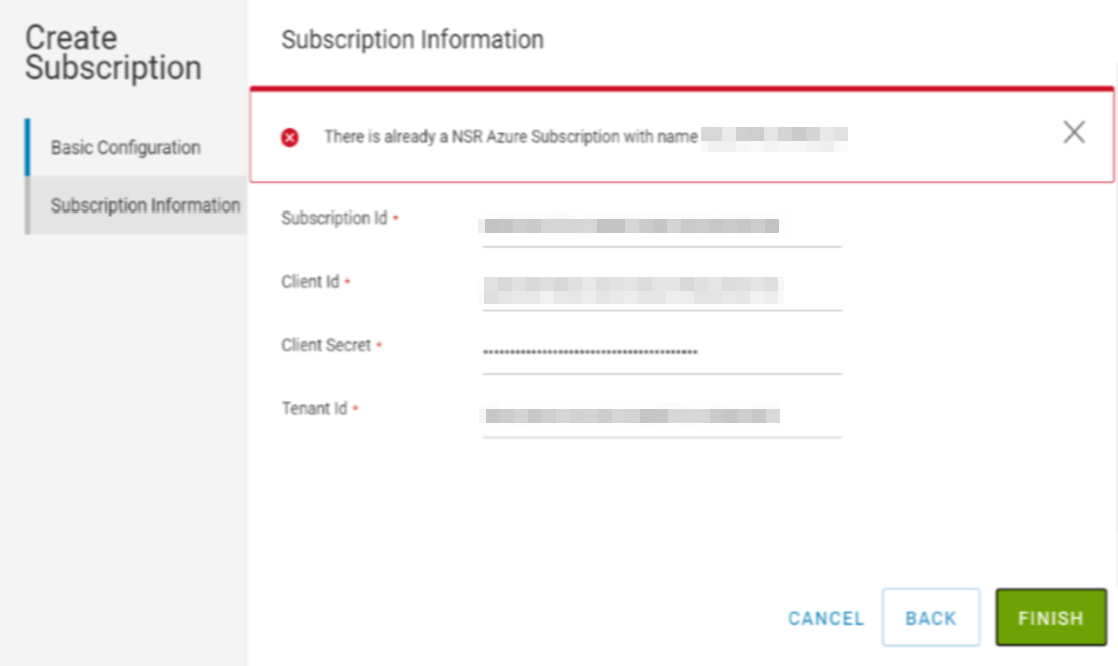
Próba dodania subskrypcji platformy Azure z powrotem do NetWorker zgłasza, że już istnieje:
daemon.log serwera NetWorker mogą zgłaszać:
- Linux: /nsr/logs/daemon.raw
- Windows (ustawienie domyślne): C:\Program Files\EMC NetWorker\nsr\logs\daemon.raw
- NetWorker: Jak używać nsr_render_log do renderowania plików dziennika .raw
66113 MM/DD/YYYY HH:mm:SS nsrd NSR critical Failed to retrieve item _azure_AZURE_SUBSCRIPTION_NAME_client secret from lockbox /nsr/lockbox/NETWORKER_SERVER_FQDN/clb.lb
Subskrypcję platformy Azure można wyświetlić z poziomu nsradmin Monit na serwerze NetWorker:
- Otwórz monit z podwyższonym poziomem uprawnień na serwerze NetWorker.
- Uruchom:
nsradmin - W wierszu polecenia nsradmin wyświetl listę subskrypcji platformy Azure:
print type: NSR Azure Subscription
azure-nve:~ # nsradmin
NetWorker administration program.
Use the "help" command for help, "visual" for full-screen mode.
nsradmin> p type: NSR Azure Subscription
                        type: NSR Azure Subscription;
                        name: SUBSCRIPTION-RESOURCE-NAME;
                     comment: ;
                   tenant id: AZURE-TENANT-ID;
             subscription id: AZURE-SUBSCRIPTION-ID;
                   client id: AZURE-CLIENT-IDb;
               client secret: *******;
                    endpoint: management.azure.com;
                     command: nsrazure_discovery;
               administrator: "user=root,host=azure-nve.local",
                              "user=administrator,host=azure-nve.local",
                              "user=system,host=azure-nve.local",
                              "user=nsrnmc,host=azure-nve.local",
nsradmin> quit
Cause
- Skrytka serwera NetWorker jest uszkodzona.
- Usługa NetWorker nie może odszyfrować klucza tajnego klienta subskrypcji platformy Azure ze skrytki.
- Klucz tajny klienta platformy Azure ma zdefiniowany okres wygaśnięcia podczas jego tworzenia. Data wygaśnięcia minęła, a klucz tajny klienta używany w zasobie subskrypcji platformy Azure NetWorker nie jest już prawidłowy.
Resolution
- Na serwerze NetWorker utwórz plik o nazwie
clear_client_secret.txtw wybranym przez Ciebie miejscu. - Dodaj do pliku następującą zawartość i zapisz go:
. type: nsr azure subscription
update client secret: ;
y
- Z poziomu powłoki głównej (Linux) lub wiersza poleceń administratora (Windows) zatrzymaj usługi serwera NetWorker:
- Linux: nsr_shutdown
- Windows:
net stop nsrd
- Utwórz kopię bazy danych zasobów serwera NetWorker (NSRDB):
- Linux:
cp -R /nsr/res/nsrdb /nsr/res/nsrdb.beforeclientsecretreset_$(date -I) - Windows: Użyj Eksploratora plików systemu Windows, aby utworzyć kopię folderu bazy danych zasobów, ścieżka domyślna: C:\Program Files\EMC NetWorker\nsr\res\nsrdb
- Użyj
nsradminAby zaimportować plikclear_client_secret.txtdo nsrdb.
- Linux:
nsradmin -i clear_client_secret.txt -d /nsr/res/nsrdb - Windows:
nsradmin -i clear_client_secret.txt -d "C:\Program Files\EMC NetWorker\nsr\res\nsrdb"
Przykład:
azure-nve:~ # nsradmin -i clear_client_secret.txt -d /nsr/res/nsrdb
Current query set
updated resource id 53.0.36.27.0.0.0.0.220.76.162.103.10.164.158.89(186)
Zostanie wyświetlony wiersz "zaktualizowanego zasobu" dla każdej subskrypcji platformy Azure skonfigurowanej na serwerze NetWorker.
- Otwórz plik
nsradminmonituj do nsrdb i zaktualizuj subskrypcję klienta dla każdej subskrypcji platformy Azure.
- Linux:
nsradmin -d /nsr/res/nsrdb - Windows:
nsradmin -d "C:\Program Files\EMC NetWorker\nsr\res\nsrdb"
Jeśli wszystkie subskrypcje platformy Azure współużytkują ten sam klucz tajny klienta platformy Azure, wykonaj następujące czynności:
nsradmin> . type: nsr azure subscription
Current query set
nsradmin> show name; client secret
nsradmin> print
               client secret: ;
                        name: Azure;
nsradmin> update cleint secret: REPLACE_WITH_CLIENT_SECRET
               cleint secret: CLIENT_SECRET;
Update? y
updated resource id 53.0.36.27.0.0.0.0.220.76.162.103.10.164.158.89(187)
*Repeat confirmation for each subscription*
nsradmin> q
nsradmin> show name
nsradmin> print type: nsr azure subscription
                        name: AZURE_SUBSCRIPTION_NAME;
nsradmin> . type: nsr azure subscription; name: AZURE_SUBSCRIPTION_NAME
Current query set
nsradmin> update client secret: REPLACE_WITH_CLIENT_SECRET
               client secret: CLIENT_SECRET;
Update? y
updated resource id 53.0.36.27.0.0.0.0.220.76.162.103.10.164.158.89(188)
q lub quit , aby wyjść nsradmin.
- Uruchom usługi serwera NetWorker:
- Linux:
systemctl start networkerlub/etc/init.d/networker start - Windows:
net start nsrd
- Monitoruj daemon.raw serwera pod kątem nowych błędów skrytki:
- Linux: /nsr/logs/daemon.raw
- Windows (ustawienie domyślne): C:\Program Files\EMC NetWorker\nsr\logs\daemon.raw
- NetWorker: Jak używać nsr_render_log do renderowania plików dziennika .raw
- Jeśli nie zostaną zgłoszone żadne błędy skrytki dotyczące subskrypcji platformy Azure, sprawdź, czy możesz odświeżyć subskrypcje z interfejsu NWUI po uruchomieniu usługi.
Additional Information
Jeśli powyższa procedura nie działa. Subskrypcje platformy Azure muszą zostać usunięte i ponownie utworzone.
- Utwórz kopię nsrdb (jeśli jeszcze tego nie zrobiono). Jeśli wykonujesz te czynności po wykonaniu powyższej procedury, kopia została utworzona w kroku 4 rozwiązania . Ponadto upewnij się, że zadanie Ochrona serwera zostało ukończone. Zbierz szczegóły zestawu zapisu Bootstrap:
mminfo -B - Zbierz szczegóły subskrypcji platformy Azure z wiersza polecenia nsradmin. Ta lista zawiera wszystkie elementy oprócz klucza tajnego klienta. Należy je zebrać przed przejściem do kolejnych kroków. Administrator platformy Azure musi wykonać te akcje; jednak zobacz wpis tajny klienta platformy Azure poniżej, aby uzyskać ogólne wymagane kroki.
nsradmin
print type: nsr azure subscription
- Usuwanie istniejących zasobów subskrypcji platformy Azure
. type: nsr azure subscription
delete
y
- Zaloguj się do sieciowego interfejsu użytkownika NetWorker (NWUI) i przejdź do pozycji Subskrypcje platformy Azure Protection.>
- Utwórz ponownie każdą subskrypcję platformy Azure przy użyciu nazwy, komentarza, identyfikatora dzierżawy, identyfikatora subskrypcji i identyfikatora klienta zebranych w kroku 2. Klucz tajny klienta musi zostać dostarczony przez klienta lub jego administratora platformy Azure
Wpis tajny klienta platformy Azure
Jeśli bieżący klucz tajny klienta platformy Azure nie jest znany, można utworzyć nowy z platformy Azure. Tylko konta użytkowników platformy Azure z odpowiednimi uprawnieniami mogą wyświetlać te ustawienia i zasoby. Wymaga to administratora środowiska Azure.
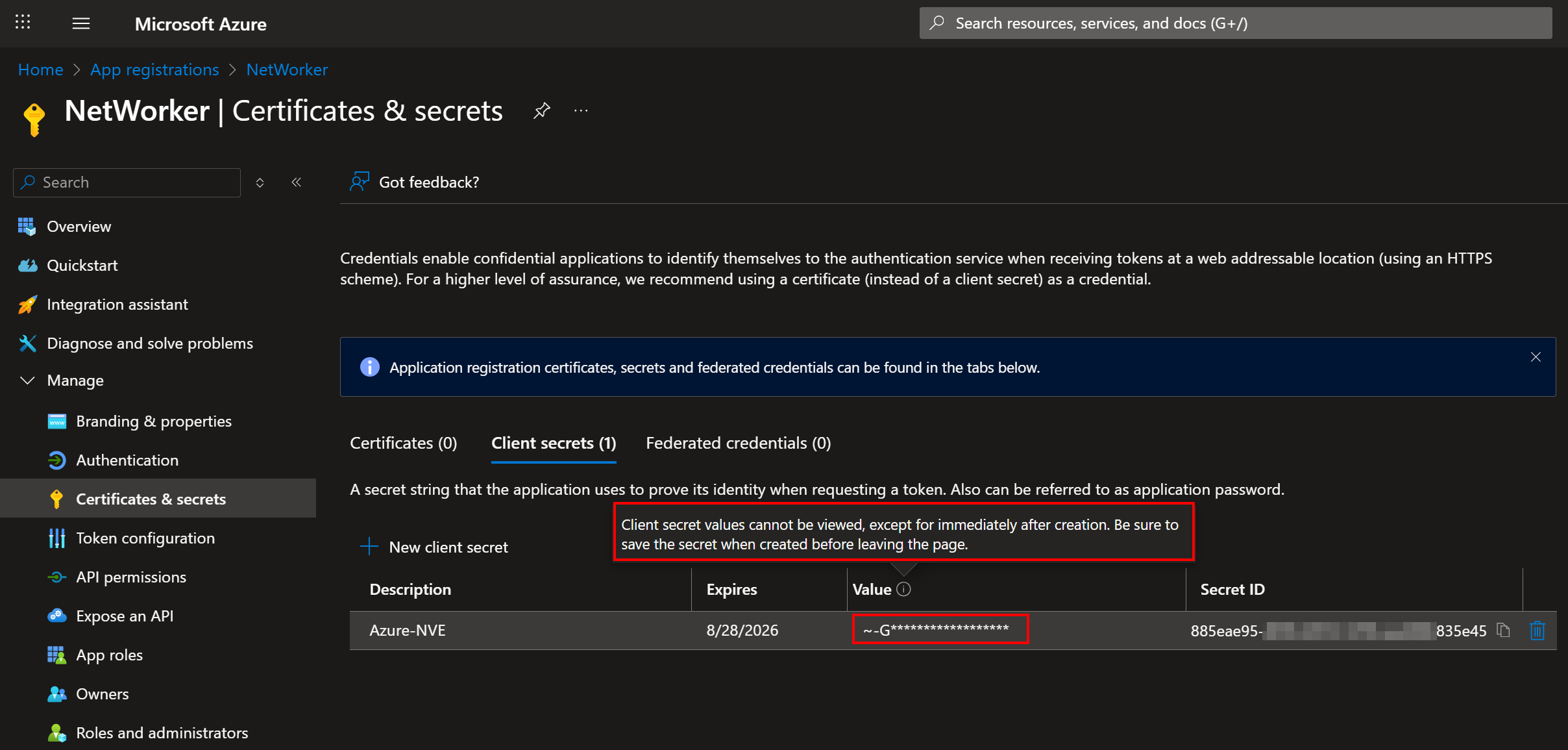
- W Azure Portal przejdź do (lub Wyszukaj) Rejestracje aplikacji.
- W sekcji Rejestracje aplikacji powinny istnieć wpisy dla każdego identyfikatora klienta. Wartość nazwy może się różnić, ale "identyfikator klienta" powinien być zgodny z wartościami używanymi w programie NetWorker:

- Otwórz portal rejestracji aplikacji, klikając jego nazwę wyświetlaną.
- Na ekranie zasobu Rejestracja aplikacji rozwiń listę rozwijaną Zarządzaj , a następnie kliknij pozycję Certyfikaty i wpisy tajne

- W oknie Certyfikaty & wpisy tajne zostaną wyświetlone wpisy tajne utworzone wcześniej dla zasobu Rejestracja aplikacji: