Zobrazení a správa uživatelů
Summary: Zjistěte, jak spravovat individuální i firemní preference, abyste mohli plně využít podporu společnosti Dell Technologies.
Instructions
Tato příručka popisuje, jak zobrazit a spravovat nastavení registrace společnosti, umístění a uživatelskou základnu vaší organizace prostřednictvím dvou různých typů uživatelů: Správci společnosti a firemní uživatelé.
Udržování aktuálních informací pomáhá udržovat zabezpečení a zajišťuje, že vám společnost Dell Technologies může poskytovat rychlou a přesnou podporu.
Mezi doporučené akce správy patří:
-
Nastavení vaší lokality a preferencí zařízení, abychom mohli příslušným kontaktům poskytnout správné služby na místě, náhradní díly a podporu při správě případů.
-
Správa uživatelské základny přiřazením, kdo má přístup ke konkrétním prostředkům a umístěním, a odebráním všech, kdo již nejsou součástí vaší organizace.
-
Úprava klíčových nastavení zabezpečení, jako je výchozí přístup zaměstnanců a určení celkové polohy a viditelnosti majetku.
Tento článek poskytuje tyto informace:
-
Zobrazení a správa uživatelů
Další informace:
Jak zobrazit nebo spravovat uživatele
Tato část poskytuje pokyny, jak mohou správci zobrazovat a spravovat všechny uživatelské účty a vztahy přidružené k jejich podnikovému ekosystému, udělovat nebo odebírat práva správce, odebírat zastaralé uživatele a přiřazovat uživatele do přístupových skupin.
Zobrazení nebo správa uživatelů
V části Uživatelé v rámci Správy společnosti jsou zobrazeni všichni uživatelé v rámci organizace, kteří automaticky dědí viditelnost na všech pracovištích organizace nastavené na Viditelnost otevřeného umístění.
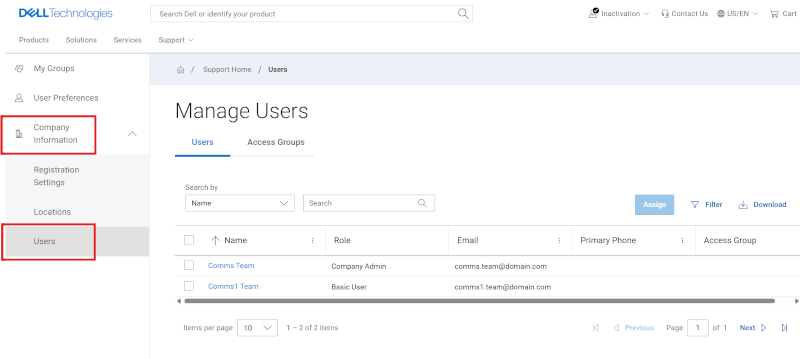
Obrázek 1: Podkarta Users
Správci uvidí v oblasti Uživatelé dvě podkarty:
-
Uživatelé – Spravujte/zobrazte všechny interní uživatele ve vaší organizaci, kteří původně zdědili umístění pomocí funkce Open Location Visibility.
-
Správci zde mohou odebrat uživatele, kteří opustili organizaci, a spravovat oprávnění správce.
-
Podnikoví uživatelé uvidí uživatelskou tabulku a budou moci určit, kteří z uživatelů jsou správci společnosti, prostřednictvím sloupce Role, pokud bude potřeba některého kontaktovat.
-
-
Přístupové skupiny – Použití skupiny přístupu definuje přístup podnikového uživatele k místům a produktům vaší společnosti. Uživatelé, kteří nejsou zařazeni do žádné přístupové skupiny, mají přístup ke všem umístěním s viditelností nastavenou na otevřeno. Další informace Správa společnosti – Vytváření a správa skupin přístupu
-
Tuto podkartu vidí pouze správci, podnikoví uživatelé uvidí pouze oblast Uživatelé.
-
Povýšení, snížení úrovně nebo odebrání uživatelů s atributy správce
(Správa informací o > společnosti Uživatelé)>
Chcete-li povýšit konkrétního uživatele s rolí správce společnosti, musí správce:
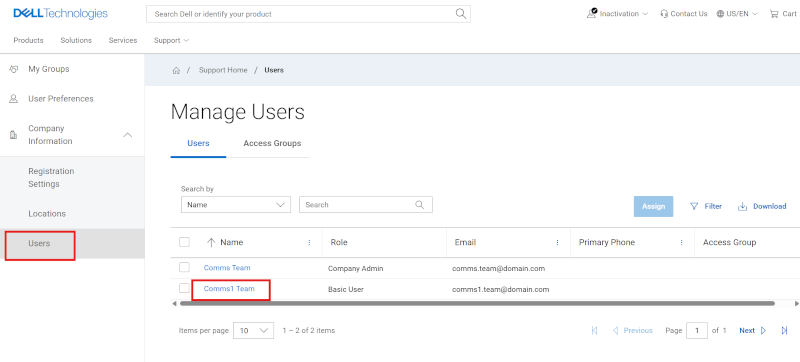
Obrázek 2: Uživatelé povýší správce
-
Přejděte do oblasti Uživatelé v části Správa společnosti.
-
Na podkartě Uživatelé klikněte na hypertextový odkaz Jméno uživatele. Pokud tak učiníte, zobrazí se správci zásuvka s podrobnostmi o uživateli.
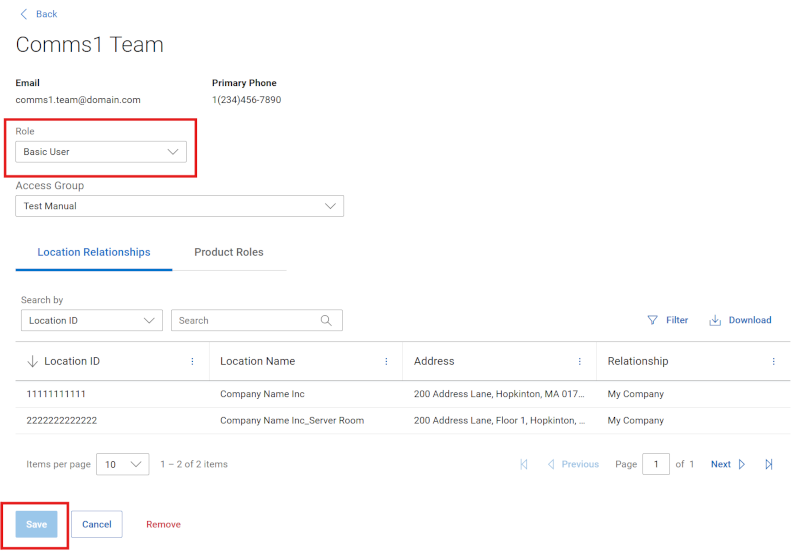
Obrázek 3: Uživatelé povýší správce šuplíka správce společnosti
-
Z rozevíracího seznamu Role vyberte možnost Správce společnosti .
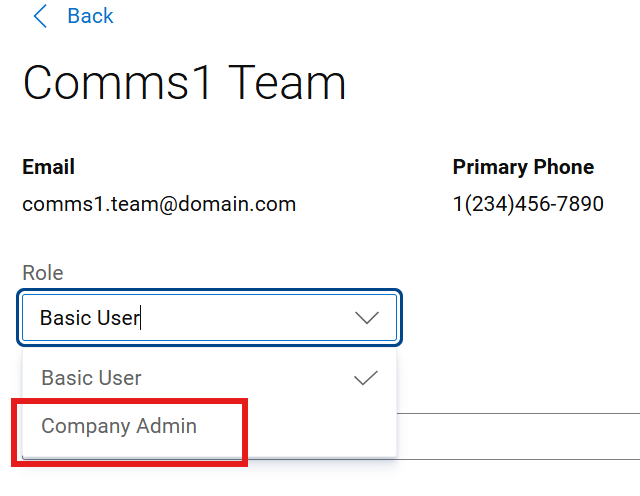
Obrázek 4: Uživatelé povýší základního uživatele šuplíku správce
-
Tlačítko Uložit se aktivuje. Kliknutím na tlačítko Uložit propagační akci dokončete. Zobrazí se zpráva o úspěchu a v záznamu uživatele by měla být změna uvedena.
Chcete-li konkrétnímu uživateli odebrat roli správce společnosti, musí správce:
-
Přejděte do oblasti Uživatelé v části Správa společnosti.
-
Na podkartě Uživatelé klikněte na hypertextový odkaz Jméno uživatele. Pokud tak učiníte, zobrazí se správci zásuvka s podrobnostmi o uživateli.
-
V rozevíracím seznamu Role vyberte možnost Basic User .
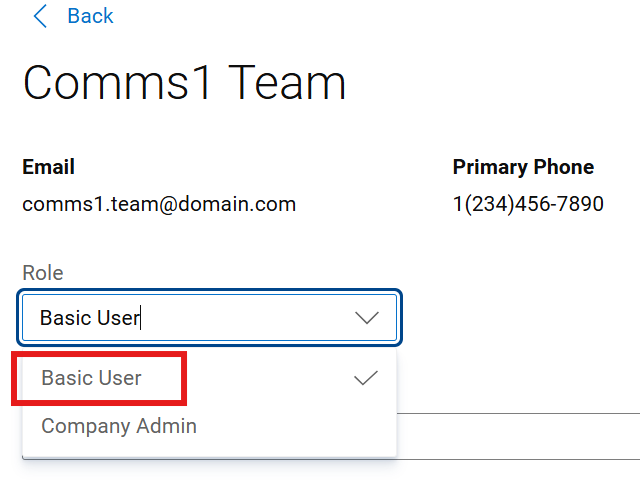
Obrázek 5: Uživatelé mohou snížit úroveň správce
-
Tlačítko Uložit se aktivuje. Kliknutím na tlačítko Uložit dokončete snížení úrovně. Zobrazí se zpráva o úspěchu a v záznamu uživatele by měla být změna uvedena.
Chcete-li z ekosystému odebrat konkrétního uživatele (např. již není ve společnosti):
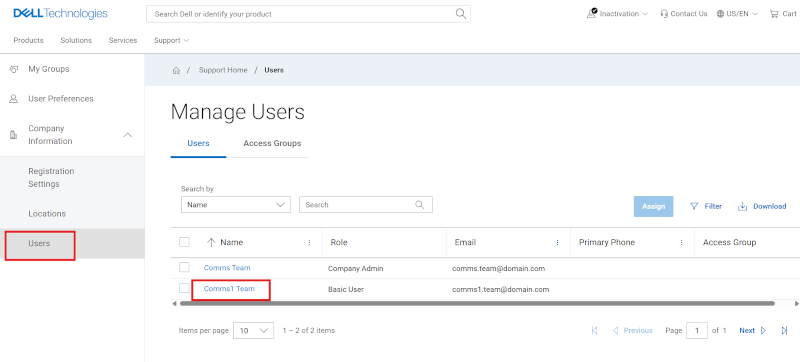
Obrázek 6: Uživatelé Odebrat
Správci společnosti mohou odebrat uživatele ze své organizace, pokud již nebudou potřebovat přístup. V takovém případě dojde k odebrání přístupu ke VŠEM zabezpečeným webovým stránkám a aplikacím Dell Technologies (nejen ke https:///www.dell.com/support), takže je to nutné provést pouze v případě, že kontaktní osoba již tento přístup nepotřebuje, obvykle když natrvalo opustila společnost.
Chcete-li odebrat uživatele, který opustil vaši organizaci (a již nevyžaduje přístup k žádným online aplikacím Dell Technologies, včetně podpory, partnerského portálu, vzdělávání, licencování atd.), správce společnosti by měl:
-
Přejděte do oblasti Uživatelé v části Správa společnosti.
-
Na podkartě Uživatelé klikněte na hypertextový odkaz Jméno uživatele. Pokud tak učiníte, zobrazí se správci zásuvka s podrobnostmi o uživateli.
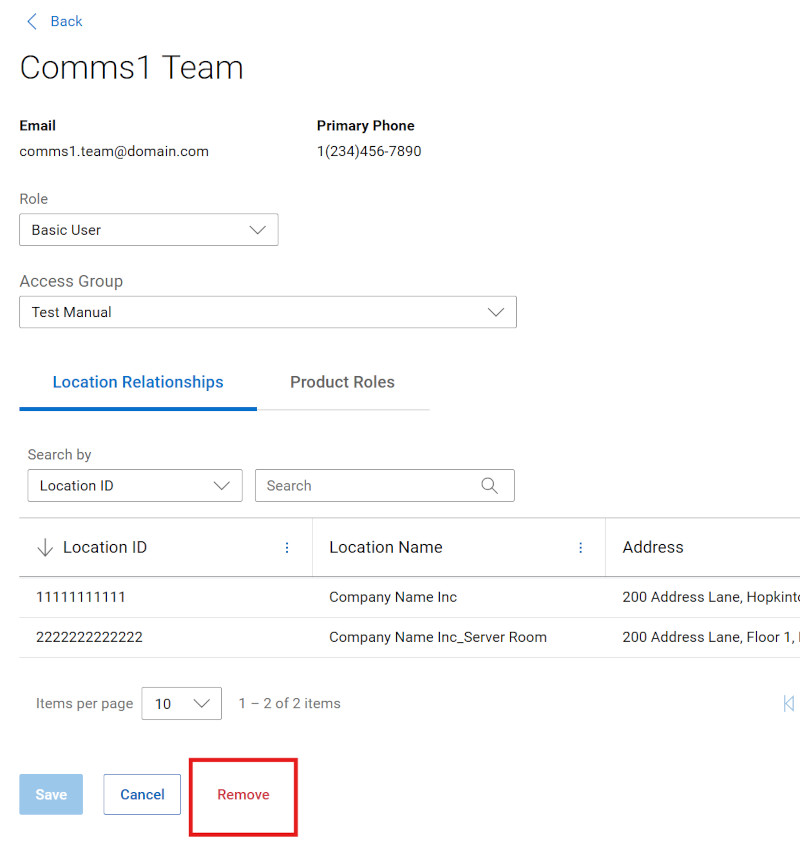
Obrázek 7: Tlačítko Odebrat uživatele
-
Klikněte na tlačítko Odebrat ve spodní části zásuvky.
-
Správci se zobrazí následující VAROVÁNÍ: Tím se trvale deaktivuje e-mail uživatele a zablokuje se veškerý přístup k online zdrojům. Uživatele odebírejte pouze v případě, že opustili organizaci.
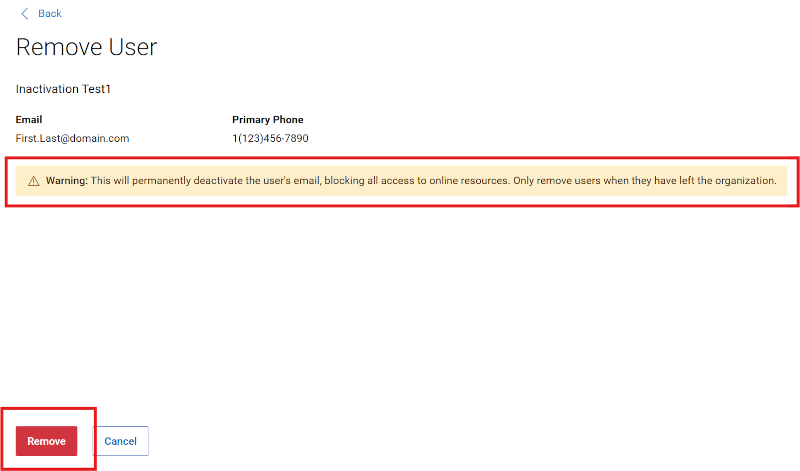
Obrázek 8: Uživatelé odstraňují varování
-
Druhým kliknutím na tlačítko Odebrat se transakce zpracuje. Kliknutím na tlačítko Zrušit transakci zrušíte.
Zobrazení vztahů mezi pracovišti a rolemi produktů
(Správa informací o > společnosti Uživatelé)>
V oblasti Uživatelé v části Informace o společnosti mohou správci zobrazit podrobnosti o každém interním uživateli ve své organizaci kliknutím na hypertextový odkaz Jméno uživatele. Pokud tak učiníte, zobrazí se správci následující zásuvka:
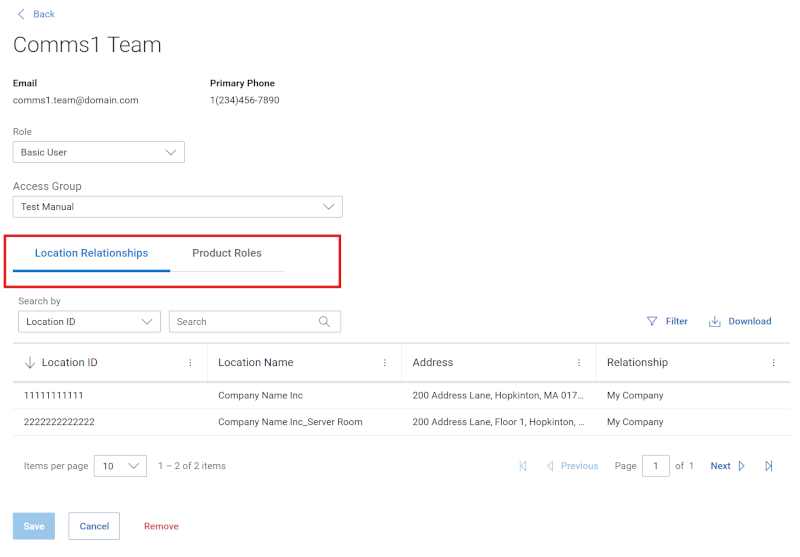
Obrázek 9: Vztahy s uživateli
-
Podkarta Vztahy mezi lokalitami : Zobrazuje umístění, ke kterým má vybraný uživatel přístup na základě dědičnosti, schváleného přístupu k zabezpečenému umístění nebo přístupu definovaného partnerem podpory. Vztahy třetí strany nebo jakékoli ručně nastavené vztahy se nemusí správci zobrazit. Níže jsou uvedeny různé typy vztahů umístění.
-
Tato společnost – Umístění, které zdědíte po registraci online účtu Dell Technologies a které zjistíte na základě souladu e-mailových domén přidružených k vaší společnosti. Funkce správce společnosti se vztahují k místům tohoto typu vztahu.
-
Autorizovaný kontakt - Přístup k umístění, které ještě není řádně přiřazeno k ekosystému společnosti uživatele. Zobrazuje se pouze v případě, že správce společnosti má přehled také o stejném umístění.
-
Zabezpečený přístup na pracoviště – Přístup k místu v rámci firemního ekosystému uživatele, které má nějakým způsobem řízenou viditelnost (např. Viditelnost pracoviště) a byla udělena správcem společnosti.
-
Třetí strana - Umístění přidělené a schválené mimo společnost uživatele jako konzultanta třetí strany. Zobrazuje se pouze v případě, že správce společnosti vidí stejné umístění také třetí stranou.
-
Partner podpory – Přístup k umístění zákazníka, které partnerská společnost podporuje. To je definováno smluvně alespoň pro jeden produkt na pracovišti (a zobrazí se pouze ty smluvně specifikované produkty související s daným umístěním).
-
-
Podkarta Role produktu: Zobrazí vztahy Dial Home specifické pro daný prostředek.
Zobrazení nebo správa přístupových skupin k pracovišti (Správa přístupových skupin kontaktů > )
Funkce přístupové skupiny poskytuje správcům společnosti výkonný a flexibilní přístup ke správě viditelnosti a zabezpečení lokality. Další informace najdete v části Správa společnosti – Vytváření a správa skupin přístupu
Možnosti nápovědy online podpory
Potřebujete pomoc? Začněte pomocí níže uvedených odkazů na online podporu. Připadá-li to v úvahu, obraťte se na manažera SAM nebo manažera pro úspěch zákazníků.
|
Témata |
Odkazy na nápovědu Tip: Nezapomeňte se přihlásit na web online podpory, kde najdete všechny dostupné možnosti podpory. |
|---|---|
|
Získejte technickou podporu pro své produkty.
|
Kontaktujte technickou podporu.
|
|
Pomoc s podnikovým online účtem Zobrazení a správa informací o společnosti, kontaktů a žádostí o služby.
|
Administrativní podpora
|
|
Správa aktiv / instalační základny. Registrace produktů, převody
|
|