Få vist og administrer brugere
Summary: Få mere at vide om, hvordan du administrerer dine individuelle præferencer og virksomhedspræferencer, så du kan få mest muligt ud af din supportoplevelse med Dell Technologies.
Instructions
Denne vejledning beskriver, hvordan du får vist og administrerer firmaregistreringsindstillinger, placeringer og din organisations brugerbase via to forskellige brugertyper: Virksomhedsadministratorer og virksomhedsbrugere.
Hvis du holder dine oplysninger opdaterede, hjælper det med at opretholde sikkerheden og sikrer, at Dell Technologies kan levere support til dig hurtigt og præcist.
Anbefalede administrative handlinger omfatter:
-
Indstilling af dine placerings- og aktivpræferencer, så vi kan levere den rigtige onsite-service, reservedele og support til sagsstyring til de relevante kontakter.
-
Administration af din brugerbase ved at tildele, hvem der kan få adgang til bestemte aktiver og placeringer, og ved at fjerne alle, der ikke længere er en del af din organisation.
-
Justering af vigtige sikkerhedsindstillinger, såsom standardmedarbejderadgang og angivelse af overordnet placering og aktivsynlighed.
Denne artikel indeholder oplysninger om:
-
Få vist og administrer brugere
Relaterede ressourcer:
-
Administratorroller og indstillinger for virksomhedsregistrering
-
Virksomhedsadministration - Opret og administrer adgangsgrupper
Sådan får du vist eller administrerer brugere
Dette afsnit indeholder vejledning i, hvordan administratorer kan få vist og administrere alle brugerkonti og relationer, der er knyttet til deres virksomheds økosystem, tildele eller fjerne administratorrettigheder, fjerne forældede brugere og tildele brugere adgangsgrupper.
Få vist eller administrer brugere
Afsnittet Brugere i virksomhedsadministration viser alle brugere i organisationen, der automatisk nedarver synlighed til alle websteder for organisationen, der er angivet til Åbn placeringssynlighed.
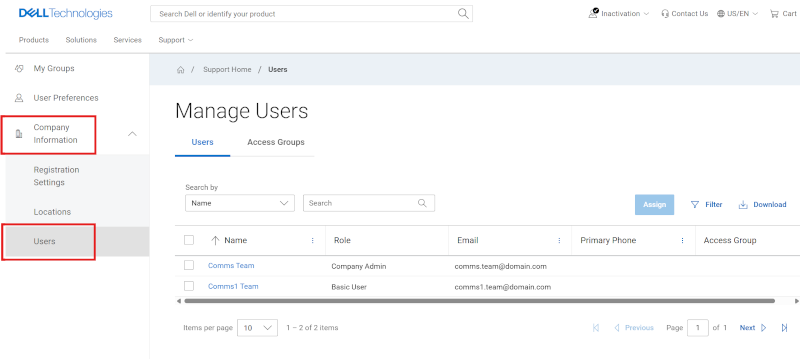
Figur 1: Underfanen Brugere
Administratorer kan se to underfaner i området Brugere:
-
Brugere – Administrer/få vist alle interne brugere i organisationen, der oprindeligt arvede placeringer med Open Location Visibility.
-
Administratorer kan fjerne brugere, der har forladt organisationen, og administrere administrative rettigheder her.
-
Forretningsbrugere kan se brugergitteret og kan bestemme, hvilke af brugerne der er virksomhedsadministratorer, via kolonnen Rolle, hvis der skulle opstå behov for at kontakte en.
-
-
Adgangsgrupper – Anvendelse af en adgangsgruppe definerer en virksomhedsbrugers adgang til virksomhedens lokationer og produkter. Brugere, der ikke er tildelt en adgangsgruppe, kan få adgang til alle placeringer med synlighed indstillet til at åbne. Få mere at vide Virksomhedsadministration - Opret og administrer adgangsgrupper
-
Kun administratorer kan se denne underfane, forretningsbrugere kan kun se området Brugere.
-
Forfremme, sænk eller fjern brugere med administratorattributter
(Administrer virksomhedsoplysninger > Rullelisten > Virksomhedsoplysninger Brugere)
Hvis du vil promovere en bestemt bruger med rollen som virksomhedsadministrator, skal administratoren:
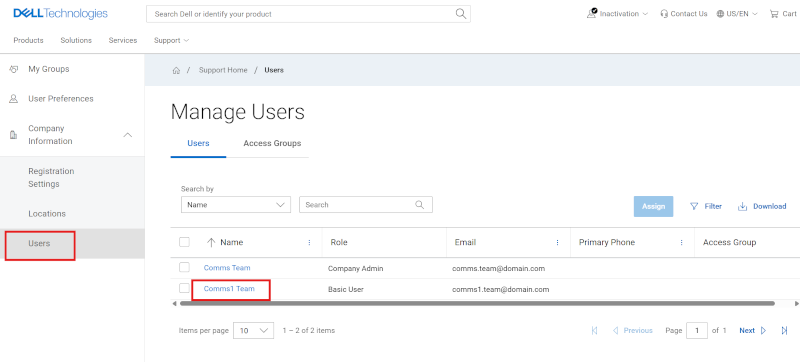
Figur 2: Brugere promoverer admin
-
Gå til området Brugere i Virksomhedsadministration.
-
Under underfanen Brugere skal du klikke på hyperlinket Navn på brugeren. Hvis du gør det, vises skuffen med brugeroplysninger for administratoren.
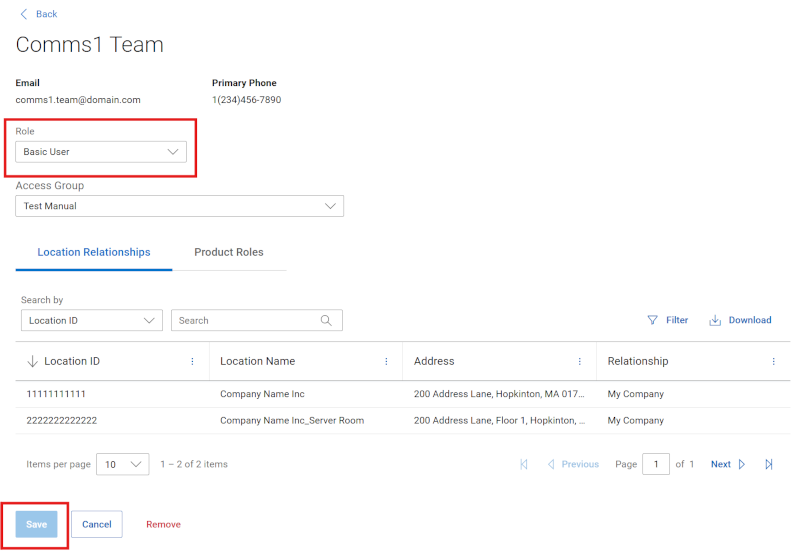
Figur 3: Brugere promoverer administratorskuffe virksomhedsadministrator
-
Vælg Virksomhedsadministrator i rullemenuen Rolle.
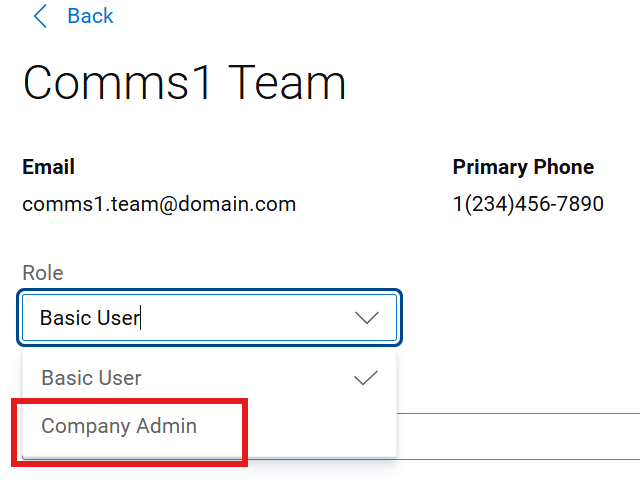
Figur 4: Brugere promoverer Admin Drawer Basic User
-
Knappen Gem aktiveres. Klik på Gem for at fuldføre kampagnen. Der vises en meddelelse om, at handlingen er gennemført, og brugerposten bør afspejle ændringen.
Hvis du vil fjerne rollen som virksomhedsadministrator for en bestemt bruger, skal administratoren:
-
Gå til området Brugere i Virksomhedsadministration.
-
Under underfanen Brugere skal du klikke på hyperlinket Navn på brugeren. Hvis du gør det, vises skuffen med brugeroplysninger for administratoren.
-
Vælg Grundlæggende bruger i rullemenuen Rolle.
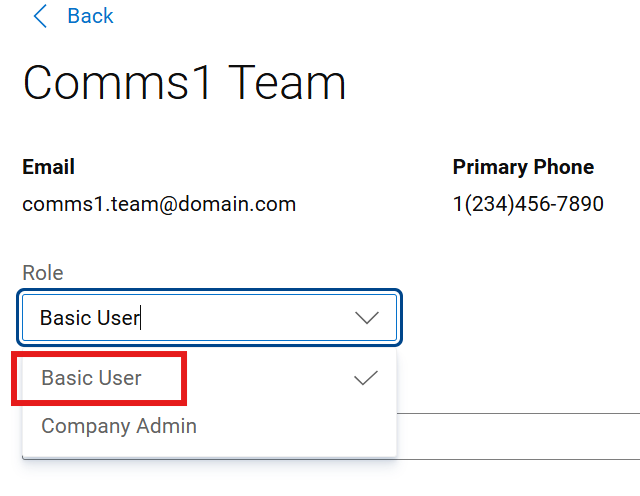
Figur 5: Brugere sænker administratorskuffen
-
Knappen Gem aktiveres. Klik på Gem for at fuldføre degraderingen. Der vises en meddelelse om, at handlingen er gennemført, og brugerposten bør afspejle ændringen.
Sådan fjerner du en bestemt bruger fra økosystemet (f.eks. ikke længere en del af virksomheden):
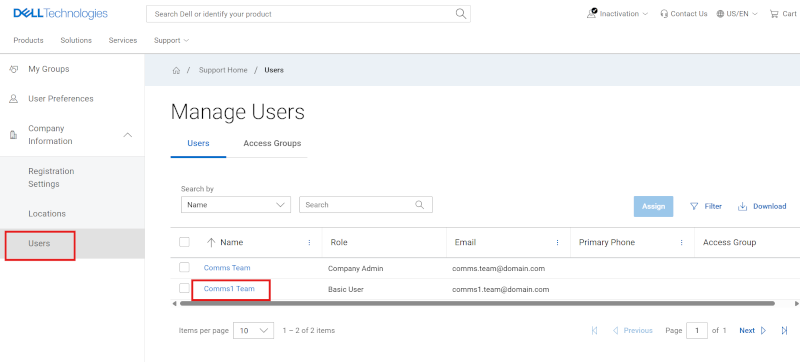
Figur 6: Brugere fjernes
Virksomhedsadministratorer kan fjerne brugere i deres egen organisation, hvis de ikke længere har brug for adgang. Hvis du gør det, fjernes adgang på tværs af ALLE Dell Technologies-sikrede websteder og programmer (ikke kun https:///www.dell.com/support), så dette bør kun gøres, når kontakten ikke længere har brug for en sådan adgang, typisk når vedkommende har forladt virksomheden permanent.
For at fjerne en bruger, der har forladt din organisation (og ikke længere har brug for adgang til Dell Technologies' onlineprogrammer, herunder support, partnerportal, uddannelse, licenser osv.), skal en virksomhedsadministrator:
-
Gå til området Brugere i Virksomhedsadministration.
-
Under underfanen Brugere skal du klikke på hyperlinket Navn på brugeren. Hvis du gør det, vises skuffen med brugeroplysninger for administratoren.
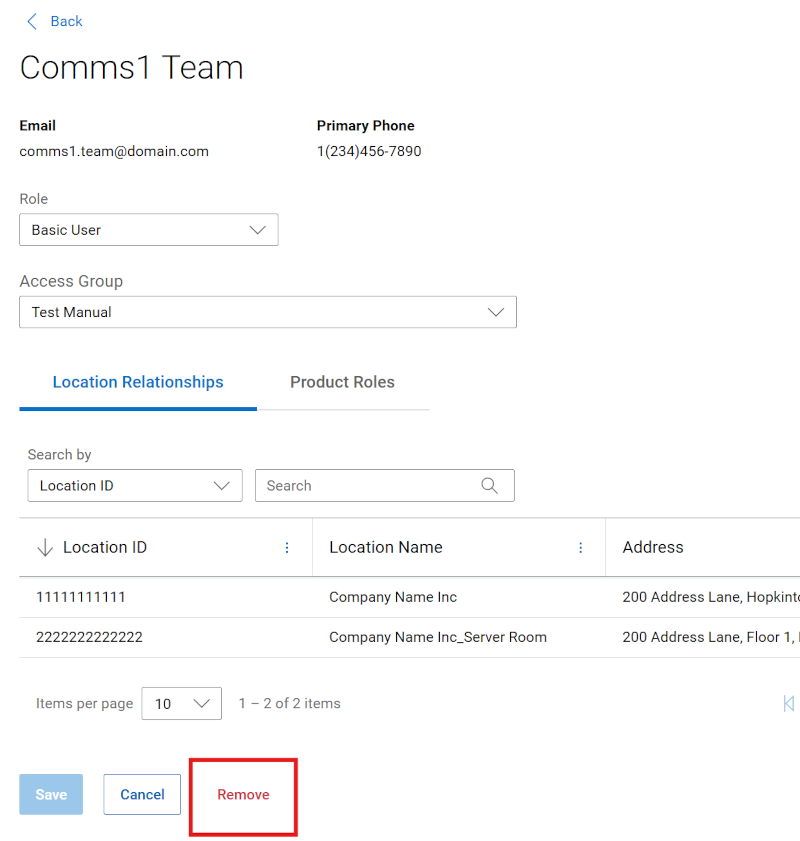
Figur 7: Knappen Fjern brugere
-
Klik på knappen Fjern , der findes nederst i skuffen.
-
Administratoren vil se følgende ADVARSEL: Dette deaktiverer permanent brugerens e-mail og blokerer al adgang til online ressourcer. Fjern kun brugere, når de har forladt organisationen.
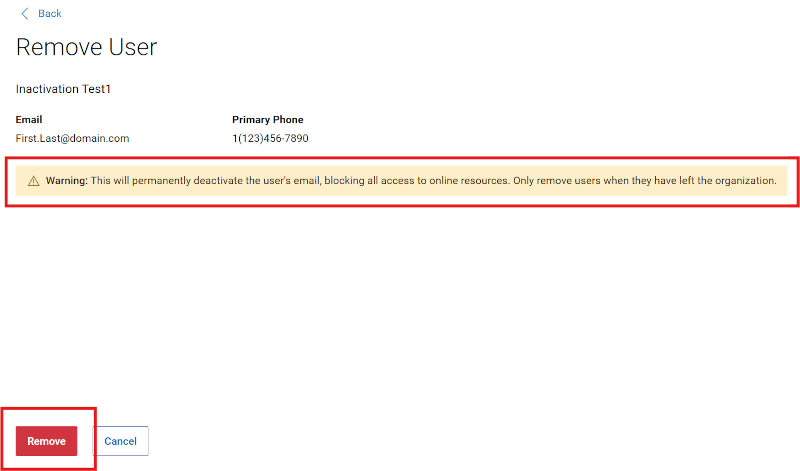
Figur 8: Brugere fjerner advarsel
-
Hvis du klikker på knappen Fjern en gang til, behandles transaktionen. Hvis du klikker på Annuller , annulleres transaktionen.
Få vist placeringsrelationer og produktroller
(Administrer virksomhedsoplysninger > Rullelisten > Virksomhedsoplysninger Brugere)
Fra området Brugere i firmaoplysninger kan administratorer få vist oplysninger om hver intern bruger i deres organisation ved at klikke på hyperlinket Navn for brugeren. Hvis du gør det, får administratoren følgende skuffe:
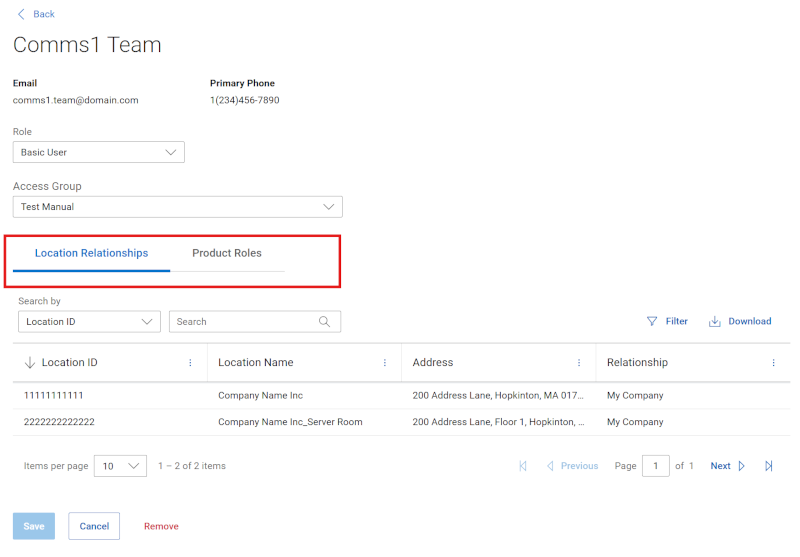
Figur 9: Brugere Relationer
-
Underfanen Placeringsrelationer : Viser placeringer, som den valgte bruger har adgang til via arv, godkendt sikret placeringsadgang eller supportpartnerdefineret adgang. Tredjepartsrelationer eller manuelt anvendte relationer er muligvis ikke synlige for administratoren. Nedenfor finder du de forskellige typer placeringsrelationer.
-
Min virksomhed – En placering, du arver, når du opretter en Dell Technologies-onlinekonto, og som bestemmes ud fra din virksomheds tilknyttede e-maildomænejustering. Firmaadministratorfunktioner vedrører placeringer af denne relationstype.
-
Autoriseret kontakt - Adgang til en placering, der endnu ikke er korrekt tilknyttet brugerens virksomhedsøkosystem. Kun set, hvis virksomhedsadministratoren også har synlighed til den samme placering.
-
Adgang til sikkert websted – Adgang til en placering inden for brugerens virksomhedsøkosystem med kontrolleret synlighed af en eller anden art (f.eks. Site Visibility) og er blevet tildelt af en virksomhedsadministrator.
-
Tredjepart- En placering, der tildeles og godkendes uden for brugerens virksomhed som tredjepartskonsulent. Kun set, hvis virksomhedsadministratoren også har tredjeparts synlighed til den samme placering.
-
Supportpartner - Adgang til en kundelokation, som partnervirksomheden understøtter. Dette er kontraktligt defineret for mindst ét produkt på lokationen (og vil kun se de kontraktligt specificerede produkter, der er relateret til lokationen).
-
-
Underfanen Produktroller: Viser aktivspecifikke opkaldshjemrelationer for den valgte bruger.
Få vist eller administrere adgangsgrupper for websteder (administrere adgangsgrupper for kontakter > )
Adgangsgruppefunktionalitet giver en effektiv og fleksibel tilgang for virksomhedsadministratorer til at administrere placeringssynlighed og sikkerhed. Du kan få mere at vide ved at gå til Virksomhedsadministration - Oprette og administrere adgangsgrupper
Muligheder for hjælp til onlinesupport
Har du brug for hjælp? Kom i gang fra linkene til onlinesupport nedenfor. Kontakt din Service Account Manager eller Customer Success Manager, hvis det er relevant.
|
Emner |
Links til Hjælp Tip: Sørg for at logge på webstedet Online Support for at se alle tilgængelige supportmuligheder. |
|---|---|
|
Få teknisk support til dine produkter.
|
|
|
Hjælp til Enterprise Online-konto Få vist og administrer virksomhedsoplysninger, kontakter og serviceanmodninger.
|
Administrativ support
|
|
Administration af aktiv-/installationsbase. Produktregistreringer
|
|