ユーザーの表示と管理
Summary: デル・テクノロジーズのサポート エクスペリエンスを最大限に活用できるように、個人および会社の設定を管理する方法について説明します。
Instructions
このガイドでは、次の 2 つの異なるユーザー タイプを使用して、会社の登録設定、場所、および組織のユーザーベースを表示および管理する方法について説明します。会社の管理者とビジネス ユーザー。
お客様の情報を最新の状態に保つことで、セキュリティが維持され、デル・テクノロジーズが迅速かつ的確なサポートを提供できるようになります。
推奨される管理アクションは次のとおりです。
-
適切なオンサイト サービス、交換パーツ、ケース管理サポートを適切な連絡先に提供できるように、お客様の所在地と資産の設定を行います。
-
特定の資産や場所にアクセスできるユーザーを割り当て、組織に属していないユーザーを削除することで、ユーザーベースを管理します。
-
デフォルトの従業員アクセスや、全体的な場所と資産の可視性の指定など、主要なセキュリティ設定を調整します。
この文書では次のトピックについて紹介します。
-
ユーザーの表示と管理
関連リソース:
ユーザーを表示または管理する方法
このセクションでは、管理者が会社のエコシステムに関連づけられているすべてのユーザー アカウントと関係を表示および管理する方法、管理者権限を付与または削除する方法、古いユーザーを削除する方法、ユーザー グループに割り当てる方法について説明します。
ユーザーの表示または管理
[Company Administration]の[Users]セクションには、[Open Location Visibility]に設定された組織のすべてのサイトに対する可視性を自動的に継承する、組織内のすべてのユーザーが表示されます。
![[Users]サブ タブ](https://supportkb.dell.com/img/ka0Do0000002v9vIAA/ka0Do0000002v9vIAA_ja_1.jpeg)
図1: [Users]サブ タブ
管理者には、[Users]領域内に次の2つのサブタブが表示されます。
-
ユーザー - Open Location Visibilityで最初に場所を継承する組織内のすべての内部ユーザーを管理/表示します。
-
管理者は、ここで組織を退職したユーザーを削除し、管理者権限を管理できます。
-
ビジネス ユーザーにはユーザー グリッドが表示され、連絡する必要が生じた場合は、[Role]列でどのユーザーが社内管理者かを判断できます。
-
-
アクセス グループ :アクセス グループを適用することで、会社の所在地や製品へのビジネス ユーザーのアクセスを定義します。アクセス グループに割り当てられていないユーザーは、可視性がオープンに設定されているすべての場所にアクセスできます。詳細を見る 会社管理 - アクセス グループの作成と管理
-
このサブタブは管理者のみに表示され、ビジネス ユーザーには[ユーザー]領域のみが表示されます。
-
管理者属性を持つユーザーの昇格、降格、または削除
(会社情報の管理 > [Company Information]ドロップダウン > [Users])
社内管理者ロールを持つ特定のユーザーを 昇格 させるには、管理者は次の手順を実行する必要があります。
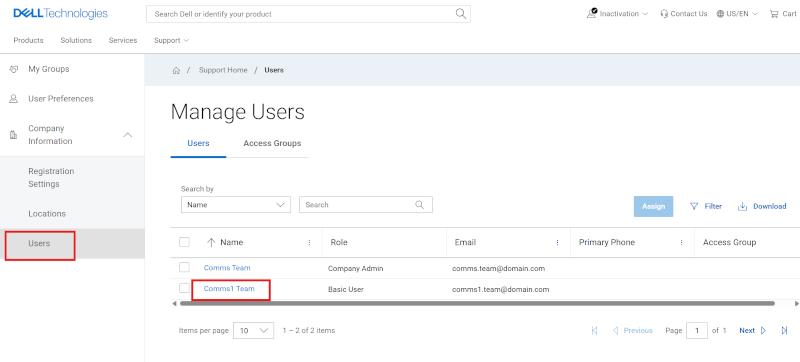
図2:ユーザーによる管理者昇格
-
[Company Administration]の [Users ]領域に移動します。
-
ユーザー サブタブで、ユーザーの名前のハイパーリンクをクリックします。これを行うと、管理者に[User Details]ドロワーが表示されます。
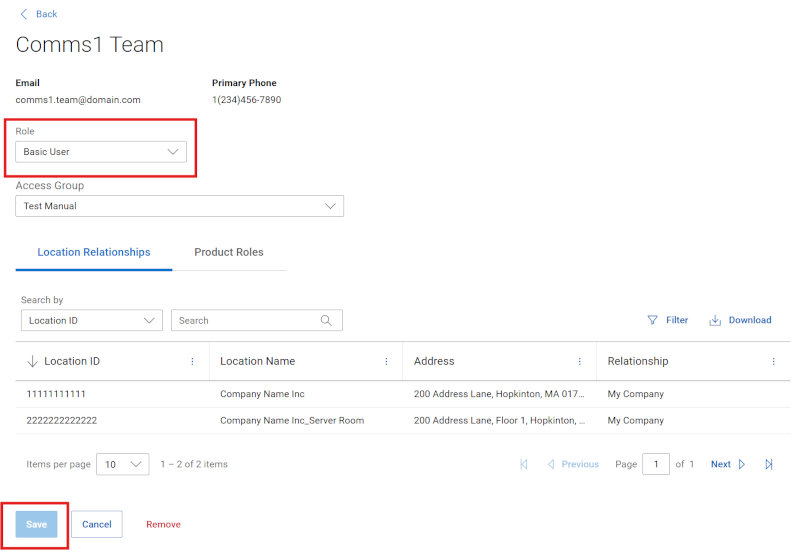
図3:ユーザーが管理者ドロワー会社管理者を昇格
-
[Role]ドロップダウンから [Company Admin ]を選択します。
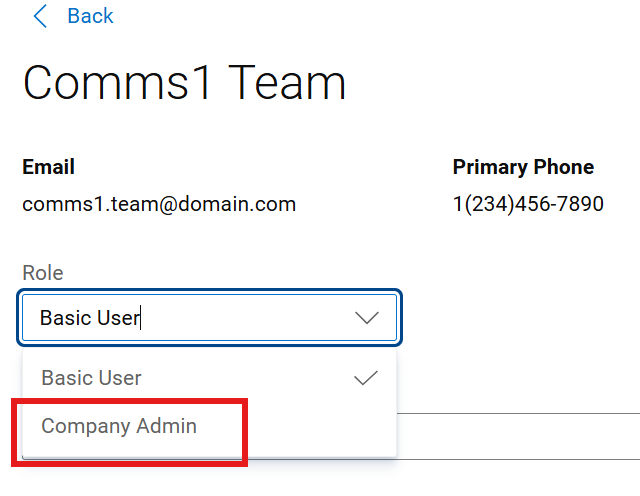
図4:ユーザー昇格管理者ドロワー ベーシック ユーザー
-
Saveボタンが有効になります。[Save]をクリックしてプロモーションを完了します。成功メッセージが表示され、ユーザー レコードに変更が反映されます。
特定のユーザーの 社内管理者の役割を削除する には、管理者は次の手順を実行する必要があります。
-
[Company Administration]の [Users ]領域に移動します。
-
ユーザー サブタブで、ユーザーの名前のハイパーリンクをクリックします。これを行うと、管理者に[User Details]ドロワーが表示されます。
-
[Role]ドロップダウンから [Basic User ]を選択します。
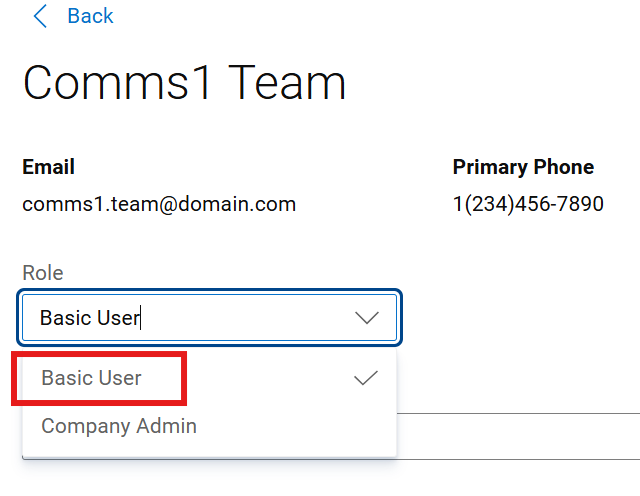
図5:ユーザーが管理者ドロワーを降格
-
Saveボタンが有効になります。[Save]をクリックして降格を完了します。成功メッセージが表示され、ユーザー レコードに変更が反映されます。
特定のユーザーをエコシステムから削除する(会社から退社したなど)場合:
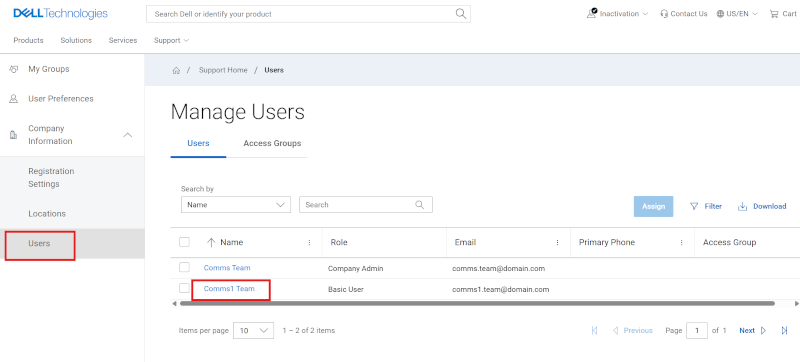
図6:ユーザーの削除
社内管理者は、アクセスが不要になった組織内のユーザーを削除できます。これを行うと、(https:///www.dell.com/support だけでなく)デル・テクノロジーズが保護したすべてのWebサイトとアプリケーションへのアクセスが失われます。そのため、連絡先がそのようなアクセスを必要としなくなった場合(通常は会社を退職した場合)にのみアクセスしてください
組織を退職した(サポート、パートナー ポータル、教育、ライセンスなど、デル・テクノロジーズのオンライン アプリケーションにアクセスする必要がなくなった)ユーザーを削除するには、社内管理者は次の操作を行う必要があります。
-
[Company Administration]の [Users ]領域に移動します。
-
ユーザー サブタブで、ユーザーの名前のハイパーリンクをクリックします。これを行うと、管理者に[User Details]ドロワーが表示されます。
![[Users Remove]ボタン](https://supportkb.dell.com/img/ka0Do0000002v9vIAA/ka0Do0000002v9vIAA_ja_7.jpeg)
図7:[Users Remove]ボタン
-
ドロワーの下部にある[ 削除 ]ボタンをクリックします。
-
管理者には、次の 警告が表示されます。これにより、ユーザーのEメールが完全に無効になり、オンラインリソースへのすべてのアクセスがブロックされます。組織を離れたユーザーのみ削除します。
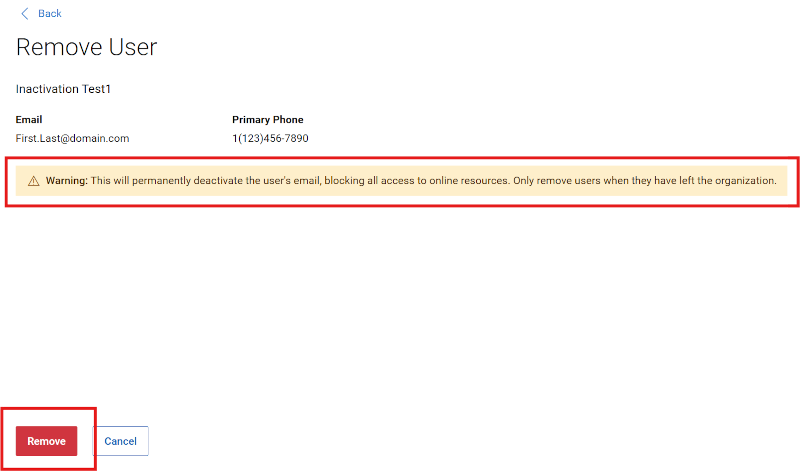
図8:ユーザー削除警告
-
「 削除 」ボタンをもう一度クリックすると、トランザクションが処理されます。[キャンセル]をクリックすると、トランザクションがキャンセルされます。
場所の関係と製品の役割の表示
(会社情報の管理 > [Company Information]ドロップダウン > [Users])
管理者は、[Company Information]の[Users]領域で、ユーザー の名前 ハイパーリンクをクリックして、組織内の各内部ユーザーの詳細を表示できます。これにより、管理者に次のドロワーが表示されます。
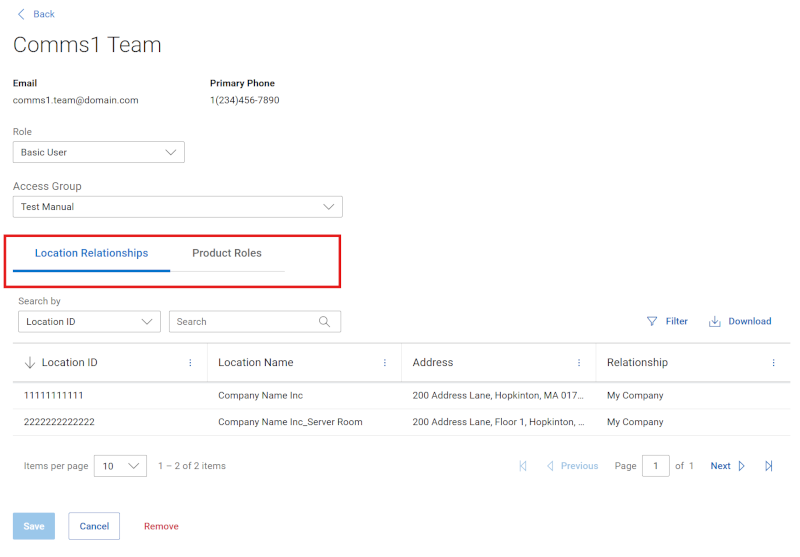
図9:ユーザー関係
-
[Location Relationships ]サブタブ: 選択したユーザーが継承、承認済みの安全な場所へのアクセス、またはサポート パートナー定義のアクセスによってアクセスできる場所を表示します。サード パーティーまたは手動で適用された関係は、管理者に表示されない場合があります。以下に、さまざまな場所のリレーションシップ タイプを示します。
-
My Company :デル・テクノロジーズのオンライン アカウントへの登録時に継承する拠点であり、貴社の関連Eメール ドメインの整合性に基づいて決定されます。会社管理者の機能は、この関係タイプの場所に関連します。
-
認定連絡先 - ユーザーの企業エコシステム内でまだ適切に関連付けられていない場所へのアクセス。社内管理者も同じ場所を表示できる場合にのみ表示されます。
-
セキュアなサイト アクセス: ユーザーの企業エコシステム内で、ある種の可視性が制御されている場所(例: Site Visibility)であり、会社の管理者によって付与されています。
-
第三者- ユーザーの会社の外部からサード パーティーのコンサルタントとして許可および承認された場所。社内管理者が同じ場所に対するサード パーティーの可視性も持っている場合にのみ表示されます。
-
サポート パートナー - パートナー企業がサポートしているお客様の所在地へのアクセス。これは、その場所の 少なくとも 1 つの製品に対して 契約で定義されています (その場所に関連する契約上指定された製品のみが表示されます)。
-
-
[Product Roles]サブタブ: 選択したユーザーの資産固有のオートコール関係を表示します。
サイト アクセス グループの表示または管理(連絡先 > アクセス グループの管理)
アクセス グループ機能は、社内管理者が場所の可視性とセキュリティを管理するための強力で柔軟なアプローチを提供します。詳細については、「 会社管理 - アクセス グループの作成と管理」を参照してください。
オンライン サポートのヘルプ オプション
サポートが必要ですか?以下のオンライン サポートのリンクから開始してください。該当する場合は、サービス アカウント マネージャーまたはカスタマー サクセス マネージャーにお問い合わせください。
|
トピック |
ヘルプ リンク ヒント:オンライン サポート サイトにサインインして、利用可能なすべてのサポート オプションを確認してください。 |
|---|---|
|
お使いの製品の テクニカル サポート を受けることができます。
|
|
|
エンタープライズ オンライン アカウント サポート 会社情報、連絡先、サービス リクエストを表示および管理します。
|
管理サポート
|
|
資産/インストール ベースの管理。 製品登録
|
|