Kullanıcıları Görüntüleme ve Yönetme
Summary: Dell Technologies ile destek deneyiminizden en iyi şekilde yararlanmak için bireysel ve şirket tercihlerinizi nasıl yöneteceğinizi öğrenin.
Instructions
Bu kılavuzda, şirket kayıt ayarlarının, konumlarının ve kuruluşunuzun kullanıcı tabanının iki farklı kullanıcı türü üzerinden nasıl görüntüleneceği ve yönetileceği ele alınmaktadır: Şirket Yöneticileri ve İş Kullanıcıları.
Bilgilerinizin güncel tutulması güvenliğin korunmasına yardımcı olur ve Dell Technologies in size hızlı, doğru destek sunmasını sağlar.
Önerilen yönetim eylemleri şunları içerir:
-
Doğru irtibat kişilerine doğru yerinde servis, yedek parça ve olay yönetimi desteğini sunabilmemiz için konum ve varlık tercihlerinizi ayarlama.
-
Belirli varlıklara ve konumlara kimlerin erişebileceğini atayarak ve artık kuruluşunuzun bir parçası olmayan kişileri kaldırarak kullanıcı tabanınızı yönetme.
-
Varsayılan çalışan erişimi ve genel konum ve varlık görünürlüğünü belirleme gibi temel güvenlik ayarlarının yapılması.
Bu makalede aşağıdaki konular hakkında bilgi verilmektedir:
-
Kullanıcıları Görüntüleme ve Yönetme
İlgili Kaynaklar:
Kullanıcıları Görüntüleme veya Yönetme
Bu bölümde, Yöneticilerin şirket ekosistemiyle ilişkili tüm kullanıcı hesaplarını ve ilişkilerini nasıl görüntüleyip yönetebilecekleri, yönetici hakları nasıl verebilecekleri veya kaldırabilecekleri, eski kullanıcıları nasıl kaldırabilecekleri ve kullanıcıları Erişim Gruplarına nasıl atayabilecekleri konusunda rehberlik sağlanır.
Kullanıcıları Görüntüleme veya Yönetme
Şirket Yönetimi içindeki Kullanıcılar bölümü, kuruluşunuzdaki tüm kullanıcıları görüntüler ve bu kullanıcılar, Konum Görünürlüğünü Aç olarak ayarlanan kuruluşun tüm sitelerinin görünürlüğünü otomatik olarak devralır.

Şekil 1: Users Sub Tab
Yöneticiler, Kullanıcılar alanında iki alt sekme görecektir:
-
Kullanıcılar - Kuruluşunuzda bulunan ve başlangıçta Açık Konum Görünürlüğü ile konumları devralan tüm dahili kullanıcıları yönetin/görüntüleyin.
-
Yöneticiler, kuruluştan ayrılan kullanıcıları kaldırabilir ve yönetici haklarını buradan yönetebilir.
-
İş Kullanıcıları, kullanıcı tablosunu görecek ve bir kullanıcıya ulaşma ihtiyacı duyulması halinde Rol sütunu aracılığıyla hangi kullanıcıların Şirket Yöneticisi olduğunu belirleyebilecek.
-
-
Erişim Grupları - Erişim grubu uygulamak, bir iş kullanıcısının şirketinizin konumlarına ve ürünlerine erişimini tanımlar. Bir erişim grubuna atanmamış kullanıcılar, görünürlüğü açık olarak ayarlanmış tüm konumlara erişebilir. Daha fazla bilgi Şirket Yönetimi - Erişim Grupları Oluşturma ve Yönetme
-
Bu alt sekmeyi yalnızca Yöneticiler görür; İş Kullanıcıları yalnızca Kullanıcılar alanını görür.
-
Yönetici Özelliklerine sahip kullanıcıları Sıralamasını Düşürme, Rütbesini İndirme veya Kaldırma
(Şirket bilgilerini > yönetme Şirket Bilgileri açılır menüsü > Kullanıcılar)
Belirli bir kullanıcıyı Şirket Yöneticisi rolüne yükseltmek için Yönetici aşağıdaki işlemleri yapmalıdır:
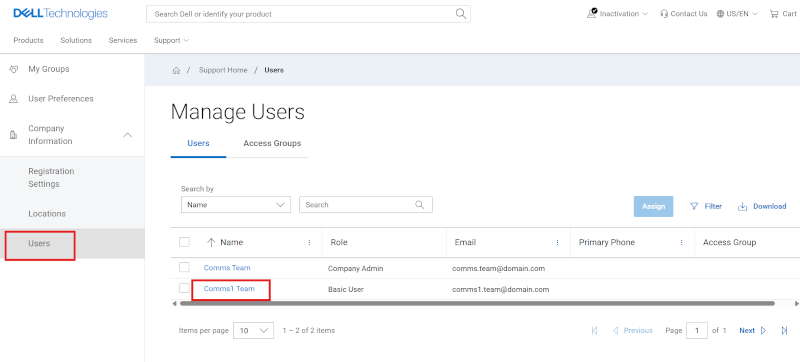
Şekil 2: Kullanıcılar Yöneticiyi Yükseltir
-
Company Administration bölümünde Users alanına gidin.
-
Users alt sekmesinde, kullanıcının Name köprüsüne tıklayın. Bunu yapmak, Yöneticiye Kullanıcı Ayrıntıları çekmecesini sunar.
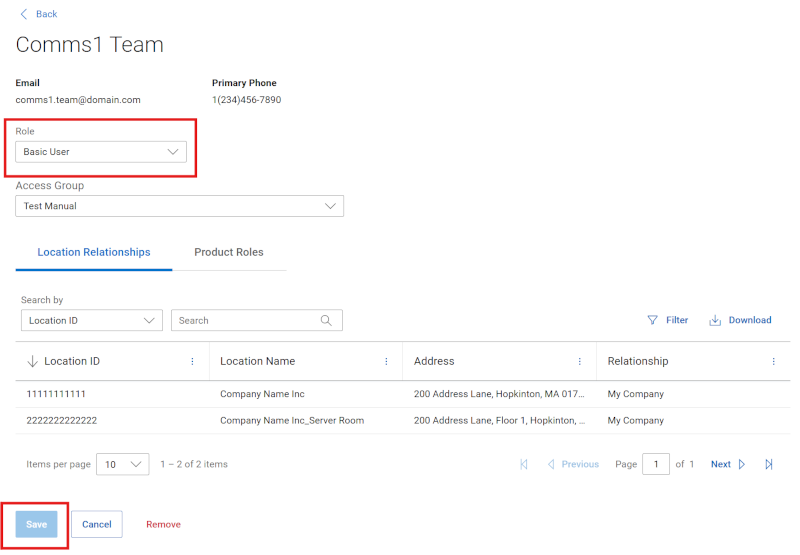
Şekil 3: Kullanıcılar Yönetici Çekmecesi Şirket Yöneticisini Yükseltir
-
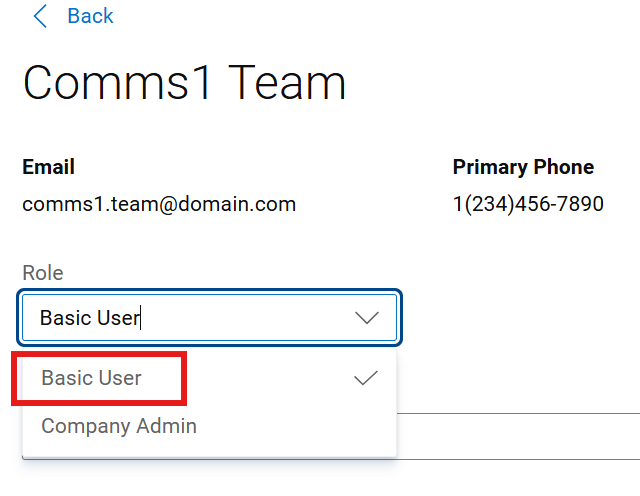
Rol açılır menüsünden Şirket Yöneticisi'ni seçin.

Şekil 4: Kullanıcılar Yönetici Çekmecesi Temel Kullanıcıyı Yükseltir
-
Kaydet düğmesi etkin hale gelecektir. Promosyonu tamamlamak için Kaydet'e tıklayın. Bir başarı iletisi görülür ve kullanıcı kaydı değişikliği yansıtmalıdır.
Belirli bir kullanıcı için Şirket Yöneticisi rolünü kaldırmak üzere Yönetici aşağıdaki işlemleri yapmalıdır:
-
Company Administration bölümünde Users alanına gidin.
-
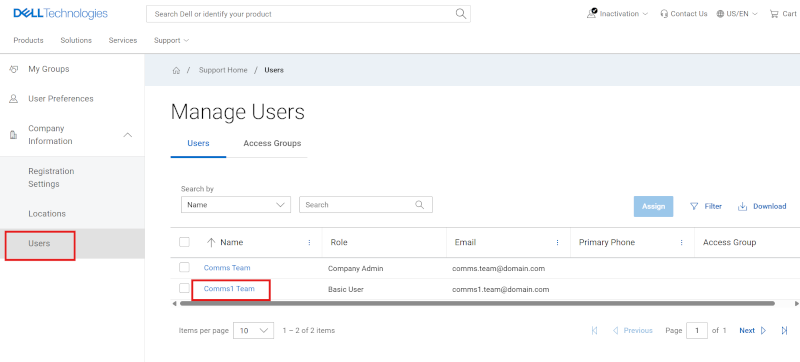
Users alt sekmesinde, kullanıcının Name köprüsüne tıklayın. Bunu yapmak, Yöneticiye Kullanıcı Ayrıntıları çekmecesini sunar.
-
Role açılır menüsünden Basic User öğesini seçin.
Şekil 5: Kullanıcılar Yönetici Çekmecesini İndirgeme
-
Kaydet düğmesi etkin hale gelecektir. Rütbe indirme işlemini tamamlamak için Kaydet'e tıklayın. Bir başarı iletisi görülür ve kullanıcı kaydı değişikliği yansıtmalıdır.
Belirli bir kullanıcıyı ekosistemden çıkarmak için (ör. artık şirkette olmayan):
Şekil 6: Users Remove
Şirket Yöneticileri, artık erişime ihtiyaç duymamaları durumunda kendi kuruluşlarındaki kullanıcıları kaldırabilir. Bunu yapmak, Dell Technologies tarafından güvenli hale getirilmiş TÜM web siteleri ve uygulamaları (yalnızca https:///www.dell.com/support değil) genelinde erişimi kaldırır , bu nedenle bu işlem yalnızca kişinin artık böyle bir erişime ihtiyacı olmadığında, genellikle de şirketten kalıcı olarak ayrıldığında yapılmalıdır.
Kuruluşunuzdan ayrılan (ve artık destek, İş Ortağı Portalı, Eğitim, Lisanslama vb. dahil olmak üzere herhangi bir Dell Technologies çevrimiçi uygulamasına erişimi gerekmeyen) bir kullanıcıyı kaldırmak için Şirket Yöneticisi aşağıdaki işlemleri yapmalıdır:
-
Company Administration bölümünde Users alanına gidin.
-
Users alt sekmesinde, kullanıcının Name köprüsüne tıklayın. Bunu yapmak, Yöneticiye Kullanıcı Ayrıntıları çekmecesini sunar.
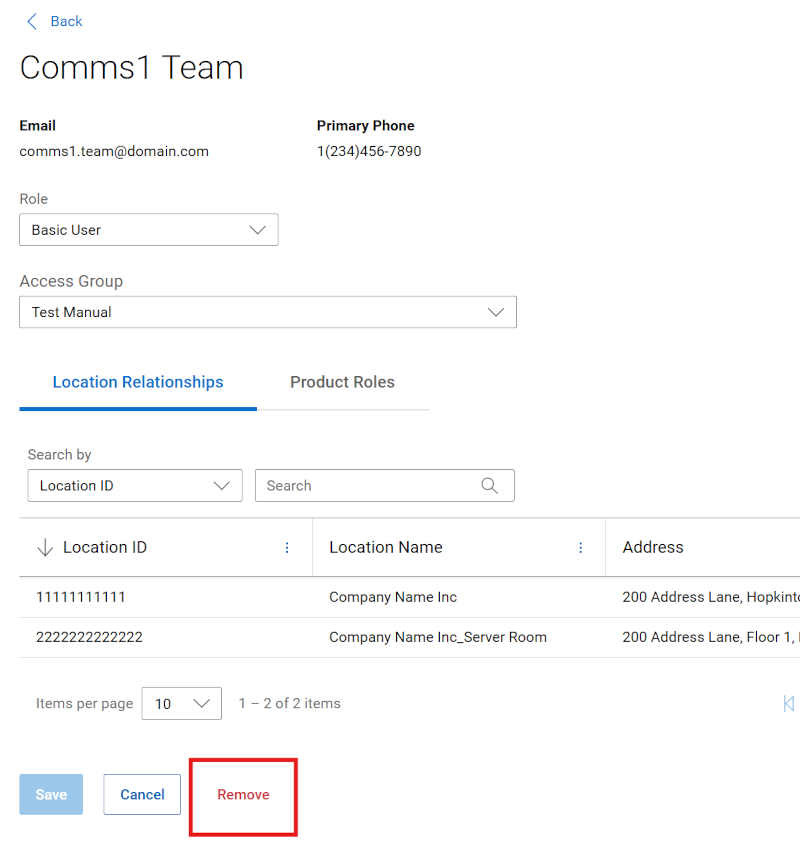
Şekil 7: Kullanıcı Kaldırma Düğmesi
-
Çekmecenin alt kısmında bulunan Kaldır düğmesine tıklayın.
-
Yönetici aşağıdaki UYARI mesajını görür: Bu, kullanıcının e-postasını kalıcı olarak devre dışı bırakarak çevrimiçi kaynaklara tüm erişimi engeller. Kullanıcıları yalnızca kuruluştan ayrıldıklarında kaldırın.
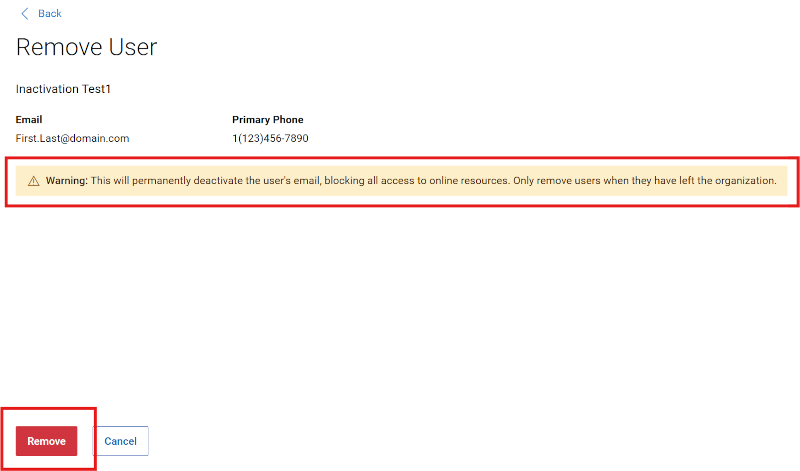
Şekil 8: Kullanıcılar Uyarıyı Kaldırıyor
-
Kaldır düğmesine ikinci kez tıklamak işlemi işleyecektir. İptal seçeneğine tıklandığında işlem iptal edilir.
Konum ilişkilerini ve ürün rollerini görüntüleme
(Şirket bilgilerini > yönetme Şirket Bilgileri açılır menüsü > Kullanıcılar)
Şirket Bilgileri içindeki Kullanıcılar alanından, Yöneticiler kullanıcının Ad köprüsüne tıklayarak kuruluşlarındaki her dahili kullanıcının ayrıntılarını görüntüleyebilir. Bunu yapmak Yöneticiye aşağıdaki çekmeceyi sunar:

Şekil 9: Kullanıcı İlişkileri
-
Konum İlişkileri alt sekmesi: Seçilen kullanıcının devralma, onaylı güvenli konum erişimi veya destek iş ortağı tanımlı erişim yoluyla erişim sahibi olduğu konumları görüntüler. Üçüncü taraf ilişkileri veya manuel olarak uygulanan ilişkiler Yönetici tarafından görülmeyebilir. Aşağıda farklı konum ilişkisi türleri verilmiştir.
-
Şirketim - Dell Technologies çevrimiçi hesabına kaydolduktan sonra devraldığınız ve şirketinizin bağlı e-posta etki alanı hizalamasına göre belirlenen bir konum. Şirket Yöneticisinin yetenekleri bu ilişki türünün konumlarıyla ilgilidir.
-
Yetkili İrtibat Kişisi - Kullanıcının şirket ekosistemiyle henüz düzgün bir şekilde ilişkilendirilmemiş bir konuma erişim. Yalnızca Şirket Yöneticisi de aynı konumu görebiliyorsa görüntülenir.
-
Güvenli Site Erişimi - Kullanıcının şirket ekosisteminde bir tür kontrollü görünürlüğe sahip bir konuma erişim (ör. Site Görünürlüğü) ve bir Şirket Yöneticisi tarafından verilmiş olması.
-
Üçüncü Taraf - Kullanıcının şirketi dışından Üçüncü Taraf danışmanı olarak verilen ve onaylanan bir konum. Yalnızca Şirket Yöneticisi de aynı konumda üçüncü taraf görünürlüğüne sahipse görüntülenir.
-
Destek İş Ortağı - İş Ortağı şirketin desteklediği bir müşteri konumuna erişim. Bu, konumdaki en az bir ürün için sözleşmeye dayalı olarak tanımlanır (ve yalnızca konumla ilgili sözleşmede belirtilen ürünleri gösterir).
-
-
Ürün Rolleri alt sekmesi: Seçilen kullanıcı için varlığa özgü ev arama ilişkilerini görüntüler.
Site Erişim Gruplarını Görüntüleme veya Yönetme (Kişiler Erişim Gruplarını Yönetme > )
Erişim Grubu işlevselliği, Şirket Yöneticilerinin konum görünürlüğünü ve güvenliğini yönetmeleri için güçlü ve esnek bir yaklaşım sağlar. Daha fazla bilgi edinmek için Şirket Yönetimi - Erişim Grupları Oluşturma ve Yönetme sayfasını ziyaret edin
Çevrimiçi Destek yardım seçenekleri
Yardıma mı ihtiyacınız var? Aşağıdaki Çevrimiçi Destek bağlantılarından kullanmaya başlayın. Varsa lütfen Servis Müşteri Temsilciniz veya Müşteri Başarısı Yöneticiniz ile iletişime geçin.
|
Konular |
Yardım Bağlantıları İpucu: Mevcut tüm destek seçeneklerini görüntülemek için Çevrimiçi Destek sitesinde oturum açtığınızdan emin olun. |
|---|---|
|
Ürünleriniz için Teknik Destek Alın.
|
Teknik Destek ile iletişime geçin
|
|
Kurumsal Çevrimiçi Hesap yardımı Şirket bilgilerini, kişileri ve servis isteklerini görüntüleyin ve yönetin.
|
İdari Destek
|
|
Varlık / Kurulum Tabanı yönetimi. Ürün kayıtları: Yer/konum aktarımları
|
|