ECS: Jak připojit sdílenou složku NFS na klientovi Windows
Shrnutí: Jak připojit sdílenou složku NFS na klientovi Windows.
Tento článek se vztahuje na
Tento článek se nevztahuje na
Tento článek není vázán na žádný konkrétní produkt.
V tomto článku nejsou uvedeny všechny verze produktu.
Pokyny
Níže uvedené kroky popisují, jak připojit sdílenou složku NFS na klientovi se systémem Windows.
1.) Nainstalujte klienta NFS (služby pro systém souborů NFS), kterého lze povolit v Ovládacích panelech systému Windows: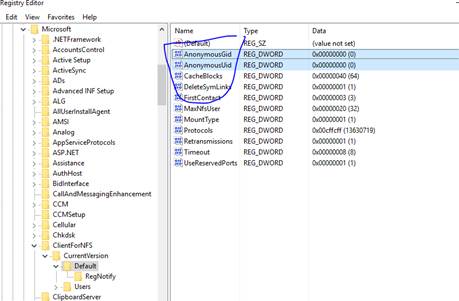
# mount -o "nolock,sec=sys" x.x.x.x:/<použitý obor názvů>/<název použitého kbelíku> <cesta Windows>:
Příklad:
1.) Nainstalujte klienta NFS (služby pro systém souborů NFS), kterého lze povolit v Ovládacích panelech systému Windows:
- Otevřete Ovládací panely a vyhledejte položku „Zapnout nebo vypnout funkce systému Windows“.
- Zaškrtněte možnost „Služby pro systém souborů NFS“ a klikněte na tlačítko OK.
2.) Na straně ECS nakonfigurujte sdílenou složku NFS. Informace o tom, co si můžete stáhnout, najdete v příručka pro správu systému ECS na adrese https://support.emc.com/products/37254_ECS-Appliance-/Documentation/.
3.) Povolte oprávnění pro zápis anonymního uživatele:
Ve výchozích možnostech má uživatel při připojení sdílené složky ECS NFS pomocí anonymního režimu oprávnění ke čtení. Anonymnímu uživateli můžeme udělit oprávnění k zápisu změnou UID a GID, které se používá k připojení sdílené složky.
Pro změnu UID a GID je třeba provést jednoduchou změnu v registru systému Windows pomocí následujících kroků:
- Zadáním výrazu „regedit“ do vyhledávacího pole a stisknutím klávesy Enter otevřete editor.
- Přejděte do umístění HKEY_LOCAL_MACHINE\SOFTWARE\Microsoft\ClientForNFS\CurrentVersion\Default.
- Vytvořte novou hodnotu DWORD (32bitovou) uvnitř složky Default s názvem AnonymousUid a přiřaďte jí UID 0 (nebo jiné UID/GID, pokud je nakonfigurováno v ECS).
- Vytvořte novou hodnotu DWORD (32bitovou) uvnitř složky Default s názvem AnonymousGid a přiřaďte jí GID 0 (nebo jiné UID/GID, pokud je nakonfigurováno v ECS).
- Aby se změny projevily, restartujte klienta NFS z příkazového řádku systému Windows (nfsadmin client restart) nebo restartujte počítač.
4.) Připojte sdílenou složku NFS v příkazovém řádku systému Windows:
# mount -o "nolock,sec=sys" x.x.x.x:/<použitý obor názvů>/<název použitého kbelíku> <cesta Windows>:
Příklad:
C:\Users\bob>mount -o "nolock,sec=sys" x.x.x.x:/test-nfs-ns/test-nfs-bucket y:
Note: x.x.x.x = Public IP of ECS node or load balancer.

5.) Please be noted that each time when you Windows restarts, you need to re-mount the NFS share by default.
There are different workarounds available but this is not ECS related by nature.
One example below:
https://social.technet.microsoft.com/Forums/windowsserver/en-US/44445dc3-0185-407f-b8ad-711f22cd4ec6/windows-nfs-client-reconnect-to-nfs-target-on-reboot?forum=winserverfiles
Další informace
Související článek NFS KB:
- ECS: Jak vytvořit základní export NFS a připojit jej na klienta
- ECS: Chyba streamování protokolu funkce dataheadsvc: Odkaz na postup NFSv3 není podporován v požadavku ReadLinkRequest
- ECS: Připojení NFS selhalo s chybou „No such file or directory“ nebo „ERROR_OBJECT_NOT_FOUND“
- ECS: Při pokusu o zápis do kbelíku pomocí NFS došlo k chybě vzdáleného I/O
- ECS: Chyby vzdáleného I/O u NFS; Změna vlastníka kbelíku pro kbelíky s podporou FS může způsobit, že aplikace/uživatelé nebudou mít přístup k souborům NFS
- ECS: Při zápisu NFS dojde po určitém množství dat k chybě I/O.
- ECS: Použití sdílení souborů NFS ze systému ECS s datovým úložištěm VMware NFS
- ECS: Vzorové postupy pro připojení exportů ECS NFS
- ECS: Jak připojit sdílenou složku NFS na klientovi Windows
- ECS: Po změně nastavení exportu souborů v uživatelském rozhraní se připojení NFS nezdaří
- ECS: Je obsah Oracle WebCenter (WCC) kompatibilní se systémem ECS?
Dotčené produkty
ECS ApplianceProdukty
ECS Appliance, Elastic Cloud StorageVlastnosti článku
Číslo článku: 000019642
Typ článku: How To
Poslední úprava: 25 bře 2025
Verze: 6
Najděte odpovědi na své otázky od ostatních uživatelů společnosti Dell
Služby podpory
Zkontrolujte, zda se na vaše zařízení vztahují služby podpory.