Dell EMC Unity/VNX: Slik kobler du til en frittstående CIFS-server ved hjelp av MMC Computer Management [Kan korrigeres av brukeren]
Pokyny
Denne artikkelen forklarer hvordan du kobler til en frittstående CIFS-server ved hjelp av MMC Computer Management (compmgmt.msc)
Windows XP, Windows 7 og Windows 10 kan kanskje koble til uten problemer hvis riktig administratorlegitimasjon er oppgitt. For Windows 8 og Windows 2012 kan det være lurt å løse NetBIOS-navnet til IP-adresse, slik at en oppføring i den lokale vertsfilen eller DNS kreves. For domenetilknyttede CIFS-servere kan dette være enklere ettersom en DNS-oppføring mest sannsynlig vil eksistere, og administratorlegitimasjon vil heller ikke være vanskelig å angi, da den administrerende Windows-klienten vanligvis vil være på samme domene.Merk: NetBIOS-navnet kan være forskjellig fra Unitys NAS-servernavn.
- Slik finner du NetBIOS-navnet og legger det til i den lokale vertsfilen:
Slik finner du NetBIOS-navnet ved hjelp av det grafiske grensesnittet på Unity:
NAS-servere > i Unisphere-fil >> Dobbeltklikk eller rediger NAS-serverprotokoller >> SMB
ELLER ved å bruke kommandoen "uemcli" /net/nas/cifs vis:
spa:~> uemcli -u admin -p pass -d array_ipaddr /net/nas/server show
4: ID = nas_5
Name = NASFTP
NetBIOS name = FTPSERV5 <-- Dette er navnet vi må merke oss, ikke NAS-servernavnet som er annerledes her.
SP = spa
Storage pool = pool_1
På VNX kan du se NetBIOS-navnet ved hjelp av kommandoen "server_cifs ALL" eller fra CIFS-serveregenskapene på Unisphere.
Når NetBIOS-navnet er riktig notert, legger du til en oppføring i c: \ Windows \ system32 \ drivers \ etc \ hosts som ligner på nedenfor:
C: \> type c: \ Windows \ system32 \ drivers \ etc \ hosts
# localhost navneoppløsning håndteres i DNS selv.
# 127.0.0.1 localhost
# ::1 localhost
10.1.1.1 FTPSERV5
Merk: Trinn 1 kan ikke være nødvendig på alle Windows-klienter (for eksempel Windows 7 og Windows 10, uten oppføring i vertsfilen, compmgmt.msc vellykket arbeidet). Trinn 1 er også valgfritt hvis brukeren la til denne oppføringen i DNS. Hvis alt annet mislykkes, gjør du dette trinnet.
- Slik starter du compmgmt.msc ved hjelp av frittstående CIFS Server-legitimasjon:
Det er to metoder som kan brukes i dette tilfellet.
Fremgangsmåte 1: Bruke runas-kommandoen.
C:\>runas /netonly /user:FTPSERV5\administrator "mmc compmgmt.msc -a /computer=FTPSERV5"
Enter the password for FTPSERV5\administrator:
Attempting to start mmc compmgmt.msc -a /computer=FTPSERV5 as user "FTPSERV5\administrator
C:\>runas /netonly /user:10.1.1.1\administrator "mmc compmgmt.msc -a /computer=10.1.1.1"
Skriv inn passordet for FTPSERV5\administrator:
Attempting to start mmc compmgmt.msc -a /computer=FTPSERV5 as user "FTPSERV5\ Administrator
Fremgangsmåte 2: Tilordne først ved hjelp av nettbruk og deretter compmgmt.msc direkte:
Vi kan tilordne alle delinger fra CIFS-serveren ved hjelp av den lokale administratoren.
netto bruk \\<standalone_server> /user: <standalone_server\administrator>
hvor:
<standalone_server> = navn eller IPv4- eller IPv6-adresse; for MMC-snapin-modul, frittstående NetBIOS-navn.
Eksempler:
C:\>net use \\NASFTP5 /user:NASFTP5\administrator
Passordet eller brukernavnet er ugyldig i \\FTPSERV5.
Skriv inn passordet for 'administrator' for å koble til 'FTPSERV5':
Kommandoen er fullført.
C:\>net use \\10.1.1.1\share1 /user:10.1.1.1\administrator Password1234$Kommandoen
er fullført.
C:\>net use \\test /user:administrator
Passordet eller brukernavnet er ugyldig for \\test. <-- Hvis passordet er feil, vil det bli rapportert.
Skriv inn passordet for 'administrator' for å koble til 'test':
Kommandoen er fullført.
Bruk av C:\>net Nye
tilkoblinger vil bli husket.
Status Local Remote Network
-------------------------------------------------------------------------
OK \\NASFTP5\IPC$ Microsoft Windows-nettverk
OK \\10.1.1.1\share1 Microsoft Windows Network
Kommandoen ble fullført.
C:\> compmgmt.msc /computer=10.1.1.1
C:\> compmgmt.msc /computer=FTPSERV5

MMC-konsollen åpnes, og den lokale gruppens database kan administreres på serveren. Sikkerhetslegitimasjonen er bare gyldig for den eksisterende påloggingsøkten. Gjenta trinn 2 for å koble til et system som du ønsker tilgang fra hver gang etter innlogging.
Další informace
Det er også bra å logge ut og logge tilbake for å tømme legitimasjonsbufferen hvis tidligere forsøk ikke var av "administrator" -bruker av CIFS-serveren.
Hvis alt annet er utelukket, kan det hende at brannmuren blokkerer tilgangen til RPC-porter.
Eksempel: Skjermbilde fra en Windows 8-klient med feil IP-adresse (NAS Server) angitt i vertsfilen i stedet for NetBIOS:
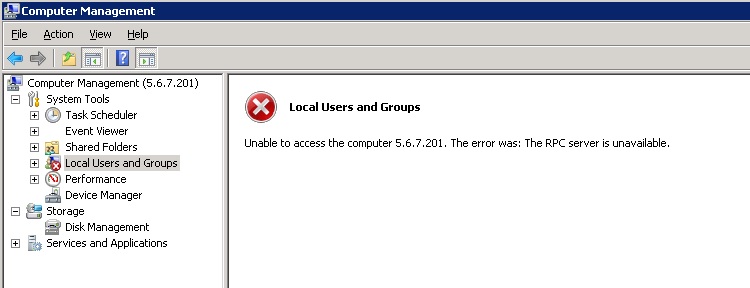
Merk: Hvis det ikke er noe brannmurproblem, kan delte mapper fortsatt fungere i scenariet ovenfor.