Splnění požadavků na systém BIOS a operační systém pro podporu zabezpečeného osobního computingu
Shrnutí: Tento článek poskytuje informace o nastavení možností systému BIOS v osobním počítači. Nastavení v systému BIOS musí být nakonfigurováno tak, aby podporovalo zabezpečené jádro. V systémech Intel Whiskey Lake se systémem Microsoft Windows 10 verze 19H1 a vyšší nebo v systémech Intel Comet Lake s Windows 10 verze 20H1 a vyšší proveďte v operačním systému následující kroky. ...
Tento článek se vztahuje na
Tento článek se nevztahuje na
Tento článek není vázán na žádný konkrétní produkt.
V tomto článku nejsou uvedeny všechny verze produktu.
Pokyny
Obsah:
Co je systém BIOS?
Viz článek Co je to BIOS a jak aktualizovat BIOS v systému Dell.
Postup nastavení
V systému BIOS musí být nakonfigurována následující nastavení, aby byly podporovány počítače se zabezpečeným jádrem.
- Nastavení Secure Boot – Secure Boot Enable musí být zapnuto a možnost Microsoft UEFI CA nastavena na hodnotu OFF (obrázek 1).
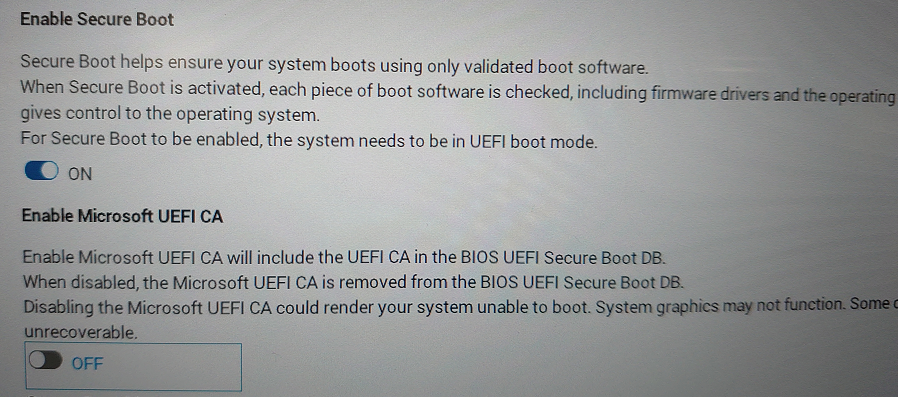
Obrázek 1. – Secure Boot Enable v systému BIOS - Musí být vybrána možnost System Management Mode (SMM) SMM Security Mitigation v nastavení Security, SMM Security Mitigation. (Obrázek 2.)
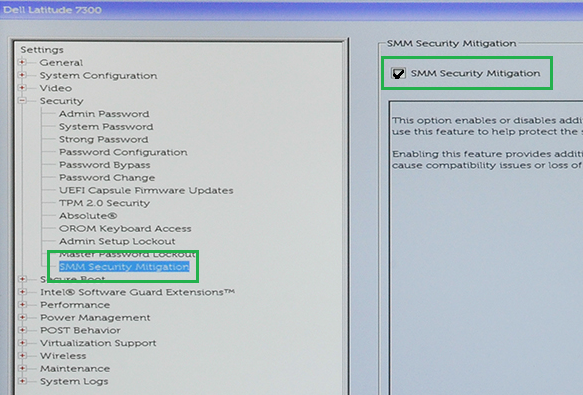
Obrázek 2. – SMM Security Mitigation Enable v systému BIOS - Musí být vybrána možnost VT for Direct I/O nastavení Virtualization Support, VT for Direct I/O. (Obrázek 3.)

Obrázek 3. – VT for Direct I/O Enable v systému BIOS - Možnost Trusted Execution musí být povolena v nastavení Virtualization Support, Trusted Execution. (Obrázek 4.)
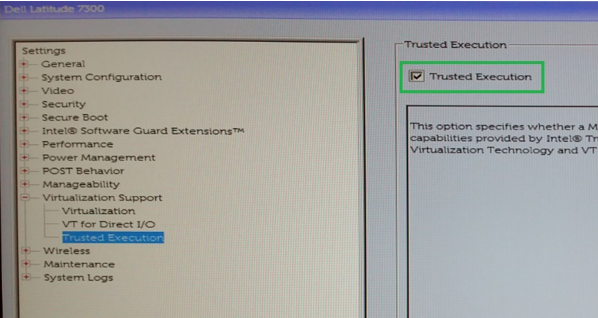
Obrázek 4. – Trusted Execution Enable v systému BIOS
V počítačích Intel Whiskey Lake s operačním systémem Microsoft Windows 10 verze 19H1 a vyšší nebo počítačích Intel Comet Lake se systémem Windows 10 verze 20H1 a vyšší proveďte v operačním systému následující kroky.
- V části Nastavení, Aktualizace a zabezpečení, Zabezpečení Windows, Zabezpečení zařízení, Izolace jádra, Podrobnosti o izolaci jádra. (Obrázek 5)
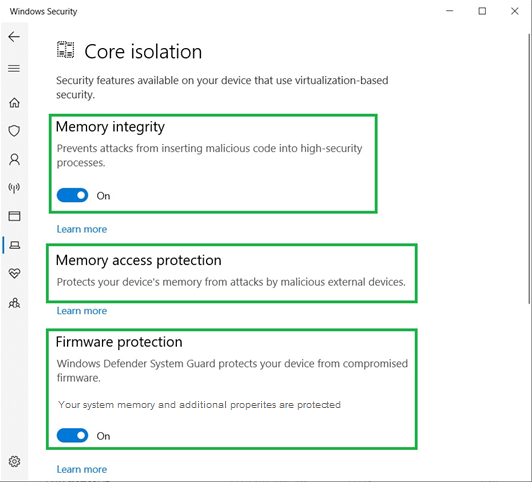
Obrázek 5. – Nastavení Izolace jádra systému Windows- Zapněte funkci Integrita paměti.
- Ochrana přístupu do paměti by pak měla být aktivní.
- Zapněte ochranu firmwaru.
- Po dokončení funkce Zabezpečení zařízení zobrazí zprávu: „Vaše zařízení překračuje požadavky pro rozšířené zabezpečení hardwaru.“ (Obrázek 6.)
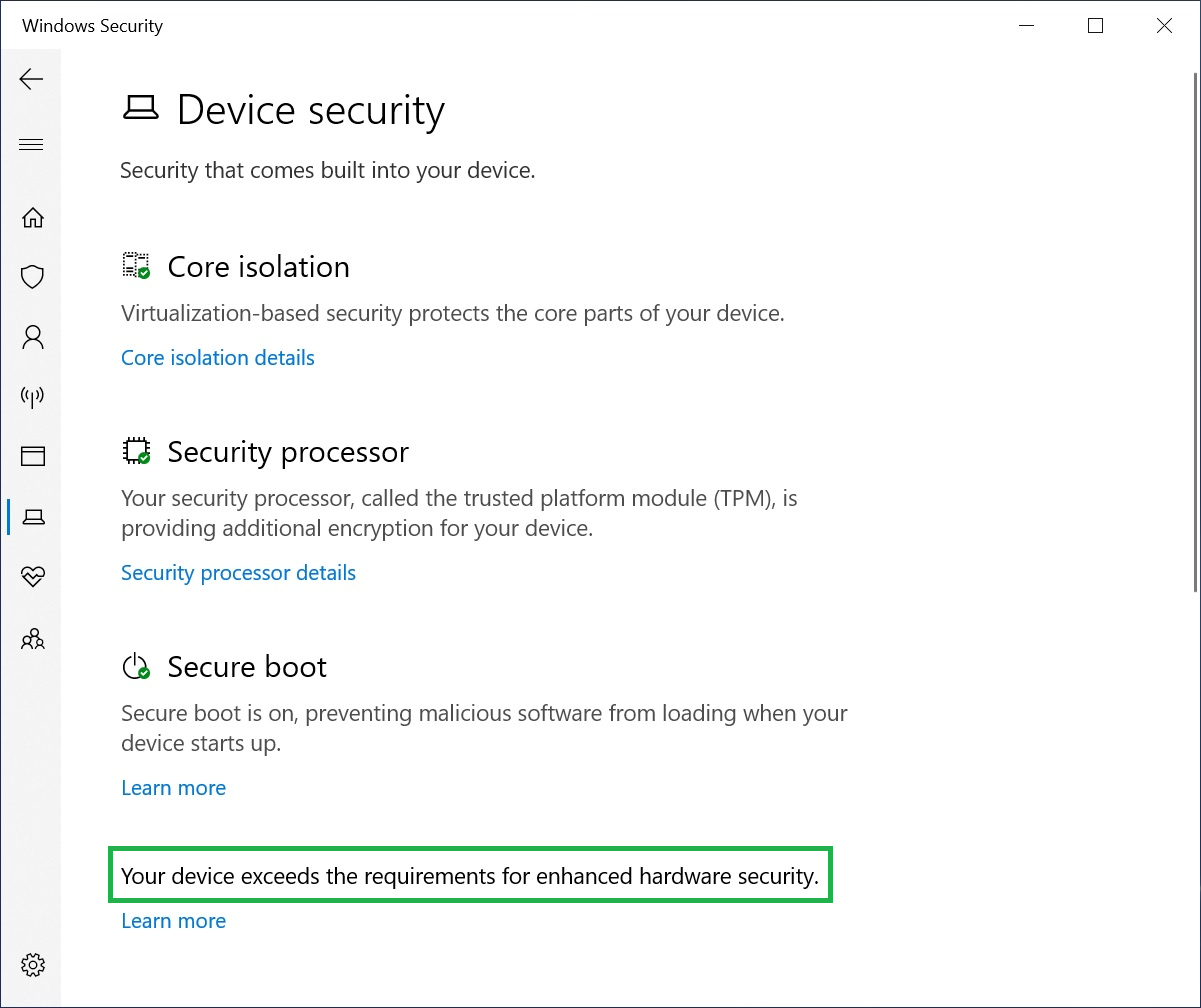
Obrázek 6. – Vaše zařízení překračuje požadavky pro rozšířené zabezpečení hardwaru.
Dotčené produkty
Workstations, Fixed Workstations, Mobile WorkstationsVlastnosti článku
Číslo článku: 000124038
Typ článku: How To
Poslední úprava: 27 říj 2025
Verze: 7
Najděte odpovědi na své otázky od ostatních uživatelů společnosti Dell
Služby podpory
Zkontrolujte, zda se na vaše zařízení vztahují služby podpory.