Jak zapnout a vypnout bezdrátová zařízení na notebooku Dell
Shrnutí: Zjistěte, jak zapnout a vypnout bezdrátová zařízení v notebooku Dell, používat režim v letadle a odstraňovat problémy s bezdrátovou sítí.
Pokyny
Pokud chcete v notebooku Dell zakázat všechna bezdrátová připojení, například když jste v letadle, můžete zapnout Režim v letadle (Režim letadlo). Můžete také zakázat jednotlivá bezdrátová zařízení (Wi-Fi, Bluetooth nebo mobilní širokopásmové připojení) a ponechat ostatní zařízení zapnutá.
Pokud jsou bezdrátová zařízení v notebooku vypnutá, může docházet k problémům s připojením k bezdrátovému internetu (Wi-Fi) nebo zařízením Bluetooth.
Je síť Wi-Fi zapnutá, ale nelze se připojit? Přečtěte si naše příručky o tom, jak se Wi-Fi nemůže připojit, jak zlepšit signál Wi-Fi, jak chránit síť Wi-Fi, a získat informace o nejnovějších standardech Wi-Fi.
Další informace a tipy pro odstraňování problémů s připojením k internetu přes síť Wi-Fi naleznete v rozbalovací části pro váš příslušný operační systém.
- Najděte ikonu bezdrátové sítě na hlavním panelu nebo v oblasti skrytých ikon. Obojí naleznete v pravém dolním rohu obrazovky.
- Zvolte níže kartu, která odpovídá ikoně na vašem počítači.
POZNÁMKA:
- Před provedením postupu odpojte všechny síťové (ethernetové) kabely nebo počítač odpojte od dokovací stanice. Jinak se ikona bezdrátové sítě nemusí zobrazit správně.
- Pokud nemůžete najít ikonu bezdrátové sítě, restartujte počítač. Pokud se stále nezobrazuje, stáhněte a nainstalujte nejnovější ovladače. Více informací naleznete v části Stažení a instalace nejnovějšího ovladače bezdrátového síťového adaptéru Dell.
- Informace o postupu zapnutí a vypnutí funkce Bluetooth a jednotlivých zařízení získáte klepnutím nebo kliknutím na kartu Bluetooth a další zařízení.
POZNÁMKA: Při prohlížení tohoto článku na mobilním zařízení můžete procházet mezi kartami přejetím prstem doleva nebo doprava, jak je označeno modrým pruhem, a vybrat požadovanou kartu.
 – Připojeno k bezdrátové síti
  – Nepřipojeno k bezdrátové síti
  – Je zapnutý Režim v letadle
 – Bluetooth a další zařízení
Tato ikona informuje, že je zapnutá bezdrátová anténa a počítač je připojen k bezdrátové síti. Pokud se nemůžete připojit k internetu, přečtěte si v článku znalostní databáze Dell Připojení notebooku nebo stolního počítače k síti Wi-Fi a odstraňování problémů s připojením část Mám problém s připojením nebo rychlostí či stabilitou připojení k internetu.
Postup vypnutí bezdrátové antény (Wi-Fi):
- Klepněte nebo klikněte na ikonu sítě (
 ).
).
- Klepněte nebo klikněte na panel označený Wi-Fi. Panel by se měl zbarvit z modré na šedou, jak je znázorněno na obrázku 2.
POZNÁMKA: Pokud chcete zakázat všechna bezdrátová zařízení, klepněte nebo klikněte na položku Režim v letadle. Panel by se měl zbarvit z šedé na modrou, jak je znázorněno na obrázku 3.
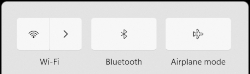
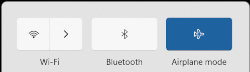
Obrázek 2: Bezdrátová anténa je vypnutá Obrázek 3: Zapnutý režim v letadle
Tato ikona znamená, že nejste připojeni k bezdrátové síti a anténa je vypnutá nebo zakázaná. Informace o nastavení a připojení k bezdrátové síti naleznete v článku znalostní databáze Dell Připojení notebooku nebo stolního počítače k síti Wi-Fi a odstraňování problémů s připojením.
Klepněte nebo klikněte na ikonu sítě ( ).
).
Proveďte kroky podle dané situace.
- Pokud je panel Wi-Fi modrý (levý horní roh), klepněte nebo klikněte na položku Wi-Fi. Klepněte nebo klikněte na Wi-Fi. Panel by se měl zbarvit z modré na šedou, jak je znázorněno na obrázku 2.
POZNÁMKA: Pokud chcete zakázat všechna bezdrátová zařízení, klepněte nebo klikněte na položku Režim v letadle. Panel by se měl zbarvit z šedé na modrou, jak je znázorněno na obrázku 3.
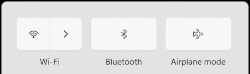
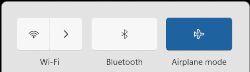
Obrázek 2: Bezdrátová anténa je vypnutá Obrázek 3: Zapnutý režim v letadle - Pokud je panel Wi-Fi šedý (levý horní roh), znamená to, že anténa Wi-Fi je vypnutá.
POZNÁMKA: Pokud chcete zakázat všechna bezdrátová zařízení, klepněte nebo klikněte na položku Režim v letadle. Panel by se měl zbarvit z šedé na modrou, jak je znázorněno na obrázku 4.
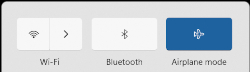
Obrázek 4: Zapnutý režim v letadle - Pokud se panel Wi-Fi nezobrazí (obrázek 5), znamená to, že anténa Wi-Fi je zakázaná.
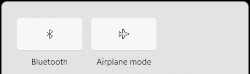
Obrázek 5: Zakázané připojení Wi-Fi POZNÁMKA: Pokud chcete zakázat všechna bezdrátová zařízení, klepněte nebo klikněte na položku Režim v letadle. Panel by se měl zbarvit z šedé na modrou, jak je znázorněno na obrázku 6.
Obrázek 6: Zapnutý režim v letadle
- Klikněte na ikonu sítě (
 ).
). - Klikněte na ikonu nastavení v pravém dolním rohu.
- Klikněte na možnost Síť a internet.
- Klikněte na položku Upřesnit nastavení sítě.
- Klikněte na možnost Povolit vpravo od položky Wi-Fi.
- Zavřete okno Nastavení.
Tato ikona informuje o tom, že je počítač v režimu v letadle a že všechna bezdrátová komunikační zařízení, včetně Wi-Fi, mobilního širokopásmového připojení, Bluetooth, GPS a NFC (Near Field Communication), jsou vypnutá.
Opětovné zapnutí komunikačních zařízení a bezdrátové (Wi-Fi) antény:
- Klepněte nebo klikněte na ikonu sítě (
 ).
). - Klepněte nebo klikněte na panel označený jako Režim v letadle. Barva panelu by se měla změnit z modré na šedou.
POZNÁMKA: Pokud panel nezmění barvu z modré na šedou, může to znamenat, že je počítač rovněž vybaven fyzickým bezdrátovým přepínačem. Pokud počítač nemá klávesu bezdrátové sítě
 , není vybaven fyzickým bezdrátovým přepínačem.
POZNÁMKA: Pokud Režim v letadle nelze vypnout ani tehdy, přečtěte si článek znalostní databáze Dell Jak vypnout Režim v letadle.
, není vybaven fyzickým bezdrátovým přepínačem.
POZNÁMKA: Pokud Režim v letadle nelze vypnout ani tehdy, přečtěte si článek znalostní databáze Dell Jak vypnout Režim v letadle. - Když je panel označený Wi-Fi nadále šedý, klepněte/klikněte na něj. Jeho barva by se měla změnit z šedé na modrou, jak je zobrazeno na obrázku 2.
POZNÁMKA: Pokud potřebujete pomoci s připojením k bezdrátové síti, přečtěte si článek znalostní databáze Dell Připojení notebooku nebo stolního počítače k síti Wi-Fi a odstraňování problémů s připojením.
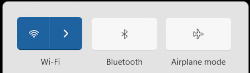
Obrázek 2: Bezdrátová anténa je zapnutá
Tato část obsahuje informace o přístupu k nastavení technologie Bluetooth a dalších funkcí bezdrátové i normální sítě.
- Klepněte nebo klikněte na ikonu Bluetooth (
 ) zobrazenou na hlavním panelu nebo v oblasti skrytých ikon.
 - Klepněte nebo klikněte na dlaždici Bluetooth (obrázek 1).
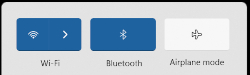
Obrázek 1: Zapnutá anténa Bluetooth - Když je panel Bluetooth modrý, je anténa Bluetooth zapnutá, když je panel Bluetooth šedý, anténa Bluetooth je vypnutá.
- Najděte ikonu bezdrátové sítě zobrazenou na hlavním panelu nebo v oblasti skrytých ikon (obrázek 1). Obojí naleznete v pravém dolním rohu obrazovky.

Obrázek 1: Umístění skryté ikony
- Zvolte níže kartu, která odpovídá ikoně na vašem počítači.
POZNÁMKA:
- Před provedením postupu odpojte všechny síťové (ethernetové) kabely nebo počítač vyjměte z dokovací stanice, jinak se ikona bezdrátové sítě nemusí zobrazit správně.
- Pokud nemůžete najít ikonu bezdrátové sítě, restartujte počítač. Pokud se stále nezobrazuje, stáhněte a nainstalujte nejnovější ovladače. Více informací naleznete v části Stažení a instalace nejnovějšího ovladače bezdrátového síťového adaptéru Dell.
- Informace o postupu zapnutí a vypnutí funkce Bluetooth a jednotlivých zařízení získáte klepnutím nebo kliknutím na kartu Bluetooth a další zařízení.
POZNÁMKA: Při prohlížení tohoto článku na mobilním zařízení můžete procházet mezi kartami přejetím prstem doleva nebo doprava, jak je označeno modrým pruhem, a vybrat požadovanou kartu.
 – Připojeno k bezdrátové síti
  – Nepřipojeno k bezdrátové síti
  – Je vypnutá bezdrátová anténa
 – Je zapnutý Režim v letadle
 – Bluetooth a další zařízení
Tato ikona informuje, že je zapnutá bezdrátová anténa a počítač je připojen k bezdrátové síti. Pokud se nemůžete připojit k internetu, přečtěte si v článku znalostní databáze Dell Připojení notebooku nebo stolního počítače k síti Wi-Fi a odstraňování problémů s připojením část Mám problém s připojením nebo rychlostí či stabilitou připojení k internetu.
Postup vypnutí bezdrátové antény (Wi-Fi):
- Klepněte nebo klikněte na ikonu sítě (
 ).
).
- Klepněte nebo klikněte na panel označený Wi-Fi. Panel by se měl zbarvit z modré na šedou, jak je znázorněno na obrázku 2.
POZNÁMKA: Pokud chcete zakázat všechna bezdrátová zařízení, klepněte nebo klikněte na položku Režim v letadle. Panel by se měl zbarvit z šedé na modrou, jak je znázorněno na obrázku 3.
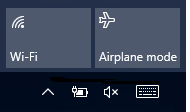

Obrázek 2: Bezdrátová anténa je vypnutá Obrázek 3: Zapnutý režim v letadle
Tato ikona informuje, že je bezdrátová anténa (Wi-Fi) zapnutá, ale nejste připojeni k bezdrátové síti. Informace o nastavení a připojení k bezdrátové síti naleznete v článku znalostní databáze Dell Připojení notebooku nebo stolního počítače k síti Wi-Fi a odstraňování problémů s připojením.
Postup vypnutí antény Wi-Fi:
- Klepněte nebo klikněte na ikonu sítě (
 ).
).
- Klepněte nebo klikněte na panel označený Wi-Fi. Panel by se měl zbarvit z modré na šedou, jak je znázorněno na obrázku 2.
POZNÁMKA: Pokud chcete zakázat všechna bezdrátová zařízení, klepněte nebo klikněte na položku Režim v letadle. Panel by se měl zbarvit z šedé na modrou, jak je znázorněno na obrázku 3.
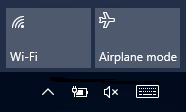
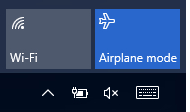
Obrázek 2: Bezdrátová anténa je vypnutá Obrázek 3: Zapnutý režim v letadle
Tato ikona znamená, že bezdrátová anténa (Wi-Fi) je vypnutá.
Postup zapnutí antény Wi-Fi:
- Klepněte nebo klikněte na ikonu sítě (
 ).
). - Klepněte nebo klikněte na panel označený Wi-Fi. Panel by se měl zbarvit z šedé na modrou, jak je znázorněno na obrázku 2.
POZNÁMKA: Pokud panel nezmění barvu z šedé na modrou, může to znamenat, že je počítač rovněž vybaven fyzickým bezdrátovým přepínačem. Pokud počítač nemá klávesu bezdrátové sítě
 , není vybaven fyzickým bezdrátovým přepínačem.
POZNÁMKY:
, není vybaven fyzickým bezdrátovým přepínačem.
POZNÁMKY:- Pokud potřebujete pomoci s připojením k bezdrátové síti, přečtěte si článek znalostní databáze Dell Připojení notebooku nebo stolního počítače k síti Wi-Fi a odstraňování problémů s připojením.
- Pokud chcete zakázat všechna bezdrátová zařízení, klepněte nebo klikněte na položku Režim v letadle. Panel by se měl zbarvit z šedé na modrou, jak je znázorněno na obrázku 3.
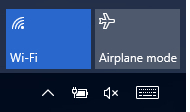
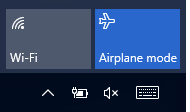
Obrázek 2: Bezdrátová anténa je zapnutá Obrázek 3: Zapnutý režim v letadle
Tato ikona znamená, že počítač je v režimu Letadlo a že všechna bezdrátová komunikační zařízení – včetně Wi-Fi, mobilního širokopásmového připojení, Bluetooth, GPS a NFC (Near-Field Communication) – jsou vypnutá.
Opětovné zapnutí komunikačních zařízení a bezdrátové antény (Wi-Fi):
- Klepněte nebo klikněte na ikonu sítě (
 ).
). - Klepněte nebo klikněte na panel označený jako Režim v letadle. Barva panelu by se měla změnit z modré na šedou.
POZNÁMKA: Pokud panel nezmění barvu z modré na šedou, může to znamenat, že je počítač rovněž vybaven fyzickým bezdrátovým přepínačem. Pokud počítač nemá klávesu bezdrátové sítě
 , není vybaven fyzickým bezdrátovým přepínačem.
POZNÁMKA: Pokud Režim v letadle nelze vypnout ani tehdy, přečtěte si článek znalostní databáze Dell Jak vypnout Režim v letadle.
, není vybaven fyzickým bezdrátovým přepínačem.
POZNÁMKA: Pokud Režim v letadle nelze vypnout ani tehdy, přečtěte si článek znalostní databáze Dell Jak vypnout Režim v letadle. - Když je panel označený Wi-Fi nadále šedý, klepněte/klikněte na něj. Jeho barva by se měla změnit z šedé na modrou, jak je zobrazeno na obrázku 2.
POZNÁMKA: Pokud potřebujete pomoci s připojením k bezdrátové síti, přečtěte si článek znalostní databáze Dell Připojení notebooku nebo stolního počítače k síti Wi-Fi a odstraňování problémů s připojením.
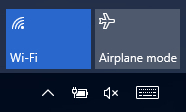
Obrázek 2: Bezdrátová anténa je zapnutá
Tato část obsahuje informace o přístupu k nastavení technologie Bluetooth a dalších funkcí bezdrátové i normální sítě.
- Podržte stisknutou klávesu Windows (
 ) a stiskněte klávesu i.
 - Klepněte nebo klikněte na možnost Zařízení.
- Klepněte nebo klikněte na možnost Bluetooth.
- Klepnutím nebo kliknutím na přepínač pod možností Bluetooth zapněte nebo vypněte technologii Bluetooth.
- Klepněte nebo klikněte na položku Další nastavení pro Bluetooth a povolte ostatním zařízením s podporou technologie Bluetooth zjistit váš počítač.
- Podržte stisknutou klávesu Windows (
 ) a stiskněte klávesu i.
 - Klepněte nebo klikněte na možnost Síť a internet.
- Vyberte patřičnou možnost:
- Zkontrolujte stav připojení k internetu.
- Zapněte a vypněte bezdrátovou anténu.
- Zapněte a vypněte Režim v letadle.
- Nastavte počítač na mobilní hotspot.
- Změňte nastavení sítě VPN, využití dat a proxy serverů.
Informace o problémech se systémem Linux, jako je připojení k bezdrátové síti a skryté bezdrátové síti, připojení k mobilní širokopásmové síti a k síti VPN, vytvoření bezdrátového hotspotu, má bezdrátová síť není uvedena v seznamu, ruční nastavení sítě, vypnutí bezdrátové sítě (v letadle), a poradce při odstraňování problémů s bezdrátovou sítí naleznete na webu Bezdrátové sítě 
Viz článek znalostní databáze Dell Postup stažení a instalace ovladačů Dell. Tento článek poskytuje informace o stažení ovladačů Dell pro váš počítač.
- Pokud dotčené zařízení nemá funkční bezdrátové připojení umožňující stažení ovladače, je pro instalaci ovladače do zařízení nutné postupovat jedním z následujících způsobů:
- Připojte problematické zařízení ke směrovači síťovým kabelem (pokud je to možné).
- Stáhněte ovladač pomocí jiného zařízení s připojením k internetu a poté ovladač přeneste do problematického zařízení pomocí USB flash disku.
- U tabletů stáhněte ovladač do jiného zařízení s připojením k internetu a poté použijte pro přenos ovladače kabel USB dodávaný spolu s tabletem.
- Ovladače síťového adaptéru naleznete v podčásti Síť.
- Nápovědu ohledně toho, jak zjistit, který bezdrátový adaptér je v počítači nainstalován, najdete v článku znalostní databáze Dell Který bezdrátový síťový adaptér je nainstalován v mém počítači Dell.
- Po aktualizaci ovladače bezdrátového síťového adaptéru může být nutné se znovu připojit k bezdrátové síti. Chcete-li získat informace o připojení k bezdrátové síti, přejděte na Centrum podpory pro sítě a bezdrátové připojení a v části Bezdrátová síť vyberte článek Nastavení a správa domácí bezdrátové sítě pro váš operační systém.
Další informace
Doporučené články
Zde je několik doporučených článků týkajících se tohoto tématu, které by vás mohly zajímat.
- Jak vypnout Režim v letadle
- Připojení notebooku nebo stolního počítače k síti Wi-Fi a odstraňování problémů s připojením
- Při používání bezdrátového přepínače na notebooku Dell se funkce Bluetooth nemusí znovu zapnout
- Odstraňování problémů s připojením k internetu nebo síti v počítači Dell
- Při připojení k dokovací stanici nelze přepnout z bezdrátového připojení na ethernetové

 Naše stránka podpory pro sítě a bezdrátové připojení obsahuje další informace a zdroje.
 Záruka vypršela? Žádný problém. Navštivte web Dell.com/support, zadejte výrobní číslo Dell a prohlédněte si naše nabídky.