Обновление BIOS из меню однократной загрузки (F12)
Shrnutí: Как обновить BIOS на компьютере с помощью исполняемого файла обновления, скопированного на USB-накопитель в меню однократной загрузки.
Pokyny
Содержание
- Информация об обновлении BIOS
- Скачивание файла обновления BIOS и копирование его на флэш-накопитель USB
- Обновление BIOS из меню однократной загрузки
- Обновление компьютеров с помощью AgS (белый фон) BIOS (2020 и более новые версии)
Узнайте, как получить доступ к BIOS, перемещаться в меню BIOS и обновить BIOS на компьютере Dell.
Если на компьютере не установлена операционная система или если компьютер не загружается в операционную систему, некоторые компьютеры Dell поддерживают обновление BIOS или UEFI с помощью меню однократной загрузки.
Информация об обновлении BIOS
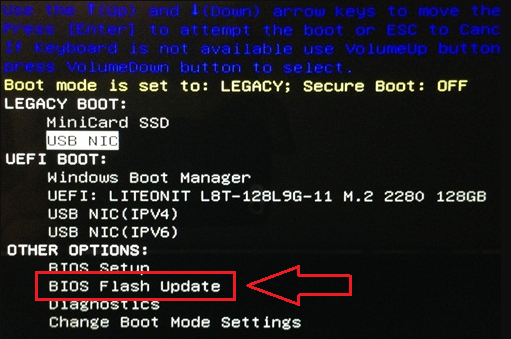
Обновление BIOS можно запустить из Windows. Если компьютеру Dell не удается загрузить операционную систему, обновление BIOS можно запустить с помощью меню однократной загрузки по нажатию клавиши F12. У большинства компьютеров Dell, выпущенных после 2012 года, есть эта функция. Это можно проверить, загрузив компьютер в меню однократной загрузки, нажав клавишу F12. Если BIOS FLASH UPDATE отображается в качестве варианта загрузки, компьютер Dell поддерживает этот способ обновления BIOS с помощью меню однократной загрузки.
Как обновить BIOS
Продолжительность: 00:01:03 (чч:мм:сс)Если
доступно, языковые настройки субтитров можно выбрать с помощью значка CC в этом видеопроигрывателе.
Скачивание файла обновления BIOS и копирование его на флэш-накопитель USB
- Перейдите на страницу сайта Dell Драйверы и скачиваемые материалы.
- Идентифицируйте свой продукт Dell.
- Нажмите
Загрузка и установка SupportAssist
, чтобы автоматически обнаружить ваш продукт Dell.
Если приложение SupportAssist недоступно на вашем компьютере, следуйте инструкциям на экране для установки Dell SupportAssist. - Другой способ: введите сервисный код, код экспресс-обслуживания или серийный номер вашего продукта Dell и нажмите кнопку «Поиск».
- Другой способ: нажмите «Browse all products», чтобы выбрать продукт Dell в каталоге.
- Нажмите
- Выберите операционную систему, установленную на компьютере Dell.
- В поле Категория выберите пункт BIOS.
- Найдите самую последнюю версию BIOS системы.
- Нажмите Скачать и сохраните файл на компьютере.
- Подключите флэш-накопитель USB к компьютеру.
- Откройте проводник (также известный как Проводник Windows).
- Щелкните правой кнопкой мыши значок флэш-накопителя USB и выберите Форматировать.
ПРЕДУПРЕЖДЕНИЕ. Выполните резервное копирование всех важных данных с флэш-накопителя USB. Форматирование флэш-накопителя USB приведет к необратимому удалению содержимого на флэш-накопителе USB.
- В разделе «Файловая система» выберите FAT32.
Примечание. Опция FAT32 недоступна при использовании USB-накопителя емкостью более 32 Гбайт. Рекомендуется использовать USB-накопитель емкостью не более 32 Гбайт. Если USB-накопитель емкостью 32 Гбайт или меньше недоступен, выполните следующие действия.
- Откройте окно командной строки с правами администратора. Командная строка. Что такое командная строка и как она используется в системах Dell
- Тип: ФОРМАТ #: /FS:FAT32 (где #: — буква USB-накопителя, за которой следует двоеточие)
- Начнется форматирование USB-накопителя.
- Нажмите Пуск.
- После завершения процесса форматирования нажмите OK.
- Перейдите в папку, в которой был сохранен скачанный файл обновления BIOS.
- Скопируйте установочный файл обновления BIOS на флэш-накопитель USB.
- После успешного копирования файла перейдите к следующему шагу.
Обновление BIOS из меню однократной загрузки
Выполните следующие действия для обновления BIOS из меню однократной загрузки F12:
- Отключите компьютер.
- Подключите флэш-накопитель USB к компьютеру.
- Включите компьютер и несколько раз нажмите клавишу F12, пока не увидите меню однократной загрузки.
- С помощью клавиш со стрелками выберите пункт BIOS Flash Update.
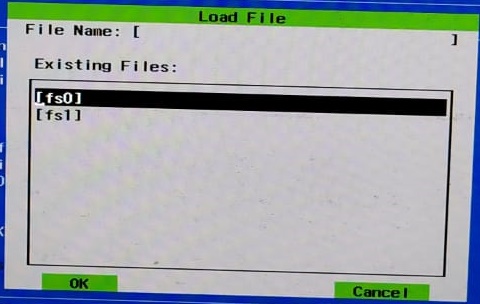
- Необходимо выбрать FS1 (файловая система флэш-накопителя USB).
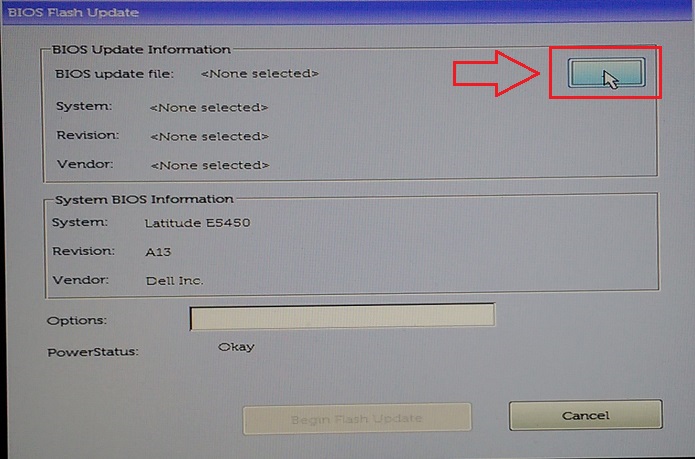
- В меню обновления BIOS нажмите кнопку Обзор .
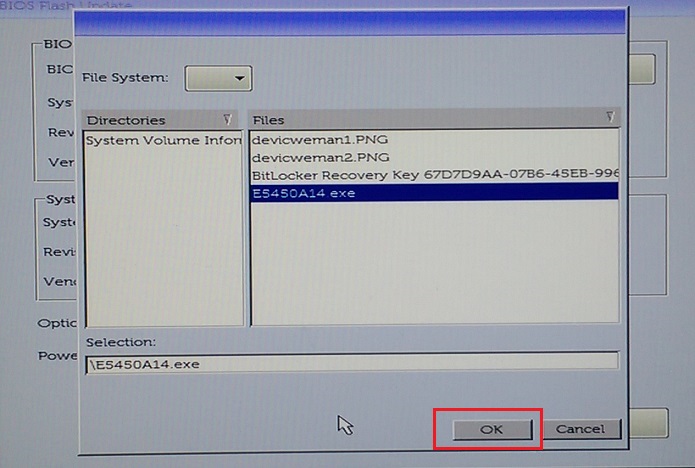
- В открывшемся окне выберите исполняемый файл обновления BIOS, скопированный на USB-накопитель. Например, E5450A14.exe. Имя файла может отличаться.
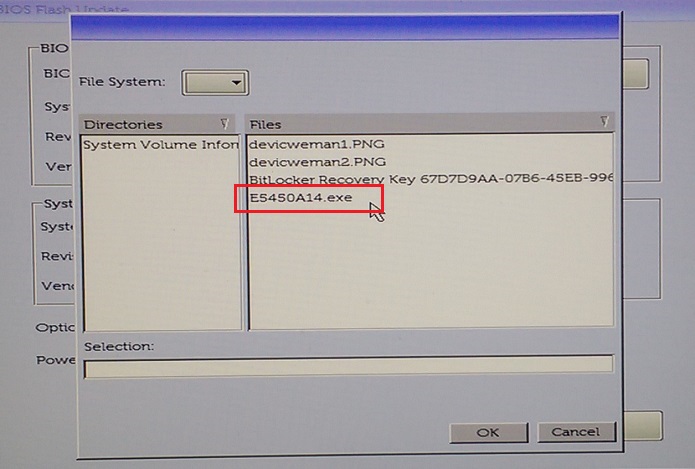
- Нажмите OK.
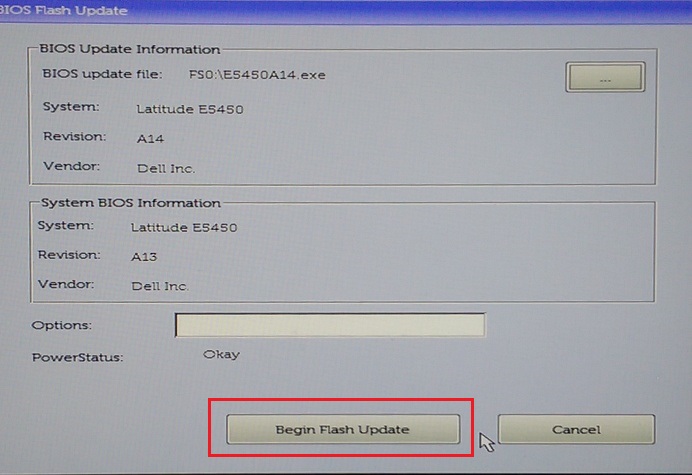
- Нажмите Begin Flash Update.
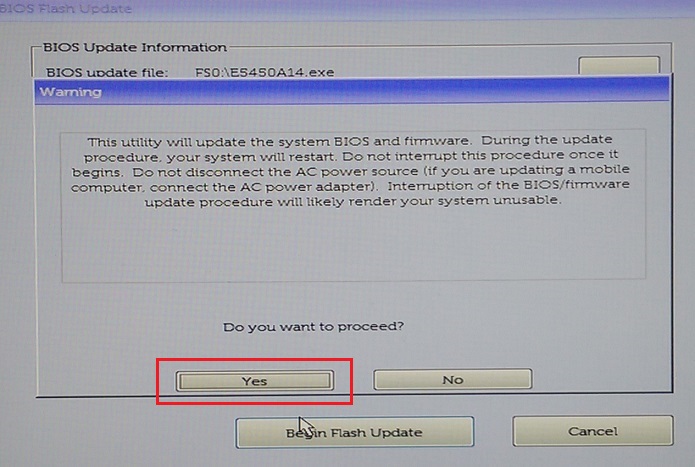
- При появлении предупреждающего сообщения прочитайте его и нажмите кнопку Yes , чтобы начать процесс обновления BIOS.
- Индикатор выполнения может несколько раз перейти от нуля до 100. Процесс обновления BIOS может занять до 10 минут, но обычно этот процесс занимает от двух до трех минут.
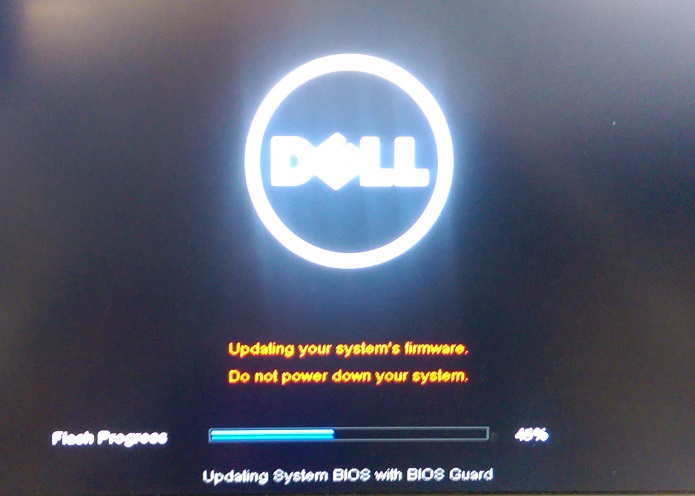
- После завершения обновления BIOS перезагрузите компьютер.
Обновление компьютеров с помощью AgS (белый фон) BIOS (2020 и более новые версии)
Выполните следующие действия для обновления BIOS из меню однократной загрузки F12:
- Отключите компьютер.
- Подключите флэш-накопитель USB к компьютеру.
- Включите компьютер и несколько раз нажмите клавишу F12, пока не увидите меню однократной загрузки.
- Нажмите BIOS Update.
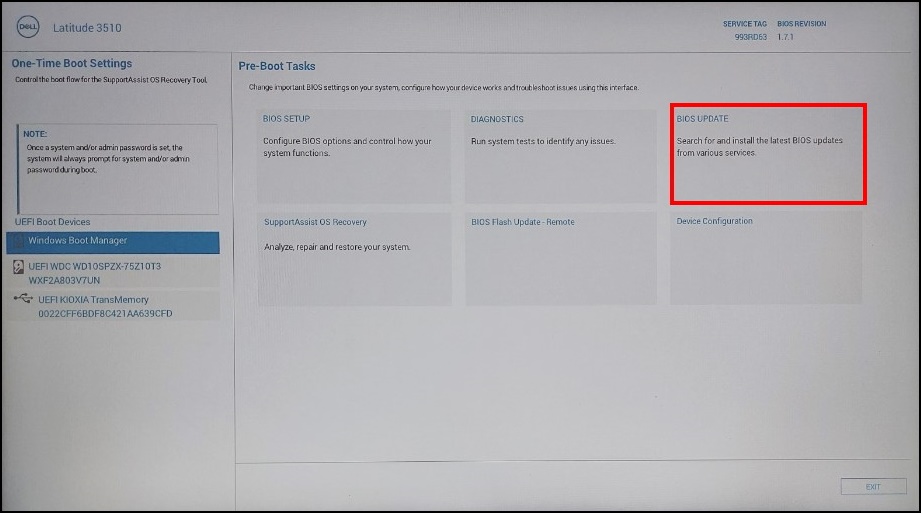
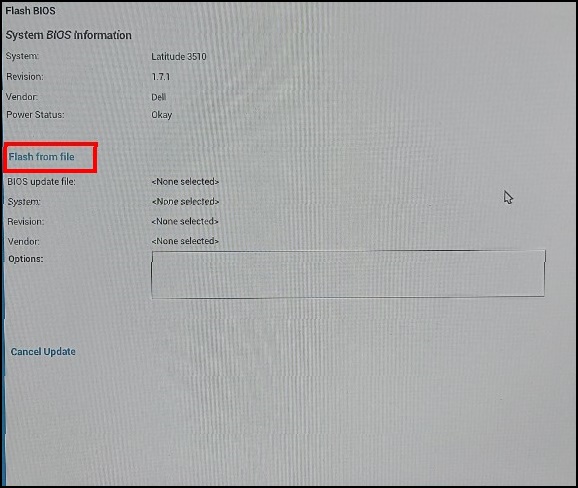
- Выберите Обновить из файла.
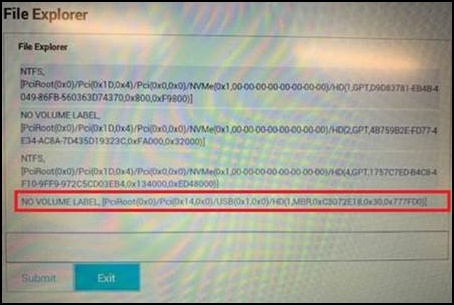
- В проводнике выберите устройство, на котором сохранен исполняемый файл BIOS.
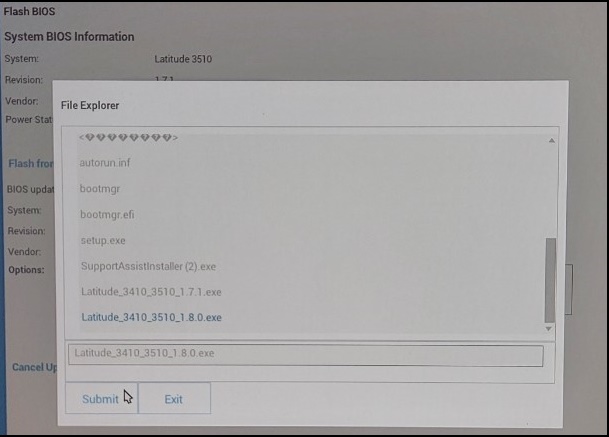
- Выберите подготовленное обновление BIOS (например: Latitude_3410_3510.exe и нажмите Submit.
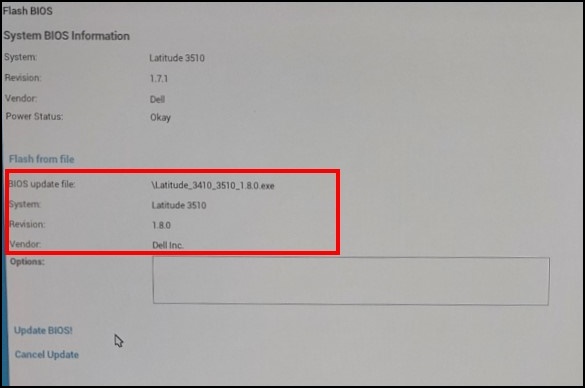
- Вы вернетесь к предыдущему экрану Flash BIOS . Здесь можно просмотреть информацию о версии BIOS, которую вы пытаетесь обновить. Если вы уверены в версии, нажмите Обновить BIOS.
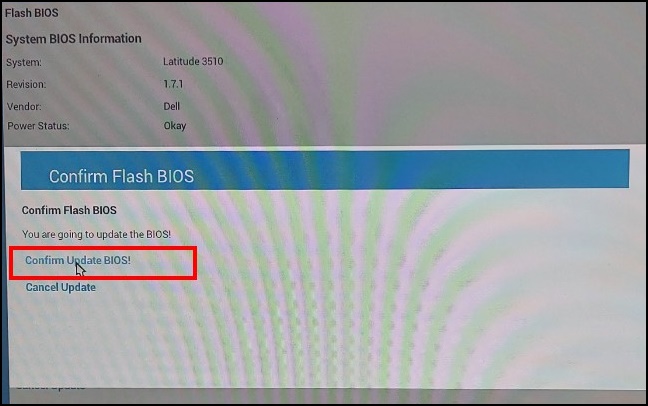
- Нажмите Подтвердить обновление BIOS.
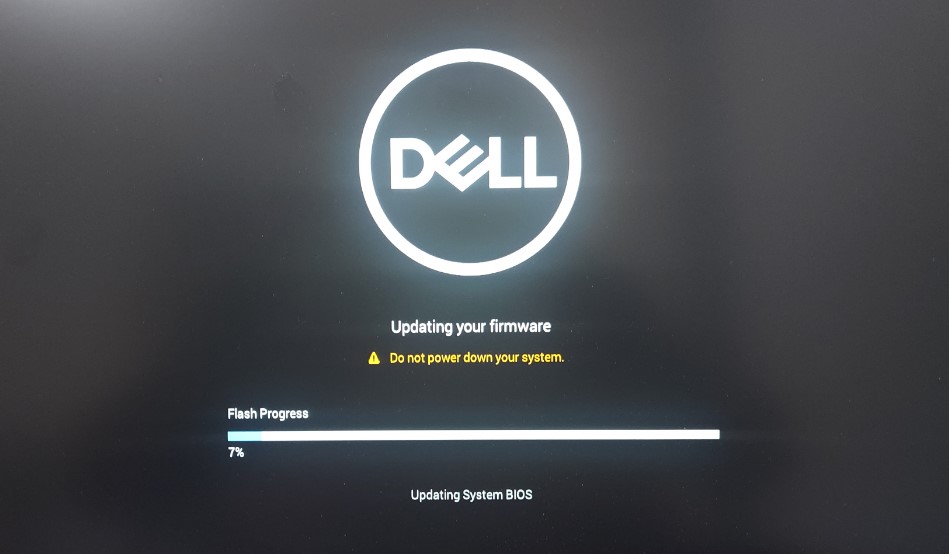
- Обновление будет выполнено после перезагрузки. После завершения обновления компьютер перезагрузится, поэтому не выключайте питание и дождитесь завершения обновления.
Další informace
Рекомендуемые статьи
Ниже приведены некоторые рекомендуемые статьи по этой теме, которые могут вас заинтересовать.
- Обновления Dell BIOS
- Обновление BIOS на настольном компьютере или ноутбуке Dell с помощью флэш-накопителя USB
- Как восстановить BIOS на компьютере или планшете Dell
- Как принудительно обновить BIOS на ноутбуке Dell
- Как принудительно обновить BIOS на ноутбуке Dell
- Установка более ранней версии BIOS на компьютере Dell
- Создание загружаемого флэш-накопителя USB с использованием пакета DDDP (Dell Diagnostic Deployment Package)
- Как использовать утилиту Dell Command | Update для обновления всех драйверов, BIOS и микропрограммы для вашего компьютера