Příručka ke klávesnici počítače Dell Chromebook
Shrnutí: Toto je návod k používání klávesnice. Podrobnosti o speciálních funkcích počítačů Chromebook a o tom, jak je používat.
Pokyny
Obsah:
- Rozvržení klávesnice
- Funkce kláves na klávesnici
- Nastavení speciálních kláves a klávesy Caps Lock
- Klávesové zkratky v počítači Chromebook
Rozvržení klávesnice
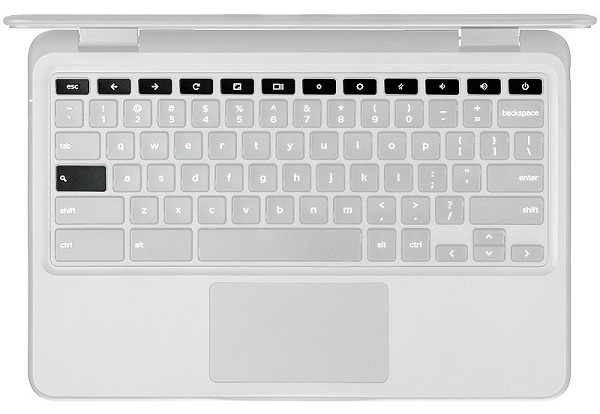
Klávesnice Chromebooku má několik dalších funkcí, které usnadňují procházení webu. Obsahuje vyhrazenou vyhledávací klávesu a novou řadu webových klávesových zkratek. S počítačem Chromebook je také možné používat standardní klávesnici USB používající stejné klávesové zkratky.
- Máte problémy s klávesnicí? Viz článek znalostní databáze Dell: Průvodce používáním klávesnice a odstraňováním problémů
- Chybí v počítači Chromebook některé klávesy klávesnice? Viz článek znalostní databáze Dell: Chromebooku chybí klávesy na klávesnici
Funkce kláves na klávesnici
Klávesnice počítače Chromebook je navržena tak, aby vám pomáhala používat správné klávesy k provádění nejméně potřebných úkonů. Následující tabulka uvádí přehled speciálních kláves v horní řadě klávesnice.
| Key | Funkce |
|---|---|
 |
Přechod na předchozí stránku v historii procházení (F1) |
 |
Přechod na další stránku v historii procházení (F2) |
 |
Opětovné načtení aktuální stránky (F3) |
 |
Otevření stránky v celoobrazovkovém režimu (F4) |
 |
Přepnutí na další kartu nebo okno (F5) |
 |
Snížení jasu obrazovky (F6) |
 |
Zvýšení jasu obrazovky (F7) |
 |
Ztlumení (F8) |
 |
Snížení hlasitosti (F9) |
 |
Zvýšení hlasitosti (F10) |
 |
Slouží k vyhledávání aplikací a prohledávání webu ze seznamu aplikací. Na zařízeních Chromebook se tato klávesa nachází na boční straně klávesnice. Nachází se v místě, kde by se na klávesnici systému Windows nacházela klávesa Caps Lock. Používáte běžnou klávesnici? Klávesa Windows mezi klávesami Ctrl a Alt funguje jako vyhledávací klávesa. Pokud chcete dočasně zapnout funkci Caps Lock, stiskněte klávesu Alt +klávesu vyhledávání. |
Nastavení speciálních kláves a klávesy Caps Lock
Počítače Chromebook se dodávají se speciální vyhledávací klávesou, která vám pomůže rychle vyhledávat na webu. Když uživatelé chtějí zadávat velká písmena, použijí tuto klávesu jako klávesu Caps Lock. Podobně mohou také upravit způsob, jakým fungují klávesy Ctrl a Alt na stránce Nastavení.
Změnit chování kláves:
-
Přihlaste se k počítači Chromebook.
-
Klikněte do stavového pole v pravém spodním rohu, kde se zobrazuje obrázek účtu.
-
Klikněte na položku Nastavení.
-
V části Zařízení klikněte na Nastavení klávesnice.
-
Pomocí nabídek upravte chování klávesy pro vyhledávání, Ctrl a Alt.
-
Klikněte na tlačítko OK.
Další informace o vyhledávacím klíči:
Stisknutím klávesy pro vyhledávání  vyvoláte pole pro vyhledávání a seznam aplikací. Vyhledávací pole umožňuje současné prohledávání internetu i seznamu aplikací.
Používáte běžnou klávesnici?
Klávesa Windows mezi klávesami Ctrl a Alt funguje jako vyhledávací klávesa.
Klávesa Caps Lock byla odebrána, aby vzniklo místo pro klávesu vyhledávání. Caps Lock však můžete dočasně zapnout stisknutím kláves Alt +  Search. Dalším stisknutím této kombinace kláves režim Caps Lock vypnete.
Klávesové zkratky v počítači Chromebook
Následující tabulka uvádí seznam klávesových zkratek na klávesnici, které se vám mohou hodit.
| Zkratka | Funkce |
|---|---|
| Esc | Zastavte načítání aktuální stránky. |
| Alt + šipka nahoru | Posun o stránku nahoru |
| Alt + šipka dolů | Posun o stránku dolů |
| Alt + šipka doleva (Backspace) | Přechod na předchozí stránku v historii procházení |
| Alt + šipka doprava (Shift + backspace) |
Přechod na další stránku v historii procházení |
| Ctrl + šipka doprava | Přechod na konec dalšího slova |
| Ctrl + šipka dolů | Přechod na začátek předchozího slova |
| Ctrl + Alt + šipka nahoru | Home |
| Ctrl + Alt + šipka dolů | Konec |
| Ctrl + Alt + šipka doprava | Vyberte další slovo nebo písmeno. |
| Ctrl + Alt + šipka doleva | Výběr předchozího slova nebo písmene |
| Ctrl + Alt + Z | Povolte nebo zakažte funkce usnadnění, pokud nejste přihlášeni pomocí účtu Google. Nakonfigurujte funkci usnadnění na stránce Nastavení po přihlášení. |
| Ctrl + Alt + / | Otevřete seznam dostupných klávesových zkratek. |
| Ctrl + Shift + D | Uložte všechny otevřené stránky v aktuálním okně jako záložky do nové složky. |
| Ctrl + Shift + G nebo Shift + Enter |
Přechod na předchozí shodu pro zadání v panelu hledání |
| Ctrl + Shift + B | Přepnutí zobrazení panelu záložek. Pokud je panel skrytý, záložky se zobrazují na stránce Nová karta. |
| Ctrl + Shift + I | Přepnutí zobrazení panelu Nástroje pro vývojáře. |
| Ctrl + Shift + J | Přepněte zobrazení inspektoru modelu DOM. |
| Ctrl + Shift + L | Uzamkne obrazovku. |
| Ctrl + Shift + N | Otevřete nové okno v anonymním režimu. |
| Ctrl + Shift + B | Přepněte lištu záložek. |
| Ctrl + Shift + Q | Odhlášení od účtu Google |
| Ctrl + Shift + Q (dvakrát) | Odhlášení od účtu Google v systému ChromeOS |
| Ctrl + Shift + R | Opětovné načtení aktuální stránky bez použití obsahu uloženého v mezipaměti |
| Ctrl + Shift + T | Opětovné otevření poslední zavřené karty. Aplikace Google Chrome si pamatuje posledních 10 zavřených karet. |
| Ctrl + Shift + V | Vložte obsah ze schránky jako prostý text. |
| Ctrl + Shift + W | Zavře aktuální okno. |
| Ctrl + . | Zobrazte skryté soubory v aplikaci Soubory. |
| Ctrl + ? | Přejděte do Centra nápovědy. |
| Ctrl + 0 | Obnovení úrovně přiblížení |
| Ctrl + 1 až Ctrl + 8 | Přejděte na kartu na určeném místě v okně. |
| Ctrl + 9 | Přejděte na poslední kartu v okně. |
| Ctrl + A | Vyberte vše na stránce. |
| Ctrl + C | Zkopírujte vybraný obsah do schránky. |
| Ctrl + D | Uložte aktuální webovou stránku jako záložku. |
| Ctrl + F | Hledání na aktuální webové stránce. |
| Ctrl + G nebo Enter | Přechod na další shodu pro zadání v panelu hledání. |
| Ctrl + H | Otevřete stránku Historie. |
| Ctrl + J | Otevřete stránku Soubory ke stažení. |
| Ctrl + K nebo Ctrl + E | Provede vyhledávání. Zadejte vyhledávaný pojem za otazník na adresním řádku a stiskněte klávesu Enter. |
| Ctrl + L nebo Alt + D | Vyberte obsah v adresním řádku. |
| Ctrl + N | Otevře nové okno. |
| Ctrl + O | Otevřete soubor v prohlížeči. |
| Ctrl + P | Vytiskněte aktuální stránku. |
| Ctrl + R | Opětovné načtení aktuální stránky |
| Ctrl + S | Uloží aktuální stránku. |
| Ctrl + T | Otevřete novou kartu. |
| Ctrl + U | Zobrazení zdroje stránky |
| Ctrl + V | Vložte obsah ze schránky. |
| Ctrl + W | Zavřít aktuální kartu. |
| Ctrl + X | Vyjmutí |
| Ctrl + Z | Vrácení poslední akce zpět. |
| Ctrl + Backspace | Odstraní předchozí slovo. |
| Ctrl + Tab | Přepnout na další kartu |
| Ctrl + Enter | K zadanému slovu na adresním řádku přidejte www. a .com a otevřete výslednou adresu URL |
| Ctrl + Shift + Tab | Přechod na předchozí kartu v okně |
| Ctrl + Shift + Obnovit | Otočte obrazovku o 90 stupňů. |
| Ctrl + Shift + ) | Obnovení měřítka obrazovky |
| Ctrl + Shift + + | Zvětšení měřítka obrazovky |
| Ctrl + Shift + - | Zmenšete měřítko obrazovky. |
| Ctrl + Shift + Obnovit | Otočte obrazovku o 90 stupňů. |
| Ctrl + + | Přiblížení stránky |
| Ctrl + - | Oddalte stránku. |
| Alt + kliknutí na odkaz | Otevřete odkaz, na který jste klikli, na nové kartě pozadí. |
| Alt + 1 až Alt + 8 | Přejděte do okna na určeném místě. |
| Alt + 9 | Přejděte do posledního otevřeného okna. |
| Alt + E nebo Alt + F | Otevřete nabídku Chrome na liště prohlížeče. |
| Alt + Backspace | Odstranění dalšího písmene (odstranění dopředu) |
| Alt + Tab | Přejděte do dalšího okna, které se právě otevřelo. |
| Alt + Shift + Tab | Přechod na předchozí okno, které se otevřelo. |
| Alt + Shift + M | Otevřete aplikaci Soubory. |
| Alt + Shift + B | Umístění výběru na panel záložek. Pro přesunutí výběru použijte kombinaci kláves Shift + Alt + T. |
| Shift + Alt + S | Otevřete stavovou oblast v pravém dolním rohu obrazovky. |
| Shift + Alt + L |
Umístění zaměření na spouštěč aplikací
|
| Shift + Hledat + Zvýšení hlasitosti | Otevření nabídek (pravým tlačítkem myši) pro zaměřené položky |
| Shift + Esc | Otevřete Správce úloh. |
 otevřete místní nabídku tlačítka (pokud je k dispozici).
Pokud tento článek neobsahuje potřebné informace, podívejte se na níže uvedené zdroje:
- Průvodce počítačem Dell Chromebook
- Používání obrazovky počítače Chromebook a odstraňování problémů
- Příslušenství podporované systémy Dell Chromebook
- Podívejte se do uživatelské příručky na webu podpory.
Jak odebrat klávesnici počítače Chromebook 11-3180:
V tomto videu se dozvíte, jak odebrat klávesnici počítače Chromebook 11-3180.
Délka: 01:00
Je-li k dispozici, lze jazyková nastavení titulků (titulků) zvolit pomocí ikony Nastavení nebo CC v tomto přehrávači videa.
Jak odebrat klávesnici počítače Chromebook 11-3189:
V tomto videu se dozvíte, jak odebrat klávesnici počítače Chromebook 11-3189.
Délka: 01:00
Je-li k dispozici, lze jazyková nastavení titulků (titulků) zvolit pomocí ikony Nastavení nebo CC v tomto přehrávači videa.
Další informace
Doporučené články
Zde je několik doporučených článků týkajících se tohoto tématu, které by vás mohly zajímat.
Videa
Video - How to Remove Chromebook 11-3180 Keyboard
Video - How to Remove Chromebook 11-3189 Keyboard