Představení nových funkcí herních notebooků X500 G
Shrnutí: Následující článek obsahuje informace o některých nových funkcích herních notebooků Dell řady X500. Zde jsou některé funkce Dell specifické pro nejnovější generaci notebooků řady G.
Pokyny
Obsah:
- Dell GameShift
- Dell PowerShift
- Dell Smart Shift (pro notebooky AMD)
- Panel osvětlení Dell (na podporovaných noteboocích)
Společnost Dell zavedla do řady herních notebooků x500 několik nových funkcí, které zákazníkům zpříjemňují používání těchto notebooků.
Příslušné produkty:
- Herní notebook Dell G3 3500
- Herní notebook Dell G5 5500
- Herní notebook Dell G5 SE 5505 (AMD)
Dell GameShift
GameShift je nástroj od společnosti Dell, který umožňuje provést ladění výkonu jedním dotykem.
Funkci GameShift povolíte klepnutím na vyhrazenou funkční klávesu G (F7) nebo ji povolte v aplikaci Alienware Command Center (AWCC) na svém počítači. V aplikaci AWCC se zobrazí modrá ikona G a zobrazí se oznámení, že je povolena. Dynamicky nastavuje klíčové komponenty a chlazení do optimálního stavu pro dosažení co nejlepšího výkonu.
Chcete-li funkci GameShift zakázat, klepněte znovu na vyhrazenou funkční klávesu G (F7). Případně zakažte funkci GameShift v aplikaci AWCC, když nepoužíváte počítač pro hraní her. Funkce GameShift je zakázána také v následujících případech:
- Přepněte notebook do režimu spánku
- Restartujte notebook
- Funkce GameShift je aktivní nepřetržitě po dobu 24 hodin
- Spustit novou hru
- Ukončete hru, která byla spuštěna pomocí funkce GameShift
- Změna schématu napájení nebo teplotních profilů notebooku
Pokyny pro čistou instalaci:
Aplikace Alienware Command Center a Alienware OC Controls jsou nainstalovány ve výrobním závodě společnosti Dell. Po čisté instalaci operačního systému je nutné před použitím funkce Game Shift přeinstalovat aplikaci AWCC a Alienware OC Controls.
-
Přejděte na stránku Ovladače a soubory Dell ke stažení pro notebook:
-
Vyberte svůj operační systém.
-
V části Kategorie vyberte možnost Aplikace.
-
Vyhledejte nejnovější aplikaci AWCC.
-
Klikněte na možnost Stáhnout a uložte soubor do notebooku.
-
Vyhledejte nejnovější aplikaci Alienware OC Controls.
-
Klikněte na možnost Stáhnout a uložte soubor do notebooku.
-
Otevřete Průzkumníka souborů a přejděte do umístění, kam byly stažené soubory uloženy.
-
Dvakrát klikněte na první instalační soubor a dokončete instalaci podle pokynů na obrazovce.
-
Dvakrát klikněte na druhý instalační soubor a dokončete instalaci podle pokynů na obrazovce.
-
Restartujte notebook a povolte funkci GameShift
Dell PowerShift
PowerShift je nástroj společnosti Dell, který udržuje výkon a je umístěn na pozadí vašeho notebooku. Funkce PowerShift zabraňuje rychlému vybíjení baterie při používání ze sítě. Jedná se o záložní a preventivní funkci, která se přidává ke standardním kontrolám napájení a výkonu.
Funkce PowerShift je ve výchozím nastavení povolena a nelze ji zakázat. Monitoruje výkon baterie a aktivuje se během extrémních podmínek velkého zatížení během hraní her bez zapojeného adaptéru. Monitoruje nedostatečné napájení napájecího adaptéru, když je do něj zapojen. Zkontroluje také, zda nedochází k vysokému vybíjení energie, když je adaptér připojen. K tomu dochází pouze v případě, že spotřeba energie notebooku překročí jmenovitý výkon napájecího adaptéru. To je také vidět, když se baterie začne hybridně vybíjet, aby poskytla zařízení další energii.
Často kladené dotazy:
- Co se stane, když se baterie nadále rychle vybíjí i po připojení napájecího adaptéru?
- Při připojeném napájecím adaptéru je zjištěno vybití baterie větší než pět procent. Zkontrolujte stav baterie a napájecího adaptéru.
- Lze při spuštění této funkce očekávat pokles výkonu?
- Během našeho srovnávacího testu nebyl zjištěn žádný vliv změny PowerShift na výkon.
- Existují pokyny k instalaci této funkce?
- Nainstalujte nejnovější verzi systému BIOS dostupnou pro notebook. PowerShift je součástí systému BIOS EC.
Dell Smart Shift (pro notebooky AMD)
Smart Shift je software společnosti AMD, který dynamicky distribuuje napájení mezi procesor a grafickou kartu. Tato funkce přiděluje výkon tam, kde je nejvíc zapotřebí. Funkce automaticky zvyšuje výkon podle různých požadavků, včetně hraní her, úprav videa a vysoké produktivity.
Ve výchozím nastavení je funkce Smart Shift v systému BIOS povolena. Běží automaticky na pozadí notebooku. Zakázání funkce Smart Shift není podporováno.
Zkontrolujte stav snímačů inteligentního řazení v aplikaci Dell SupportAssist:
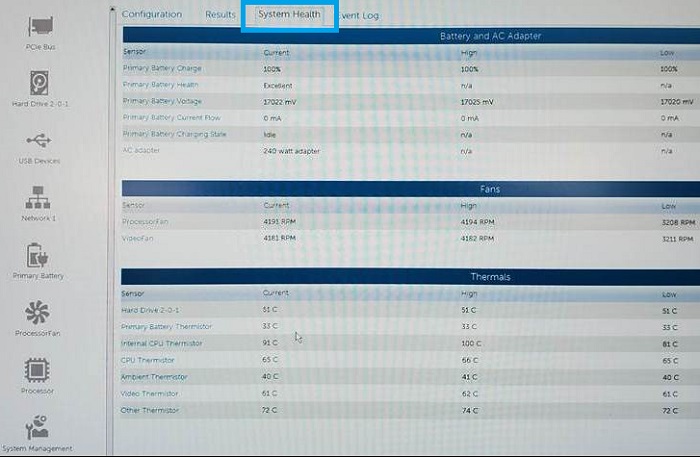
Uživatelské rozhraní:
Postupujte podle doporučených postupů společnosti Dell a udržujte notebook aktuální pomocí nejnovějších ovladačů a aktualizací z webu podpory. Díky tomu bude váš notebook aktuální s nejnovějším uživatelským rozhraním od AMD.
Panel osvětlení Dell (na podporovaných noteboocích)
Světelná lišta podporuje 12zónové osvětlení pro barevné motivy, vizuální efekty a vkus, na který jsou definice nastaveny.
Panel indikátorů se aktivuje a ovládá z aplikace AWCC:
-
Spusťte aplikaci AWCC.
-
Otevřete nástroj FX
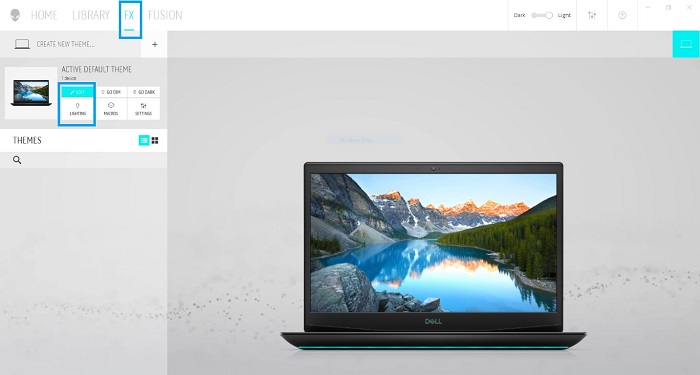 Poznámka: FX také ovládá osvětlení klávesnice a barvy klávesnice.
 -
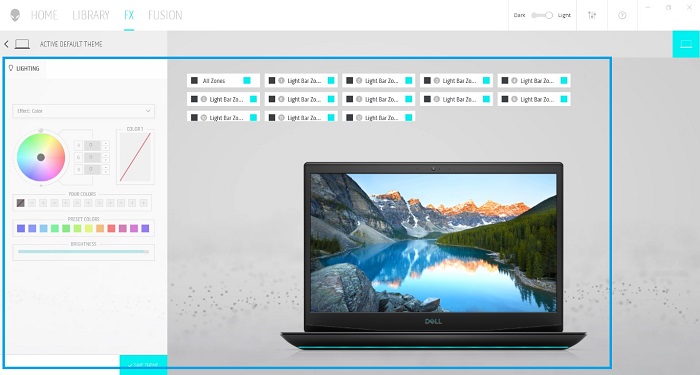
Výběr osvětlení (ÚPRAVY)
-
Panel osvětlení podporuje 12zónové osvětlení pro barevné motivy, které jsou definovány na míru.