Odstraňování problémů s přehříváním notebooku Dell
Shrnutí: Tento článek obsahuje základní kroky pro identifikaci a řešení problémů s přehříváním notebooku Dell.
Pokyny
Dotčené platformy:
- Notebooky Dell Alienware
- Notebooky Dell řady G
- Notebooky Dell Latitude
- Notebooky Dell Inspiron
- Notebooky Dell Vostro
- Notebooky Dell XPS
- Mobilní notebooky Dell Precision
- Notebooky Dell Plus
- Notebooky Dell Pro
- Notebooky Dell Pro Max
- Notebooky Dell Pro Plus
- Prémiové notebooky Dell Pro
- Notebooky Dell Pro Rugged
Dotčené produkty:
- Dell Command | Update
Obsah:
- Jaká je normální teplota počítače?
- Tipy pro správné používání
- Příznaky
- Doporučení pro správu notebooků Dell
- Aktualizace systému BIOS
- Diagnostická kontrola hardwaru
- Postup, který by měl být použit u všech notebooků Dell
- Použití nástroje Dell Command Update
- Konfigurace nástroje Dell Power Manager a Dell Optimizer
- Konfigurace schématu napájení systému Windows
- Ověření, zda je nainstalován nástroj Intel Provisioning Package Processor Utility
- Vysvětlení nejlepších postupů
- Nástroje Dell
Jaká je normální teplota počítače?
Počítače mohou být na dotyk horké během používání při:
- Používání po dobu delší než 10–15 minut.
- Sledování videa z disku DVD/Blu-ray.
- Streamování online videa.
- Sledování obsahu aplikace Flash nebo interakci s ním.
- Hraní videoher nebo online her.
- Zablokování ventilačních otvorů textilií nebo papírem (položení notebooku na postel nebo stůl pokrytý papíry atd.)
- Používání blízko zdroje tepla nebo v horkém prostředí (včetně přímého slunečního světla).
Poznámka: Rychlost ventilátoru a hluk se mohou dynamicky zvyšovat nebo snižovat v reakci na změny teploty počítače.
S jakými příznaky se setkám, pokud se můj počítač přehřívá?
- Náhlá vypnutí
- Počítač zamrzne.
- Počítač přestane reagovat.
- Náhlé restartování.
Tipy pro správné používání
- Společnost Dell nedoporučuje pokládat notebooky přímo na klín. Kvůli snížené tloušťce moderních notebooků a zvyšujícímu se výkonu může nastat problém s přenosem tepla na vaši osobu.
Upozornění: Za normálního provozu může teplota spodní části notebooku překročit úroveň, která je snesitelná při delším kontaktu. Při delším kontaktu s šasi notebooku může dojít k podráždění pokožky.
- Používání notebooku na pevném, rovném povrchu nekrytém látkou zlepšuje proudění vzduchu a snižuje teplotu pod systémem a uvnitř systému.
Varování: Při použití notebooku na dece, polštáři nebo jiném typu textilie či papíru se zakryje otvor přívodu vzduchu k ventilátoru a naruší se proudění vzduchu. Počítač se tak přehřívá a může dojít k trvalému poškození, na které se nevztahuje záruka na závadu.
- Doporučená pokojová teplota pro spolehlivý provoz počítače je 0–35 °C a vlhkost do 90 %. Předepsané teploty prostředí pro použití počítače naleznete v uživatelské příručce nebo průvodci konfigurací.
- Pravidelně čistěte ventilační otvory pomocí nádobky se stlačeným vzduchem. Tím odstraníte nahromaděný prach, vlasy atd. Nepřevracejte nádobku se stlačeným vzduchem, abyste zabránili vniknutí mimořádně studené kapaliny do počítače.
- Ke snížení tepla a zvýšení výkonu lze použít chladicí podložku notebooku. Chladicí podložky notebooku obecně používají ventilátory, které doplňují ventilátory počítače a zajišťují, že bude udržováno optimální proudění vzduchu.
Čištění větracích otvorů
- Zkontrolujte větrací otvory počítače, zda nejsou zaneseny prachem nebo nečistotami, které by mohly narušit proudění vzduchu.
- Vypněte počítač.
- Odpojte napájecí adaptér.
- Vyjměte baterii (pokyny k vyjmutí baterie naleznete v servisní příručce k počítači).
- Pomocí nádobky se stlačeným vzduchem vyfoukněte prach z ventilačních otvorů.
Varování: Prach z notebooku nevyfoukávejte ústy. Při použití nádobky se stlačeným vzduchem postupujte podle pokynů uvedených na boční straně nádobky. Při nesprávném použití může dojít k poškození počítače. Při obrácení nádobky může dojít k vypuštění přechlazené kapaliny, která může způsobit poškození nebo zranění.
Příznaky:
- Horké na dotek
- Vysoké teploty
- Zablokování v důsledku přehřátí
Tyto problémy s přehříváním mohou souviset s neaktualizovaným ovladačem nebo aplikací.
Doporučení pro správu notebooků Dell:
Tento dokument slouží jako vodítko při implementaci doporučených postupů týmu Asset Recovery Services, aby notebooky nabízené společností Dell měly vyšší stabilitu a výkon.
Aktualizace systému BIOS
Zastaralý systém BIOS může přispět k problémům s přehříváním. Teplotní tabulky, které určují rychlost a proudění vzduchu potřebné k udržení optimální teploty ventilátorů systému regulace teploty. Tyto tabulky se podle potřeby průběžně aktualizují.
Konkrétní aktualizace pro svůj počítač zobrazíte zadáním výrobního čísla svého počítače na webu Ovladače a soubory Dell ke stažení.
Pokud potřebujete pomoct se stažením a instalací souborů ovladačů a systému BIOS, přečtěte si článek znalostní databáze Dell: Co je to BIOS a jak aktualizovat BIOS v systému Dell.
Diagnostická kontrola hardwaru
Postup provedení diagnostiky hardwaru v počítači: Diagnostické nástroje Dell pro diagnostiku a vyřešení potíží s hardwarem na počítači, tabletu nebo serveru Dell.
Postup, který by měl být použit u všech notebooků Dell:
- Použijte nejnovější verzi systému BIOS, která je k dispozici na stránce podpory.
- Udržujte ovladače a firmware aktualizované. (Společnost Dell Technologies doporučuje použít nástroj Dell Command | Update – (DCU)).
- Nainstalujte software Dell Power Manager nebo Dell Optimizer a vyberte profil Optimized nebo Cooler Temperature.
- Ověřte, zda je schéma napájení Windows nakonfigurováno na hodnotu Rovnováha.
- Zkontrolujte, zda je nainstalován firmware Intel Dynamic Tunning a zda je aktuální.
- Zjistěte, zda je balíček Intel Processor Utility Provisioning nainstalován a aktuální.
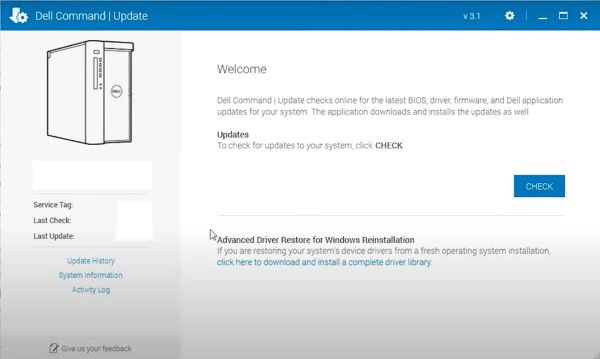
Použití nástroje Dell Command | Update:
- Po stažení a instalaci nástroje DCU
- Spusťte nástroj DCU (nabídka Start systému Windows)
- Na hlavní obrazovce klikněte na tlačítko Verify.
- Aplikace provede analýzu nainstalovaných ovladačů a zkontroluje, zda jsou k dispozici aktualizace.
- Zobrazí se seznam dostupných aktualizací a klikněte na tlačítko Update.
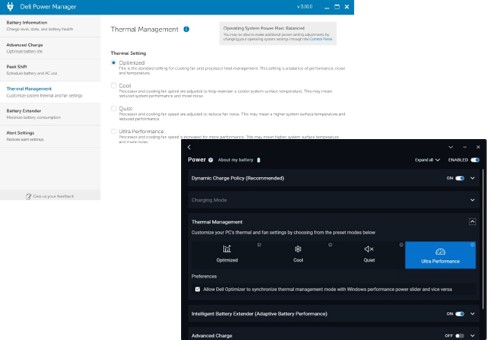
Konfigurace aplikací Dell Power Manager a Dell Optimizer:
- Dell Power Manager a Dell Optimizer jsou aplikace, které umožňují spravovat nabíjení baterie a otáčení ventilátorů chlazení v zařízení Dell se systémem Windows. Má čtyři profily pro regulaci teploty, výkonu ventilátoru a hluku.
- Aplikaci Dell Power Manager a Dell Download Optimizer lze nainstalovat prostřednictvím stránky podpory společnosti Dell.
Společnost Dell Technologies doporučuje používat profil Optimized nebo Cool.
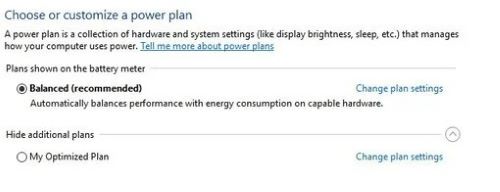
Konfigurace schématu napájení systému Windows:
- Přejděte do Ovládacích panelů systému Windows (otevřete nástroj Spustit systému Windows a zadejte výraz ovládání).
- Klikněte na položku Možnosti napájení.
- Nastavte profil napájení systému Windows na hodnotu Rovnováha a obnovte výchozí nastavení.
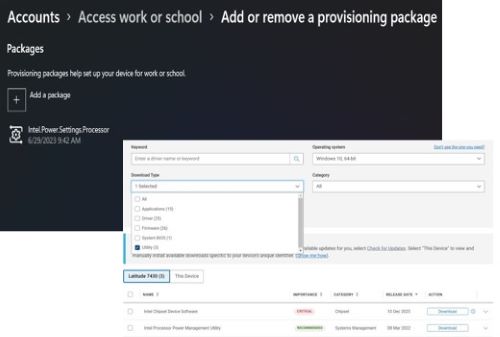
Ověření, zda je nainstalován nástroj Intel Provisioning Package Processor Utility:
- Otevřete položku Settings > Accounts > Work Access nebo School (Access Work nebo School)
- Klikněte na možnost Add or remove package provisioning.
- Pokud se nástroj Intel Processor Utility nezobrazí, je nutné jej nainstalovat.
Vysvětlení doporučených postupů:
- Udržování systému BIOS a ovladačů v aktuálním stavu je důležité, protože neustále pracujeme na opravách a implementaci vylepšení našich počítačů prostřednictvím nejnovějších aktualizací dostupných na webových stránkách http://www.dell.com/support.
- Instalace softwaru Dell Power Manager nebo Dell Optimizer – společnost Dell vytvořila tento software mimo jiné za účelem správy profilů nabíjení baterie, chování napájecího adaptéru a řízení spotřeby počítače.
- Aplikace Dell Power Manager je kompatibilní s notebooky Inspiron, Vostro a XPS, které používají výhradně systém Windows 10, a vyžaduje instalaci rozhraní Microsoft .NET Framework 4.6.1.
- Aplikace Dell Power Manager je vyřazena a je integrována do aplikací Dell Optimizer a MyDell. Společnost Dell Technologies proto doporučuje stáhnout nejnovější verzi aplikace Dell Optimizer pro uživatele počítačů Dell Latitude, Precision a OptiPlex a aplikaci MyDell pro uživatele počítačů XPS, Inspiron a Vostro, aby měli přístup k funkcím aplikace Dell Power Manager.
- Nastavte schéma napájení systému Windows na hodnotu Rovnováha – Aplikace Dell Power Manager a Dell Optimizer fungují se schématy napájení systému Windows a doporučujeme používat schéma Rovnováha, které umožňuje dosáhnout delší životnosti baterie bez ztráty výkonu.
- Díky aktualizaci systému Windows je operační systém stabilnější a především bezpečnější.
- Nástroj Install Provisioning Package a Intel Processor Power Management poskytuje nezávislým prodejcům hardwaru podporu při přizpůsobování a ladění chování řízení spotřeby procesoru (PPM) na jejich platformách za účelem dosažení lepšího výkonu a energetické efektivity.
Nástroje Dell:
Všechna zařízení řady klientů Dell (notebooky a stolní počítače) byla navržena s cílem co nejlépe fungovat v různých prostředích.
Technický tým společnosti Dell neustále pracuje na vývoji a aktualizaci ovladačů a aplikací, aby byla zachována stabilita a bezpečnost počítače.
Níže jsou uvedeny nástroje doporučené týmem podpory společnosti Dell:
- ePSA/SupportAssist – Nástroj pro diagnostiku hardwaru zabudovaný v systému BIOS všech zařízení Dell, do něhož lze vstoupit stisknutím klávesy F12 po zapnutí zařízení a výběru možnosti Diagnostics.
- Dell SupportAssist pro počítače – nástroj, který pomáhá udržovat zařízení v chodu. Detekuje problémy se systémem a hardwarem (diagnostika), optimalizuje nastavení a spravuje proces aktualizace ovladače.
- Dell Command | Update – Jedná se o samostatnou aplikaci vytvořenou společností Dell, která je určena pro stolní počítače a notebooky a při vydání poskytuje aktualizace. Tato aplikace zjednodušuje práci s aktualizací systému BIOS, firmwaru a ovladačů na hardwaru Dell.
- Dell Power Manager a Dell Optimizer – tato aplikace umožňuje uživatelům konfigurovat podle preferencí způsob správy baterie a také provoz ventilátoru (chlazení) a energii zařízení Dell.
Další informace
Doporučené články
Zde je několik doporučených článků týkajících se tohoto tématu, které by vás mohly zajímat.