Nelze vysunout disk z jednotky optických disků
Shrnutí: Odstraňování problémů s jednotkami CD, DVD nebo Blu-ray ve stolních počítačích nebo noteboocích Dell.
Příznaky
Tento článek obsahuje informace o odstraňování problémů s jednotkami CD, DVD nebo Blu-ray ve stolních počítačích nebo noteboocích Dell. Níže uvedené pokyny vám pomohou diagnostikovat a vyřešit problémy v případech, kdy z jednotky CD, DVD nebo Blu-Ray nelze vysunout disk.
Z jednotky CD, DVD nebo Blu-ray počítače nelze vysunout disk.
Pokud jednotka CD, DVD nebo Blu-ray nedokáže vysunout disk, použijte níže uvedený postup pro odstranění problému. Tento postup vám pomůže v některých případech vyřešit problém za předpokladu, že jednotka zcela neselhala.
Níže uvedené pokyny lze použít pro interní i externí jednotky CD, DVD nebo Blu-ray, ale některé základní informace mohou být mírně odlišné.
Níže uvedené pokyny platí pro následující operační systémy Microsoft Windows:
- Windows 11
- Windows 10
Příčina
Řešení
Kroky pro odstranění problémů
Další pokyny získáte kliknutím na níže uvedené kroky pro odstraňování problémů. Pokud problém nebyl vyřešen, pokračujte dalším krokem pro odstraňování problémů.
- Vysuňte disk z operačního systému
- Ručně vysuňte disk ze systému BIOS
- Použijte nouzový systém vysouvání (pouze jednotky se šuplíkem)
- Nainstalujte nebo aktualizujte ovladače Dell Quickset (pouze jednotky se slotem)
- Ukončete přehrávání disku CD/DVD nebo softwaru pro zápis disků
- Nainstalujte do počítače nejnovější aktualizaci systému BIOS
1. Vysuňte disk v operačním systému.
Nástroj Prohlížeč Windows nebo Průzkumník souborů nabízí možnost ručně vysunout šuplík jednotky CD/DVD v operačním systému. Chcete-li vysunout šuplík v operačním systému, postupujte následovně:
- Spusťte nástroj Prohlížeč Windows nebo Průzkumník souborů stisknutím kombinace klávesy Windows a klávesy E.
- Klikněte na položku Počítač nebo Tento počítač v levém podokně okna.
- Pravým tlačítkem klikněte na ikonu jednotky CD/DVD/Blu-ray a zvolte možnost Vysunout.
2. Ručně vysuňte disk v systému BIOS.
Aby bylo možné přesně určit, zda problém způsobuje samotná jednotka nebo nějaká aplikace třetí strany, můžete se pokusit přihrádku vysunout ze systému BIOS. Chcete-li vysunout šuplík v systému BIOS, postupujte následovně:
- Restartujte počítač a během restartování opakovaně tiskněte klávesu F2.
- Jakmile se zobrazí obrazovka systému BIOS, stiskněte tlačítko pro vysunutí na jednotce CD/DVD/Blu-ray. Informace, kde na počítači naleznete tlačítko pro vysunutí jednotky, najdete v článku znalostní databáze Dell Pokyny ke stažení a zobrazení příruček.
- Pokud vysunutí zásobníku proběhne v systému BIOS úspěšně, restartujte počítač a spusťte operační systém.
Pokud vysunutí v operačním systému nefunguje, pokračujte dalším krokem pro odstraňování problémů. - Pokud bylo vysunutí šuplíku ze systému BIOS neúspěšné, kontaktujte technickou podporu společnosti Dell a zjistěte možnosti záruční opravy.
3. Použijte možnost nouzového vysunutí (pouze disky se zásobníky).
Šuplík optické jednotky můžete ručně vysunout pomocí kancelářské svorky. To platí pouze pro počítače se šuplíkovou jednotkou.
- Vypněte počítač.
- Rozevřete kancelářskou svorku tak, abyste získali rovný konec o délce nejméně 2 až 5 cm.
- Přímo pod nebo nad dvířky pozice jednotky (část, která "vysouvá" disk) by měl být malý malý otvor.
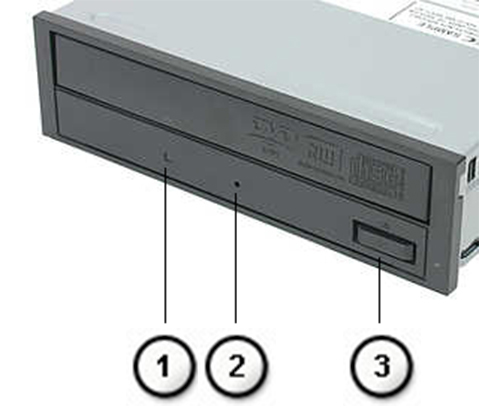
Obrázek 1: Jednotka optických disků (stolní počítač)

Kontrolka LED stavu jednotky 
Nouzové vysunutí 
Tlačítko vysunutí
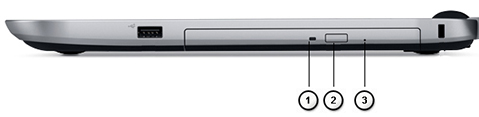
Obrázek 2: Optická disková jednotka (notebook)

Kontrolka LED stavu jednotky 
Tlačítko vysunutí 
Nouzové vysunutí - Vložte kancelářskou svorku do otvoru a opatrně zatlačte. Pokud to bude nutné, vyjměte kancelářskou svorku a znovu ji vložte do otvoru, dokud se šuplík nevysune natolik, abyste ho mohli uchopit.
- Pomalu táhněte za šuplík jednotky, dokud nebude zcela vytažený. Jakmile ucítíte odpor, za šuplík již dále netahejte.
- Opětovným stisknutím tlačítka pro vysunutí šuplík zavřete. (pouze stolní počítače)
4. Instalace nebo aktualizace ovladačů Dell QuickSet (pouze štěrbinové jednotky).
Nástroj Dell QuickSet poskytuje snadný přístup ke konfiguraci nastavení správy napájení, ikon, velikosti písma, jasu obrazovky nebo vysouvání šuplíku optické jednotky a také k dalším funkcím většiny notebooků Dell a vybraných stolních počítačů Dell.
Další informace o stahování a instalaci ovladačů naleznete v článku znalostní databáze Dell Často kladené dotazy týkající se ovladačů a souborů ke stažení.
5. Zavřete software pro přehrávání nebo vypalování disků CD/DVD.
Některé programy pro přehrávání nebo zápis disků CD/DVD mohou způsobit, že se šuplík nevysune z jednotky optických disků. Před pokusem o vysunutí disku se ujistěte, že jsou všechny takové aplikace ukončené.
Podívejte se také na hlavní panel systému v pravém dolním rohu obrazovky. Pokud je zde ikona softwaru pro přehrávání nebo zápis disků CD/DVD, klikněte na ni pravým tlačítkem a zvolte možnost Zavřít nebo Ukončit.
6. Nainstalujte do počítače nejnovější aktualizaci systému BIOS.
Společnost Dell Technologies doporučuje aktualizovat systém BIOS v rámci cyklu plánovaných aktualizací. Podobně jako v případě operačního systému a revizí ovladačů obsahuje aktualizace vylepšení nebo změny funkcí, díky nimž bude váš systémový software nadále aktuální a kompatibilní s dalšími systémovými moduly (hardware, firmware, ovladače a software), a také poskytuje bezpečnostní aktualizace a zvýšenou stabilitu.
Další informace naleznete v článku znalostní databáze Dell BIOS Update Guide .
Pro řešení jiných problémů s jednotkou CD, DVD nebo Blu-ray v počítači si přečtěte článek znalostní databáze Dell Odstraňování problémů s jednotkou CD/DVD nebo Blu-Ray v systému Microsoft Windows.
Další informace
Doporučené články
Zde je několik doporučených článků týkajících se tohoto tématu, které by vás mohly zajímat.