Referenční příručka k diagnostickým ukazatelům notebooků Inspiron
Shrnutí: Tento článek představuje referenční příručku k diagnostickým kódům dostupným u jednotlivých modelů notebooků Inspiron a popisuje, co znamenají.
Pokyny
Notebooky Dell Inspiron mají vestavěné diagnostické ukazatele, jako jsou zvukové signály nebo kódy kontrolek LED. Jsou užitečné při diagnostice a řešení problémů, které se mohou vyskytnout při spouštění notebooku. které indikují, ve kterém okamžiku se systém během testu POST (Power On Self-Test) potýká s problémy. Mohou to být:
- Slyšitelné pípnutí
- Tlačítka napájení, která zobrazují různé stavy a barvy
- Specifické diagnostické kontrolky LED
- Kombinace obojího
Následující článek představuje referenční příručku ke kódům dostupným u notebooků Inspiron a popisuje, co vlastně znamenají. Diagnostické kontrolky se mohou u různých modelů lišit. Informace pro konkrétní zařízení naleznete v dokumentaci k notebooku Dell. Tyto kontrolky slouží pouze jako výchozí bod k vyhledání kroků odstraňování problémů při řešení problémů se spouštěním.
Obsah:
- Diagnostické kontrolky LED u řady notebooků Inspiron (2020–2025)
- Diagnostické kontrolky LED u řady notebooků Inspiron (2016–2020)
- Diagnostické kontrolky LED u řady notebooků Inspiron (2006–2016)
- Diagnostické kontrolky LED u řady notebooků Inspiron (před rokem 2006)
- Zvukové signály notebooků Inspiron
- Slovníček akronymů
Diagnostické kontrolky LED u notebooků Inspiron (od roku 2020 do současnosti)
U nejnovější řady nyní stav kontrolky LED napájení nebo baterie obsahuje větší počet bliknutí a sekvenci změny barev, aby bylo zřejmé, kde došlo k problému.
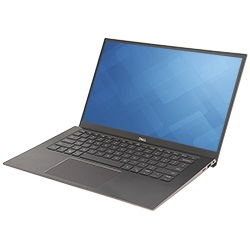
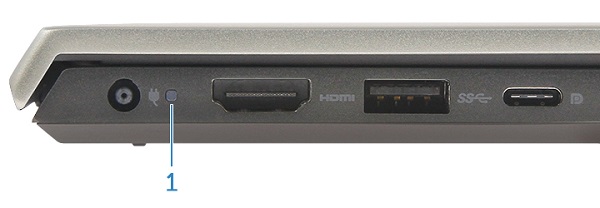
Kontrolka LED tlačítka napájení a baterie
Stav napájení
| Stav kontrolky LED napájení | Popis |
|---|---|
Solid White |
|
On |
|
Flashing White |
Standby |
Off |
Hibernate |
Off |
Soft Off |
Off |
No AC Power or Battery |
Kontrolky LED baterie
| Stav kontrolky LED napájení | Popis |
|---|---|
Alternatively Flashing Amber and then White |
An unsupported Non-Dell AC Adapter or Battery is attached to your PC. |
Constantly Flashing Amber |
Below Low Battery Level |
LEDs Off |
Battery in full charge mode with AC Adapter present |
Constant White |
Battery in charge mode with AC Adapter present |
- Kontrolka LED stavu baterie blikne až 9krát žlutě, pak na 1,5 sekundy zhasne a spustí se druhá skupina.
- Kontrolka LED stavu baterie blikne až 9krát bíle, pak na 3 sekundy zhasne a znovu se spustí první skupina.
Například: Není detekována žádná paměť (2, 3). Například při chybě paměti (2, 3), kontrolka LED baterie blikne dvakrát žlutě, následuje přestávka, poté blikne třikrát bíle, následuje další přestávka atd. Tato sekvence zvukových signálů se stále opakuje, dokud notebook nevypnete.
| Stav kontrolky LED napájení | Popis problému | Doporučené řešení | |
|---|---|---|---|
| Oranžová | Bílá | ||
1 |
1 |
M-BIST: Trusted Platform Module failure |
|
1 |
2 |
M-BIST: SPI Flash Unrecoverable |
|
1 |
5 |
I-Fuse failure |
|
1 |
6 |
EC Internal failure |
|
2 |
1 |
CPU Failure |
|
2 |
2 |
System Board: BIOS, ROM Failure |
|
2 |
3 |
No Memory/RAM detected |
|
2 |
4 |
Memory/RAM failure |
|
2 |
5 |
Invalid Memory Installed |
|
2 |
6 |
System board, Chipset Error |
|
2 |
7 |
LCD failure |
|
2 |
8 |
LCD Power Rail failure |
|
3 |
1 |
CMOS battery failure |
|
3 |
2 |
PCI or Video card/chip failure |
|
3 |
3 |
BIOS Recovery 1 |
|
3 |
4 |
BIOS Recovery 2 |
|
3 |
5 |
Power Rail Failure |
|
3 |
6 |
SBIOS Flash Corruption |
|
3 |
7 |
ME Error |
|
4 |
1 |
Memory Dual Inline memory modeul (DIMM) power rail failure |
|
4 |
2 |
CPU Power Cable Connection issue |
|
Diagnostické kontrolky LED u řady notebooků Inspiron (2016–2020)
U této řady byla většina diagnostických zvukových signálů odstraněna. Namísto toho stav tlačítka napájení signalizuje problém vzorem změny blikání a barev.
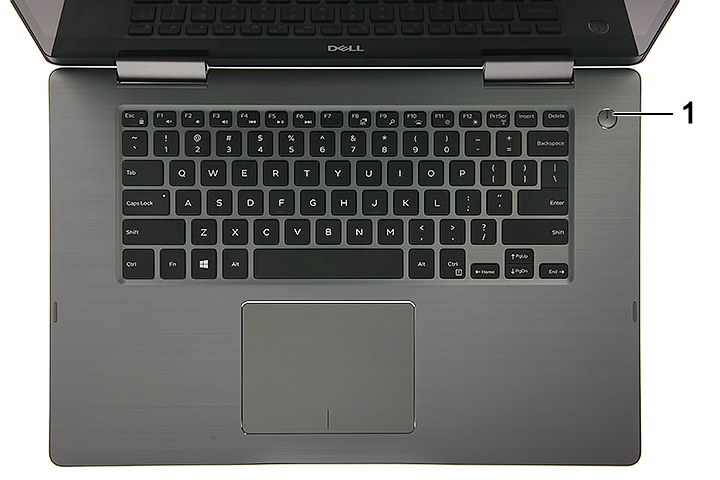
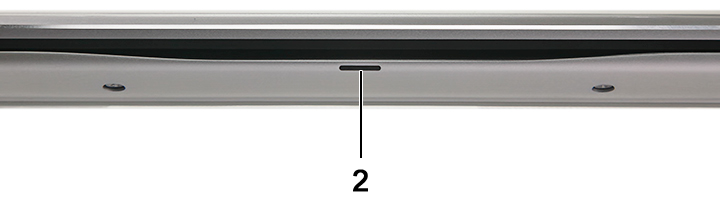
1 |
Power Button LED |
2 |
Front Battery LED |
Stav napájení
| Stav kontrolky LED napájení | Popis |
|---|---|
Solid White |
On |
Flashing White |
Standby |
Off |
Hibernate |
Off |
Soft Off |
Off |
No AC Power or Battery |
Řízení spotřeby baterie
| Stav kontrolky LED napájení | Popis |
|---|---|
Alternatively Flashing Amber and then White |
An unsupported Non-Dell AC Adapter or Battery is attached to your PC |
Constantly Flashing Amber |
Below Low Battery Level |
LEDs Off |
Battery in full charge mode with AC Adapter present |
Constant White |
Battery in charge mode with AC Adapter present |
- Kontrolka LED stavu baterie blikne až 9krát žlutě, pak na 1,5 sekundy zhasne a spustí se druhá skupina.
- Kontrolka LED stavu baterie blikne až 9krát bíle, pak na 3 sekundy zhasne a znovu se spustí první skupina.
Například: Není detekována žádná paměť (2, 3). Například při chybě paměti (2, 3), kontrolka LED baterie blikne dvakrát žlutě, následuje přestávka, poté blikne třikrát bíle, následuje další přestávka atd. Tato sekvence zvukových signálů se stále opakuje, dokud notebook nevypnete.
| Stav kontrolky LED napájení | Popis problému | Doporučené řešení | |
|---|---|---|---|
| Oranžová | Bílá | ||
2 |
1 |
CPU Failure |
|
2 |
2 |
System Board: BIOS, ROM Failure |
|
2 |
3 |
No Memory/RAM detected |
|
2 |
4 |
Memory/RAM failure |
|
2 |
5 |
Invalid Memory Installed |
|
2 |
6 |
System board, Chipset Error |
|
2 |
7 |
LCD failure |
|
3 |
1 |
CMOS battery failure |
|
3 |
2 |
PCI or Video card/chip failure |
|
3 |
3 |
BIOS Recovery 1 |
|
3 |
4 |
BIOS Recovery 2 |
|
3 |
5 |
Power Rail Failure |
|
3 |
6 |
SBIOS Flash Corruption |
|
3 |
7 |
ME Error |
|
Diagnostické kontrolky LED u řady notebooků Inspiron (2006–2016)
Počítače během tohoto období používaly stavové kontrolky LED pouze jako ukazatele stavu baterie a pevného disku. Pročtěte si část se zvukovými signály, kde najdete tabulku zvukových signálů.
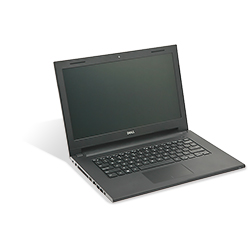
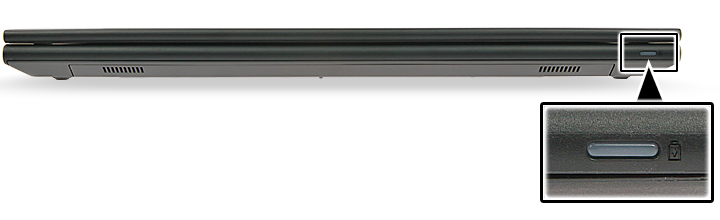
| Stav systémové kontrolky LED | Stav systému |
|---|---|
White |
The power adapter is connected, and the battery is being charged. |
Amber |
The battery charge is low or critical. |
Off |
Off
|
Diagnostické kontrolky LED u řady notebooků Inspiron (před rokem 2006)
Tyto notebooky používají kontrolky LED tlačítek klávesnice. Tyto systémy používaly kontrolky LED tlačítek klávesnice, kromě modelu Inspiron 1501 však všechny ostatní modely Inspiron během této doby používaly jako diagnostické ukazatele na notebooku zvukové signály.
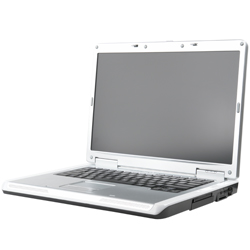
Tyto modely měly na přední straně šasi blok kontrolek LED stavu klávesnice, které buď svítily zeleně, blikaly zeleně nebo byly zhasnuté.
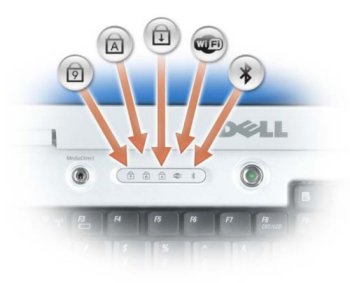
| Ikona kontrolky LED klávesnice | Popis |
|---|---|
|
Caps Lock light - Turns on when the Caps Lock is engaged. |
|
Scroll Lock light - Turns on when the Scroll Lock is engaged. |
|
Number Lock light - Turns on when the Number Lock is enabled. |


| Num Lock | Caps Lock | Scroll Lock | Popis | Další krok |
|---|---|---|---|---|
Off |
Flash |
Off |
The memory is believed to be good, but it is about to be exercised (such as when shadowing the BIOS and when testing or zeroing all memory). |
|
Off |
On |
Off |
The system is performing diskette and hard disk initialization. |
|
Off |
On |
Flash |
Flash USB controller initialization. |
|
Off |
On |
On |
No DIMM is installed. |
|
Flash |
On |
On |
EC turn on Pentium. |
|
Flash |
Flash |
On |
Call option ROM for Video. |
|
Flash |
Flash |
Flash |
CMOS initialization, SMI initialization, timer, gate A20, and mouse. |
|
On |
On |
On |
POST has completed, and the BIOS is about to go to the PSA module. |
|
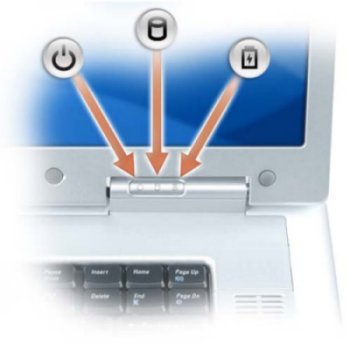
Pokud je notebook připojen k elektrické zásuvce, svítí kontrolka stavu baterie následujícím způsobem:
- Svítí zeleně – Baterie se nabíjí.
- Zeleně bliká – Baterie je téměř plně nabitá.
Pokud počítač běží na baterii, kontrolka baterie funguje následujícím způsobem:
- Nesvítí – Baterie je dostatečně nabitá (nebo je počítač vypnutý).
- Bliká žlutě – Baterie není dostatečně nabitá.
- Svítí žlutě – Stav nabití baterie je kriticky nízký.
Zvukové signály notebooků Inspiron
Kromě různých typů diagnostických kontrolek LED je u modelů těchto počítačů k dispozici několik zvukových signálů.
Tyto signály jsou respektovány mezi výrobci a již delší dobu se nemění.
V následující tabulce je uveden klíč k těmto signálům.
| Diagnostické zvukové kódy | ||
|---|---|---|
| Kód | Příčina | Doporučené řešení |
1 |
BIOS ROM Checksum in progress or failure |
Contact Technical Support |
2 |
No memory modules detected |
Learn How to Diagnose and Resolve Common Memory Issues on a Dell Desktop Computer. |
3 |
Chipset Error
Time-of-day clock test failure
Gate A20 Failure
Super I/O chip Failure
Keyboard controller test failure |
Contact Technical Support |
4 |
RAM read/write error |
Learn How to Diagnose and Resolve Common Memory Issues on a Dell Desktop Computer. |
5 |
Real-Time Clock Failure |
Replace the CMOS Battery, Contact Technical Support if problem persists. |
6 |
Video BIOS test Failure |
Learn How to Run a Preboot Diagnostic Test on a Dell Computer. |
7 |
CPU Cache Test Failure |
Contact Technical Support |
8 |
LCD Failure |
Contact Technical Support |
Slovníček akronymů:
Definice akronymů v tomto článku naleznete v tabulce.
| Zkratka | Definice |
|---|---|
BIOS |
Basic Input/Output System |
CFG |
Resource Configuration |
CPU |
Central Processing Unit |
DIMM |
Dual In-line Memory Module |
DMA |
Direct Memory Access |
EC |
Embedded Controller |
HECI |
Host Embedded Controller Interface |
LCD |
Liquid Crystal Display |
LED |
Light Emitting Diode |
MBF |
Motherboard Failure |
MBIST |
Memory Built-in Self Test |
ME |
Management Engine |
MEM |
Memory |
NVRAM |
Non-Volatile Random Access Memory |
PCI |
Peripheral Component Interconnect |
POV |
Post-video Activity |
PRV |
Pre-video Activity |
PSU |
Power Supply Unit |
RAM |
Random Access Memory |
RCM |
Recovery Mode |
ROM |
Read Only Memory |
RTC |
Real-Time Clock |
S0 |
System Power State S0 - This is the Working State, where your Windows PC is awake. |
S1 |
System Power State S1 - In this sleep state, the CPU is stopped, and your computer is in standby mode. |
S2 |
System Power State S2 - This state is similar to S1 except that the CPU and system cache are lost because the processor loses power. |
S3 |
System Power State S3 - In this state, data is saved to RAM, hard drives, and other hardware are shut down. |
S4 |
System Power State S4 - In this state, RAM, and other data are saved to the hard disk. |
S5 |
System Power State S5 - The System is off. |
SBIOS |
Small Board Interface Operating System |
SPI |
Serial Peripheral Interface |
STD |
Boot Hand Off |
STO |
Storage Device |
TPM |
Trusted Platform Module |
USB |
Universal Serial Bus |
VID |
Video |
Pokud se zobrazuje chybový kód uvedený v tomto článku, postupujte podle pokynů k vyřešení a odstranění problému. Pokud se obrátíte na technickou podporu společnosti Dell, nezapomeňte uvést chybový kód, který nám pomůže problém lépe diagnostikovat.
Pokud se zobrazuje chybový kód, který není uveden v tomto článku nebo dokumentaci k notebooku Dell, obraťte se na technickou podporu společnosti Dell.
Další informace
Doporučené články
Zde je několik doporučených článků týkajících se tohoto tématu, které by vás mohly zajímat.
- Jak rozumět zvukovým kódům u notebooků Dell
- Referenční příručka k diagnostickým kontrolkám mobilních pracovních stanic Precision
- Referenční příručka k diagnostickým kontrolkám notebooků a tabletů Latitude
- Referenční příručka k diagnostickým kontrolkám notebooků XPS
- Referenční příručka k diagnostickým kontrolkám notebooků Vostro
- Diagnostické kontrolky a kontrolky baterie notebooků a tabletů Dell Latitude