Neznámé zařízení ve Správci zařízení: Jak to zjistit a opravit
Shrnutí: Máte neznámé zařízení se žlutým vykřičníkem ve Správci zařízení? Postupujte podle našich jednoduchých kroků, identifikujte zařízení a nainstalujte správný ovladač.
Pokyny
Zobrazuje se ve Správci zařízení systému Windows zpráva "Neznámé zařízení"? Tento článek vám pomůže zjistit, o jaké zařízení se jedná, a nainstalovat správný ovladač, aby vše ve vašem počítači Dell fungovalo správně.
Co znamená "Neznámé zařízení"?
Když se ve Správci zařízení zobrazí zpráva "Neznámé zařízení", obvykle to znamená, že systém Windows nemá správný ovladač pro hardware ve vašem počítači. K tomu může dojít po:
- Instalace nové kopie systému Windows
- Aktualizace systému Windows
- Přidání nového hardwaru do počítače
- Odstranění řidiče nehodou
Nebojte se, jedná se o běžný problém, který lze snadno opravit, jakmile zjistíte, které zařízení potřebuje ovladač.
Před spuštěním
Nejprve aktualizujte systém Windows
Než se pokusíte identifikovat neznámé zařízení, ujistěte se, že je systém Windows plně aktualizován. Mnoho ovladačů je součástí aktualizací systému Windows a tento jednoduchý krok může problém vyřešit automaticky.
- Vyberte možnost Start>Nastavení>Windows Update.
- Vyberte položku Kontrola dostupnosti aktualizací.
- Nainstalujte všechny dostupné aktualizace.
- Pokud se zobrazí výzva, restartujte počítač.
Po aktualizaci znovu zkontrolujte Správce zařízení. Neznámé zařízení se nyní může zobrazit správně se správným názvem.
Jak identifikovat neznámé zařízení
Pokud se neznámé zařízení stále zobrazuje i po aktualizaci systému Windows, můžete pomocí těchto kroků zjistit, o co se jedná.
1. krok: Otevřete Správce zařízení
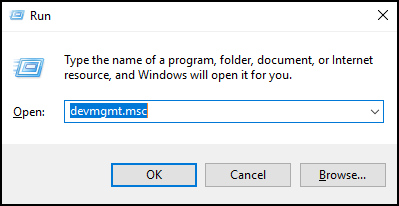
- Na klávesnici stiskněte klávesu Windows + R .
- Do pole Spustit zadejte devmgmt.msc a vyberte OK.
Otevře se Správce zařízení a zobrazí veškerý hardware v počítači.
2. krok: Najít neznámé zařízení
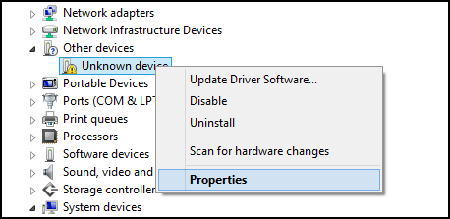
Vyhledejte zařízení označené žlutým vykřičníkem. Obvykle je uvedeno v části "Další zařízení" a označeno jako "Neznámé zařízení".
3. krok: Získání informací o zařízení
- Pravým tlačítkem klikněte na položku Neznámé zařízení.
- Vyberte položku Vlastnosti.
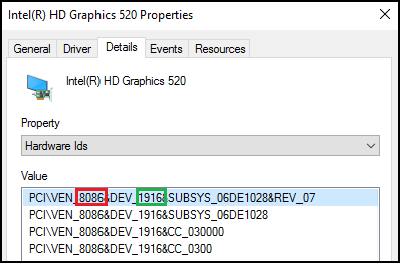
- Vyberte kartu Podrobnosti.
- V rozbalovací nabídce Vlastnosti vyberte možnost ID hardwaru.
4. krok: Vyhledání výrobce a ID zařízení
Podívejte se na horní řádek v poli Hodnota. Zobrazí se něco jako:
PCI\VEN_8086&DEV_1916
To znamená:
- VEN_8086 – Toto je ID dodavatele (čísla za VEN_)
- DEV_1916 – Toto je ID zařízení (čísla za DEV_)
V tomto příkladu:
- ID dodavatele = 8086
- ID zařízení = 1916
Obě čísla si zapište, budete je potřebovat k vyhledání, o jaké zařízení se jedná.
Vyhledejte si, o jaké zařízení se jedná
Teď, když máte ID dodavatele a ID zařízení, můžete zjistit, o jaké zařízení se jedná.
Použití webové stránky pro vyhledávání hardwaru
Chcete-li vyhledat své zařízení, přejděte na jednu z těchto webových stránek:
- Zadejte ID dodavatele do pole Vyhledávání dodavatele.
- Do pole pro vyhledávání zařízení zadejte ID zařízení.
- Web vám řekne, o jaké zařízení se jedná.
Příklad: Pokud vyhledáte ID výrobce 8086 a ID zařízení 1916, zjistíte, že se jedná o grafickou kartu Intel.
Katalog služby Microsoft Update
- Můžete zde také vyhledat ovladače přímo od společnosti Microsoft pomocí úplného ID hardwaru.
Běžná ID dodavatelů
Zde jsou někteří běžní výrobci a jejich ID dodavatelů:
- 8086 – Intel
- 10DE – NVIDIA
- 1002 – AMD
- 14E4 – Broadcom
- 8087 – Intel (bezdrátová/Bluetooth)
- 10EC – Realtek
Stažení a instalace správného ovladače
Jakmile zjistíte, o jaké zařízení se jedná, můžete si stáhnout správný ovladač.
Pro součásti počítačů Dell
Pokud je zařízení součástí počítače Dell (například grafická karta, zvuková karta nebo síťová karta):
- Přejděte na stránku Dell.com/support/drivers.
- Zadejte výrobní číslo počítače nebo nechte web počítač zjistit.
- Vyhledejte a stáhněte ovladač pro zařízení, které jste identifikovali.
- Spusťte stažený soubor a postupujte podle pokynů k instalaci.
- Restartujte počítač.
Kompletní pokyny ke stažení ovladačů Dell pomocí aplikace SupportAssist či Dell Command Update nebo k ručnímu stažení ovladačů naleznete v článku Jak aktualizovat ovladače v počítači Dell.
Pro další zařízení
Pokud je neznámé zařízení něco, co jste přidali do počítače (například zařízení USB, tiskárna nebo externí karta):
- Navštivte webové stránky výrobce zařízení.
- Podívejte se na jejich podporu nebo sekci ke stažení
- Stáhněte si ovladač pro konkrétní model zařízení.
Poznámka: Vždy stahujte ovladače pouze z oficiálních stránek výrobce. Vyhněte se webům nebo softwaru třetích stran pro stahování ovladačů, protože mohou obsahovat malware.
Co když nemohu najít ID hardwaru?
Pokud informace ve Správci zařízení nevypadají jako čísla "VEN_" a "DEV_", zkuste následující postup:
- V rozevíracím seznamu Vlastnosti zkuste místo toho vybrat cestu k instanci zařízení nebo Kompatibilní ID .
- Zkopírujte celý text, který vidíte.
- Vyhledejte jej na Googlu a zjistěte, o jaký druh zařízení se jedná.
Stále máte potíže?
Pokud jste postupovali podle těchto kroků a stále nemůžete identifikovat zařízení nebo najít správný ovladač, máte několik možností:
Zkuste znovu službu Windows Update
Někdy jsou nové ovladače k dispozici po počátečních aktualizacích systému Windows:
- Vyberte možnost Start>Nastavení>Windows Update.
- Vyberte možnost Upřesnit možnosti>Volitelné aktualizace.
- Vyhledejte všechny zde uvedené aktualizace ovladačů.
Použijte aplikaci Dell SupportAssist.
Aplikace SupportAssist dokáže automaticky zjistit a nainstalovat chybějící ovladače:
- V nabídce Start vyhledejte výraz SupportAssist .
- Otevřete aplikaci a vyberte možnost Aktualizovat software.
- Nechte aplikaci SupportAssist zkontrolovat a nainstalovat dostupné ovladače.
Časté dotazy
Dotaz: Je bezpečné ignorovat neznámé zařízení?
A: To záleží na okolnostech. Pokud váš počítač funguje dobře a nechybí vám žádné funkce, může být v pořádku jej opustit. Neznámá zařízení však mohou být někdy důležitými součástmi, jako jsou síťové karty nebo grafické ovladače. Nejlepší je je identifikovat a nainstalovat správné ovladače.
Dotaz: Proč se po aktualizacích systému Windows objevují neznámá zařízení?
A: Někdy mohou aktualizace systému Windows odebrat nebo nahradit ovladače, které dříve fungovaly. Proto je důležité kromě spouštění aktualizací systému Windows také aktualizovat ovladače z webových stránek společnosti Dell.
Dotaz: Mohu neznámé zařízení jednoduše smazat?
A: Můžete jej odebrat ze Správce zařízení, ale pravděpodobně se vrátí při příštím restartování počítače. Místo toho je lepší nainstalovat správný ovladač.
Dotaz: Co když je zařízení uvedeno vícekrát?
A: Pokud uvidíte několik neznámých zařízení, budete muset zkontrolovat každé z nich jednotlivě pomocí výše uvedených kroků. Mohou to být různé části hardwaru.
Další informace
Doporučené články
Zde je několik doporučených článků týkajících se tohoto tématu, které by vás mohly zajímat.