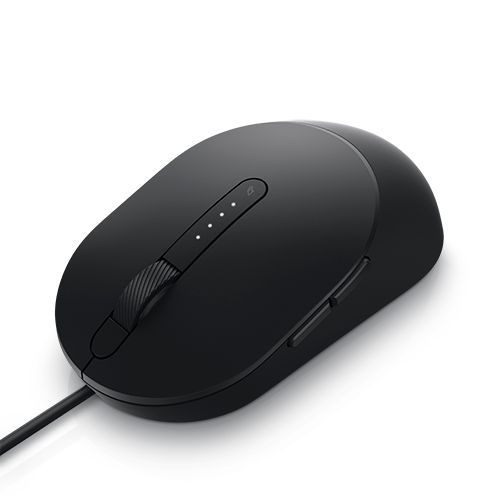
Příručka k používání kabelové myši Dell Pro MS3220 a odstraňování souvisejících problémů

Shrnutí: Informace o kabelové myši Dell Pro MS3220 naleznete v tomto článku. Další informace o funkcích a používání kabelové myši Dell Pro MS3220 naleznete v jednotlivých částech.

Tento článek se vztahuje na Tento článek se nevztahuje na Tento článek není vázán na žádný konkrétní produkt. V tomto článku nejsou uvedeny všechny verze produktu.

Příznaky


Následující článek obsahuje informace o kabelové myši Dell Pro MS3220. Další informace o funkcích a používání kabelové myši Dell Pro MS3220 naleznete v jednotlivých částech.


Příčina

Není k dispozici

Řešení

Obsah:

  1. Co je součástí balení kabelové myši Dell Pro MS3220
  2. Funkce myši
  3. Nastavení myši
  4. Odstraňování problémů
  5. Další informace


Pracujte rychleji a chytřeji s laserovou kabelovou myší Dell – MS3220

Obrázek 1: Pracujte rychleji a chytřeji s kabelovou myší Dell Pro MS3220

Pracujte rychleji a chytřeji s laserovou kabelovou myší Dell – MS3220

Obrázek 2: Pracujte rychleji a chytřeji s kabelovou myší Dell Pro MS3220


Co je součástí balení kabelové myši Dell Pro MS3220


Obsah balení myši Dell MS3220

Obrázek 3: Obsah balení kabelové myši Dell Pro MS3220

1 Laserová kabelová myš 2 Dokumenty


Zpět na začátek


Funkce myši


Pohled shora

Myš Dell MS3220 – pohled shora

Obrázek 4: Horní pohled na kabelovou myš Dell Pro MS3220

Pohled zleva

Myš Dell MS3220 – pohled zleva

Obrázek 5: Pohled zleva na kabelovou myš Dell Pro MS3220

Funkce produktu

Funkce produktu Dell MS3220

Obrázek 6: Funkce produktu Dell Pro Wired Mouse MS3220

1 Tlačítko přepínání DPI 2 Indikátor DPI (čtyři úrovně)
3 Pravé tlačítko myši 4 Rolovací kolečko
5 Levé tlačítko myši 6 Tlačítka vpřed a vzad


Umístění štítku

Zobrazení umístění dolního štítku

Obrázek 7: Zobrazení umístění dolního štítku

1 Laserový snímač 2 Umístění štítku


Zpět na začátek


Nastavení myši


Kompatibilita

Operační systémy:

  • Windows 7, 8, 8.1 a 10, Mac, Linux (Redhat/Ubuntu), Chrome a Android OS

Používání aplikace Dell Peripheral Manager:

  • Windows 10 nebo novější

Připojení myši

Kabelová myš Dell Pro MS3220 používá k připojení ke stolnímu počítači nebo notebooku konektor USB Type-A 2.0.
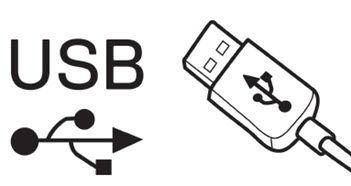
Konektor USB 2.0 Type-A

Obrázek 8: Konektor USB 2.0 Type-A

Úprava DPI

Opakovaným stisknutím tlačítka pro nastavení DPI můžete přepínat mezi přednastavenými rozlišeními sledování myši.

Počet rozsvícených kontrolek DPI indikuje nastavení DPI. Přednastavená čtyři nastavení DPI a jejich indikátory jsou následující:

Úpravy DPI

Obrázek 9: Úpravy DPI


Zpět na začátek


Odstraňování problémů


Problémy Možná řešení
Myš nefunguje.
  1. Připojte kabel USB myši k jinému portu USB A. Zobrazí se oznámení, že probíhá instalace ovladače. Pokud ano, počkejte, až se zobrazí oznámení, že ovladače jsou nainstalovány, a teprve poté myš použijte.
  2. Restartujte počítač.
Řešení problémů s kurzorem
  1. Připojte kabel USB myši k jinému portu USB A. Zobrazí se oznámení, že probíhá instalace ovladače. Pokud ano, počkejte, až se zobrazí oznámení, že ovladače jsou nainstalovány, a teprve poté myš použijte.
  2. Zkontrolujte, zda snímač není ucpaný nebo znečištěný.
  3. Skleněné nebo hladké, lesklé povrchy nejsou vhodné k zachycení pohybu snímačem myši. Snímání pohybu myši lze zlepšit pomocí tmavě zbarvené textilní podložky pod myš.
  4. Uložte veškerá data, zavřete veškeré spuštěné programy a restartujte notebook nebo stolní počítač. Pokud nemáte jinou myš nebo dotykovou obrazovku? K vypnutí notebooku nebo stolního počítače může být nutné podržet tlačítko napájení po dobu alespoň 15 sekund. Můžete přijít o veškerá neuložená data.
Řešení problémů s tlačítky myši
  1. Ujistěte se, že nic nebrání pohybu tlačítek myši. Tlačítka většiny myší vydávají při stisknutí zvuk kliknutí.
  2. Připojte kabel USB myši k jinému portu USB A. Zobrazí se oznámení, že probíhá instalace ovladače. Pokud ano, počkejte, až se zobrazí oznámení, že ovladače jsou nainstalovány, a teprve poté myš použijte.
  3. Uložte veškerá data, zavřete veškeré spuštěné programy a restartujte notebook nebo stolní počítač. Pokud nemáte jinou myš nebo dotykovou obrazovku? K vypnutí notebooku nebo stolního počítače může být nutné podržet tlačítko napájení po dobu alespoň 15 sekund. Můžete přijít o veškerá neuložená data.
Odstraňování problémů s nízkou rychlostí pohybu kurzoru
  1. Zkontrolujte, zda snímač není ucpaný nebo znečištěný.
  2. Skleněné nebo hladké, lesklé povrchy nejsou vhodné k zachycení pohybu snímačem myši. Tmavě zbarvená textilní podložka pod myš může zlepšit snímání pohybu myši.
  3. Změnou nastavení myši upravte rychlost ukazatele. Klikněte na kartu, která odpovídá operačnímu systému nainstalovanému ve vašem notebooku nebo stolním počítači, a provedením kroků uvedených v dané části změňte nastavení
    • Do vyhledávacího pole zadejte výraz main.cpl.
    • Klikněte nebo klepněte na položku main.cpl v seznamu programů.
    • Přesunutím jezdce posuvníku pod textem Vyberte rychlost ukazatele myši upravte rychlost kurzoru na požadovanou úroveň
    • Klikněte nebo klepněte na tlačítko OK.


Zpět na začátek


Další informace


Web podpory myši Dell

Zjistěte, jak používat myš s počítačem a odstraňovat problémy s ní spojené. Naleznete zde informace o postupech odstraňování problémů, návody a relevantní videa podpory.

Uživatelskou příručku ke kabelové myši Dell Pro MS3220 naleznete na stránce online příručky ke kabelové myši Dell Pro MS3220. Klepněte nebo klikněte na tlačítko Zobrazit PDF vpravo od uživatelské příručky k myši, která se nachází v části Příručky a dokumenty.


Zpět na začátek


Dotčené produkty

Dell Pro Wired Mouse MS3220
Vlastnosti článku
Číslo článku: 000175267
Typ článku: Solution
Poslední úprava: 01 čvc 2025
Verze:  5
Najděte odpovědi na své otázky od ostatních uživatelů společnosti Dell
Služby podpory
Zkontrolujte, zda se na vaše zařízení vztahují služby podpory.