Řešení problémů s pevným diskem nebo diskem SSD v počítači Dell
Shrnutí: Tento článek obsahuje informace o odstraňování a řešení běžných problémů s pevným diskem (HDD) nebo diskem SSD v počítači Dell.
Pokyny
Než začnete
Tento článek představuje druhou fázi odstraňování problémů s pevným diskem a diskem SSD v počítačích Dell. Pokračuje tam, kde končí stránka knihovny Opravit problémy s pevnými disky a disky SSD .
Požadavky:
Než budete pokračovat těmito pokročilými kroky, ujistěte se, že:
- Odpojte nepotřebná externí zařízení.
- Proveďte plný restart.
- Spuštění diagnostického testu hardwaru
- Zkontrolujte nastavení systému BIOS.
- Ověřte, že systém BIOS a ovladače jsou aktuální.
Přehled
Tento článek popisuje, jak postupovat, když kroky na stránce Knihovna oprav problémů s pevnými disky a disky SSD problém vyřeší nebo částečně vyřeší, ale systém v systému Windows stále nefunguje správně. Zabývá se následujícími tématy:
- Kontrola a odstraňování virů nebo malwaru
- Oprava chybějících nebo poškozených systémových souborů Windows
- Obnovení počítače do předchozího funkčního stavu
- Obnovení továrního nastavení nebo přeinstalace systému Windows jako poslední možnost
Příznaky a doporučené akce, kterými se tento článek zabývá
Tento článek je relevantní, pokud po dokončení všech nezbytných kroků platí jedna nebo více z následujících podmínek:
|
Symptom a stav |
Pravděpodobný problém |
Doporučená akce |
Pomoc |
|
Spuštění počítače trvá neobvykle dlouho a diagnostika proběhla; Výkon systému Windows je pomalý nebo nereaguje. |
Degradace systému souborů nebo malware |
Začněte krokem 1. Pokud problém přetrvává, pokračujte krokem 2. |
Malware a problémy související se softwarem mohou významně ovlivnit dobu a výkon spouštění. |
|
Počítač běží pomalu nebo během používání přestane reagovat a diagnostika byla úspěšná. |
Interference softwaru nebo chyby související s diskem |
Začněte krokem 1. Pokud problém přetrvává, pokračujte krokem 2. |
Toto chování je obvykle způsobeno konflikty softwaru, malwarem nebo problémy se systémem souborů. |
|
Zobrazí se chybové zprávy týkající se pevného disku (například "Chyba čtení dat" nebo "Chyba hledání") a příznaky naznačují možné poškození systémových souborů. |
Poškození softwaru nebo souborového systému |
Začněte krokem 2 a spusťte SFC a DISM. Pokud problém přetrvává, přejděte ke kroku 3. |
Tyto příznaky jsou obvykle způsobeny poškozenými soubory operačního systému, které lze opravit pomocí integrovaných nástrojů. |
|
Problém začal po instalaci softwaru, ovladače nebo aktualizace systému Windows. |
Konflikt softwaru nebo ovladače |
Začněte krokem 3. |
Nástroj Obnovení systému dokáže vrátit nedávné změny bez ovlivnění osobních souborů. |
|
SFC a DISM byly dokončeny a problém přetrvává. |
Základní poškození operačního systému |
Přejděte ke kroku 3. |
Pokud nástroje pro opravu souborů problém nevyřeší, dalším krokem obnovení systému je obnovení systému. |
|
Počítač se spustí na prázdnou obrazovku s blikajícím kurzorem a systém Windows se nespustí. |
Poškození spouštěcího sektoru nebo MBR |
Začněte krokem 3. Pokud nejsou k dispozici žádné body obnovení; přejděte ke kroku 4. |
Toto chování indikuje poškození na úrovni spuštění, které vyžaduje obnovení nebo přeinstalaci. |
|
Při spouštění systému se zobrazí chybové zprávy odkazující na operační systém (například "Missing Operating System") a systém Windows se nespustí. |
Poškození spouštěcích souborů |
Začněte krokem 3. Pokud nejsou k dispozici žádné body obnovení; přejděte ke kroku 4. |
Chybějící nebo poškozený spouštěcí soubor brání systému ve spuštění systému Windows. |
|
Počítač nespustí operační systém a nejsou k dispozici žádné body obnovení. |
Poškození operačního systému nebo chybějící spouštěcí soubor. |
Přejděte ke kroku 4. |
Pokud systém Windows nelze spustit a možnosti obnovení nejsou k dispozici, je nutná přeinstalace. |
|
Nástroj Obnovení systému problém nevyřešil nebo nejsou k dispozici žádné body obnovení. |
Závažné poškození operačního systému |
Přejděte ke kroku 4. |
Pokud možnosti obnovení nejsou účinné, je vyžadováno úplné resetování nebo přeinstalace. |
|
Vyskytne se kterýkoli z výše uvedených příznaků a diagnostický test selže. |
Možná chyba hardwaru |
Stop. Kontaktujte technickou podporu společnosti Dell. |
Pokud je rozpoznán problém s hardwarem, nepokračujte v odstraňování problémů se softwarem. |
Pokročilé odstraňování problémů
1. krok: Zkontrolujte, zda neobsahuje viry nebo malware
Identifikujte a odstraňte softwarové hrozby, které mohou napodobovat nebo způsobovat chyby disku.
Viry a malware mohou narušovat způsob, jakým systém Windows čte a zapisuje na úložnou jednotku, a způsobovat příznaky, které se zdají být totožné se selháním hardwaru – včetně pomalého výkonu, zamrzání systému, selhání spouštění a chyb přístupu k disku.
Jak zkontrolovat:
- Otevřete Zabezpečení systému Windows: Vyberte Start, zadejte
Windows Securitya otevřete aplikaci. - Vyberte možnost Ochrana před viry a hrozbami.
- V části Aktuální hrozby vyberte možnost Rychlá kontrola. Chcete-li provést důkladnou kontrolu, vyberte možnost Možnosti kontroly a zvolte možnost Úplná kontrola.
- Podle pokynů na obrazovce přejděte do karantény nebo odstraňte zjištěné hrozby.
- Po dokončení kontroly restartujte počítač a zkontrolujte, zda je problém vyřešen.
Pokud je problém vyřešen po odstranění hrozby, příčinou byl malware. Monitorujte opakování v systému a ujistěte se, že je povolena ochrana v reálném čase.
2. krok: Oprava chybějících nebo poškozených systémových souborů Windows
Pomocí integrovaných nástrojů systému Windows můžete skenovat a obnovovat poškozené soubory operačního systému.
Systém Windows obsahuje dva nástroje příkazového řádku – System File Checker (SFC) a Deployment Image Servicing and Management (DISM) – které dokážou zjistit a opravit chybějící nebo poškozené soubory operačního systému. Tyto nástroje řeší běžnou příčinu chyb souvisejících s diskem, které mají původ v softwarové vrstvě, nikoli v hardwaru.
Spuštění nástroje System File Checker (SFC)
SFC skenuje všechny chráněné systémové soubory Windows a nahrazuje poškozené nebo chybějící soubory čistou kopií uloženou v mezipaměti.
- Restartujte počítač a spusťte systém Windows.
POZNÁMKA: Pokud se systém Windows nespustí normálně, proveďte kontrolu SFC v nouzovém režimu se sítí, další informace naleznete v části Spuštění SFC v nouzovém režimu se sítí .
- Klikněte na tlačítko Start a vyhledejte možnost Příkazový řádek.
- Pravým tlačítkem klikněte na možnost Příkazový řádek a vyberte možnost Spustit jako správce.
- Pokud je počítač zašifrován pomocí nástroje BitLocker, zadejte na vyžádání obnovovací klíč. Klíč najdete po přihlášení ke svému účtu na account.microsoft.com
a v části Zařízení.
- Zadáním
sfc /scannowv příkazovém řádku a potom stiskněte klávesu Enter - Nástroj System File Checker prohledává všechny chráněné soubory operačního systému. Nezavírejte okno příkazového řádku, dokud se kontrola nezobrazí jako 100% dokončená.
- Restartujte počítač. Pokud je problém vyřešen, není v tomto kroku nutná žádná další akce. Pokud problém přetrvává, přejděte k níže uvedené části DISM.
Spusťte nástroj DISM (Deployment Image Servicing and Management).
DISM se připojí ke službě Windows Update online, aby stáhl a nahradil poškozené soubory bitové kopie systému, které SFC nedokáže opravit sám. Je vyžadováno aktivní připojení k internetu.
- Restartujte počítač a spusťte systém Windows.
POZNÁMKA: Pokud se systém Windows nespustí normálně, proveďte skenování SFC v nouzovém režimu se sítí, další informace naleznete v části Spuštění DISM v nouzovém režimu se sítí .
- Klikněte na tlačítko Start a vyhledejte možnost Příkazový řádek.
- Pravým tlačítkem klikněte na možnost Příkazový řádek a vyberte možnost Spustit jako správce.
- Pokud je počítač zašifrován pomocí nástroje BitLocker, zadejte na vyžádání obnovovací klíč. Klíč najdete po přihlášení ke svému účtu na account.microsoft.com
- Zadáním
DISM.exe /Online /Cleanup-image /Restorehealthv příkazovém řádku a potom stiskněte klávesu Enter - Nechte DISM dokončit. V závislosti na rychlosti připojení to může trvat několik minut. Během tohoto procesu nezavírejte okno ani se neodpojujte od internetu.
- Po dokončení DISM restartujte počítač a zkontrolujte, zda je problém vyřešen.
3. krok: Obnovení počítače pomocí nástroje Obnovení systému Windows
Vrátí systém Windows do předchozího funkčního stavu, aniž by to ovlivnilo osobní soubory.
Nástroj Obnovení systému Windows vrátí stav softwaru počítače (včetně nainstalovaných aplikací, položek registru systému Windows a nastavení systému) do uloženého bodu obnovení. Nemá vliv na osobní soubory, jako jsou dokumenty, fotografie nebo hudba.
Funkce Obnovení systému je účinná, když:
- Problém se objevil po nedávné aktualizaci systému Windows, instalaci ovladačů nebo změně softwaru
- SFC a DISM problém nevyřešily
- Počítač se může spustit do systému Windows (nebo do nouzového režimu se sítí)
Jak spustit nástroj Obnovení systému:
Podrobné pokyny se snímky obrazovky naleznete v článku znalostní databáze Dell: Jak používat nástroj Obnovení systému v systému Microsoft Windows.
4. krok: Obnovení výchozího továrního nastavení počítače
Obnovení továrního nastavení nebo čistá přeinstalace systému Windows řeší problémy, které nelze opravit opravou nebo obnovením souborů. To je vhodné v následujících případech:
- Všechny předchozí kroky byly dokončeny a problém přetrvává
- Systém Windows se nemůže spustit a nástroj Obnovení systému není k dispozici
- Diagnostika potvrdila, že jednotka je v dobrém stavu, ale systém Windows je vážně poškozený
Možnosti obnovení nebo přeinstalace systému Windows:
|
Způsob |
Kdy použít |
Uchovává osobní soubory? |
|
Obnovit počítač do továrního nastavení (Zachovat moje soubory) |
Systém Windows lze spustit; chcete přeinstalovat systém Windows bez ztráty osobních souborů. |
Ano |
|
Obnovit počítač do továrního nastavení (odstraňte vše) |
Systém Windows lze spustit; Chcete zcela čistou instalaci. |
Ne |
|
Dell OS Recovery Tool |
Systém Windows nelze spustit; Jednotku USB pro obnovení je nutné vytvořit z jiného počítače. |
Ne |
|
Dell SupportAssist OS Recovery |
K dispozici na vybraných systémech Dell; Spustí se prostředí pro obnovení nezávislé na systému Windows. |
Ne |
Kompletní podrobné pokyny naleznete v článku znalostní databáze Dell Postup obnovení nebo přeinstalace systému Microsoft Windows v počítači Dell.
Spusťte SFC v nouzovém režimu se sítí
- Začněte s vypnutým počítačem. Stiskněte tlačítko napájení na počítači a ihned začněte jednou za sekundu tisknout klávesu F12, čímž přejdete do nastavení spouštění systému.
- Výběrem možnosti SupportAssist OS Recovery spustíte aplikaci SupportAssist OS Recovery.
- V aplikaci SupportAssist OS Recovery klikněte na 3 tečky
 v pravé horní části domovské obrazovky OS Recovery. Zobrazí se rozevírací nabídka.
 - Vyberte možnost Windows recovery.
- Počítač se spustí do prostředí Windows Recovery Environment (WinRE).
- Vyberte možnost Odstranit potíže> s upřesněnýmnastavením> (obrázek 1)
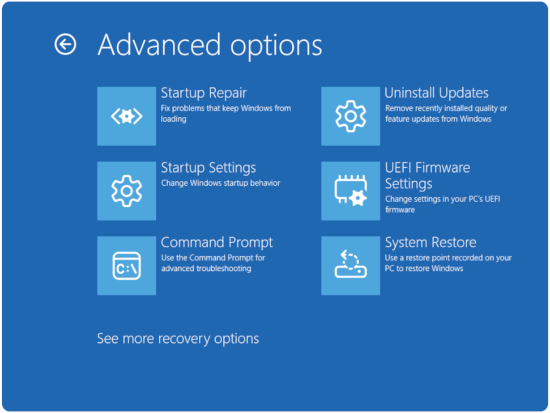
Obrázek 1: Upřesnit možnosti - Pokud je počítač zašifrován pomocí nástroje BitLocker, zadejte na vyžádání obnovovací klíč. Klíč najdete po přihlášení ke svému účtu na account.microsoft.com
- Zadáním
sfc /scannowv příkazovém řádku a stiskněte klávesu Enter. - Nástroj System File Checker prohledává všechny chráněné soubory operačního systému. Nezavírejte okno příkazového řádku, dokud se kontrola nezobrazí jako 100% dokončená.
- Restartujte počítač. Pokud je problém vyřešen, není v tomto kroku nutná žádná další akce. Pokud problém přetrvává, přejděte k níže uvedené části DISM.
Spusťte DISM v nouzovém režimu se sítí
- Začněte s vypnutým počítačem. Stiskněte tlačítko napájení na počítači a ihned začněte jednou za sekundu tisknout klávesu F12, čímž přejdete do nastavení spouštění systému.
- Výběrem možnosti SupportAssist OS Recovery spustíte aplikaci SupportAssist OS Recovery.
- V aplikaci SupportAssist OS Recovery klikněte na 3 tečky
 v pravé horní části domovské obrazovky OS Recovery. Zobrazí se rozevírací nabídka.
 - Vyberte možnost Windows recovery.
- Počítač se spustí do prostředí Windows Recovery Environment (WinRE).
- Vyberte možnost Odstranit potíže>s příkazovým řádkemUpřesnit možnosti> (obrázek 2)
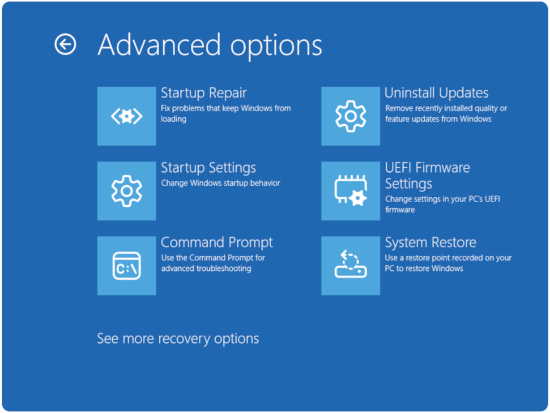
Obrázek 2: Upřesnit možnosti - Pokud je počítač zašifrován pomocí nástroje BitLocker, zadejte na vyžádání obnovovací klíč. Klíč najdete po přihlášení ke svému účtu na account.microsoft.com
- Zadáním
DISM.exe /Online /Cleanup-image /Restorehealthv příkazovém řádku a stiskněte klávesu Enter. - Nechte DISM dokončit. V závislosti na rychlosti připojení to může trvat několik minut. Během tohoto procesu nezavírejte okno ani se neodpojujte od internetu.
- Po dokončení DISM restartujte počítač a zkontrolujte, zda je problém vyřešen.
Další informace
Doporučené články
Zde je několik doporučených článků týkajících se tohoto tématu, které by vás mohly zajímat:
- Principy a odstraňování problémů s pevným diskem (HDD) nebo diskem SSD (HDD nebo SSD) v počítači Dell
- Odstraňování problémů s pevným diskem pole RAID v počítači Dell
- Počítač Dell nespustí systém Windows 11 nebo Windows 10
- Postup výměny pevného disku v notebooku Dell
- Konfigurace pole RAID založeného na technologii Intel v počítači Dell