Připojení serverů PowerEdge k řešení Dell AIOps pomocí softwaru OpenManage Enterprise
Shrnutí: Podle pokynů v tomto článku můžete připojit server PowerEdge k řešení Dell AIOps.
Pokyny
Úvod
Dell AIOps je bezplatná nativní cloudová aplikace vyvinutá společností Dell, která využívá strojové učení umělé inteligence k proaktivnímu sledování a hodnocení celkového stavu a výkonu úložných systémů Dell a přepínačů Connectrix. Aplikace Dell AIOps poskytuje inteligentní, komplexní a prediktivní analýzu, která pomáhá týmům IT udržovat výkon a spolehlivost systému. Systémy PowerEdge lze připojit k aplikaci Dell AIOps pomocí klienta Dell Connectivity (pro zobrazení tohoto článku může být nutné přihlásit se jako registrovaný uživatel podpory společnosti Dell) (pro způsobilé servery PowerEdge 15., 16. a 17. generace) nebo OpenManage Enterprise pomocí doplňku AIOps Observability. Rozdíly v podpoře funkcí podle typu připojení jsou vysvětleny v článku Typ připojení klienta Dell Connectivity pro aplikaci Dell AIOps.
Předpoklady pro doplněk OpenManage Enterprise Connection with AIOps Observability
Před připojením systému PowerEdge k řešení Dell AIOps se ujistěte, že jsou splněny následující podmínky:
- Uživatelé, kteří se přihlašují k řešení Dell AIOps, musí mít přihlašovací údaje podpory Dell pro podnikový nebo firemní účet a musí být schopni se přihlásit k webu https://www.dell.com/support. Viz Jak se zaregistrovat pro přístup k online podpoře Dell Technologies nebo upgradovat stávající účet
- Všechna zařízení používaná s řešením Dell AIOps musí mít smlouvu ProSupport (nebo vyšší), aby bylo možné úspěšně odesílat data do řešení Dell AIOps. Chcete-li zkontrolovat krytí služby ProSupport, zadejte výrobní číslo zařízení na stránce Služby podpory a záruka společnosti Dell
- Požadavky softwaru OpenManage Enterprise:
- OpenManage Enterprise v3.7 nebo novější.
- OpenManage Enterprise v3.9 nebo novější pro podporu kybernetické bezpečnosti a modulární šasi
- Nástroj OpenManage Enterprise v3.10 s doplňkem AIOps Observability v1.2 nebo vyšším je vyžadován pro operace údržby a aktualizace firmwaru
- Doplněk CloudIQ verze 1.1 nebo novější, nainstalovaný v softwaru OpenManage Enterprise, pro kybernetickou bezpečnost a podporu modulárního šasi
- Připojení mezi softwarem OpenManage Enterprise a službou Dell Connectivity Service.
- Port 443 je přístupný pro navázání připojení HTTPS mezi softwarem OpenManage Enterprise a službou Dell Connectivity Service.
- Primární síť v softwaru OpenManage Enterprise je veřejná a umožňuje registraci doplňku AIOps Observability a přenosy souborů mezi softwarem OpenManage Enterprise a řešením Dell AIOps. K výběru primárního síťového rozhraní použijte textové uživatelské rozhraní (TUI) v softwaru OpenManage Enterprise.
- Během konfigurace serveru PowerEdge je třeba software OpenManage Enterprise nakonfigurovat tak, aby komunikoval s IP adresami řadiče iDRAC. Řadiče iDRAC jsou zdrojem informací, které se zobrazují v řešení Dell AIOps.
- Pro monitorování stavu hardwaru u všech spravovaných řadičů iDRAC je nutné povolit depeše SNMP (Simple Network Management Protocol) (lze to provést automaticky v rámci úlohy zjišťování řadiče iDRAC v softwaru OpenManage Enterprise). Viz další informace níže.
- Skupiny přístupu umožňují zákazníkům omezit viditelnost zdrojů v nástroji MyService360. Viz článek znalostní databáze společnosti Dell 179622: Správa společnosti – Vytvoření a správa skupin přístupu, kde najdete podrobnosti o skupinách přístupu.
Podporovaná zařízení
- Zásuvné moduly řady C
- Prodej a šasi řady FC
- Řada R
- Řada T
- Řada XC
- Řada XE
- Řady XR a XR2
- Modulární šasi FX
- Modulární zásuvné moduly a šasi MX
- Modulární zásuvné výpočetní moduly a šasi M
- Zásuvné moduly a šasi řady VRTX
Nepodporovaná zařízení
- Input Output Aggregators (IOA)
- Hyperkonvergovaná zařízení Dell VxRail
- Úložné moduly Dell
- Zařízení Dell Networking – dříve zařízení Dell Force10
- Uzly Dell Technologies AX
- Servery jiných výrobců než Dell
Instalace doplňku OpenManage Enterprise AIOps Observability.
- Přihlaste se do nástroje OpenManage Enterprise s rolí správce.
- Přejděte do části Application Settings > Console and plugins. Doplněk AIOps Observability je nainstalován jako součást výchozí instalace softwaru OpenManage Enterprise.
Pokud je již k dispozici, přejděte k postupu Konfigurace doplňku AIOps Observability. V opačném případě přejděte k dalšímu kroku. - V části Plugins klikněte na tlačítko Install pro doplněk AIOps Observability. Zobrazí se průvodce instalací a aktualizací více doplňků.
- Ze seznamu Plugins available for install vyberte doplněk AIOps Observability a klikněte na tlačítko Next.
- Zobrazte průběh doplňku v části Download a po dokončení klikněte na tlačítko Next.
DŮLEŽITÉ: Stahování bude pokračovat, i když průvodce zavřete. - Přečtěte si a přijměte následující smlouvy. Po přijetí pokračujte v instalaci doplňku kliknutím na tlačítko Next. V dialogovém okně Review and Confirm Action se zobrazí podrobnosti o počtu uživatelů, kteří jsou přihlášeni do softwaru OpenManage Enterprise, probíhajících úlohách a plánovaných úlohách.
- Zobrazí se formulář souhlasu, který vás informuje o licenční smlouvě s koncovým uživatelem (EULA). Klikněte na tlačítko Přijmout.
- Zobrazí se formulář souhlasu, který vás informuje o OZNÁMENÍ O TELEMETRII INFRASTRUKTURY. Klikněte na tlačítko Přijmout.
- Chcete-li instalaci potvrdit, vyberte možnost „I agree that I have captured a backup of the OpenManage Enterprise appliance prior to performing a plugin action“ a poté klikněte na tlačítko Finish.
Zařízení se restartuje a doplněk AIOps Observability se nainstaluje.
Konfigurace doplňku AIOps Observability.
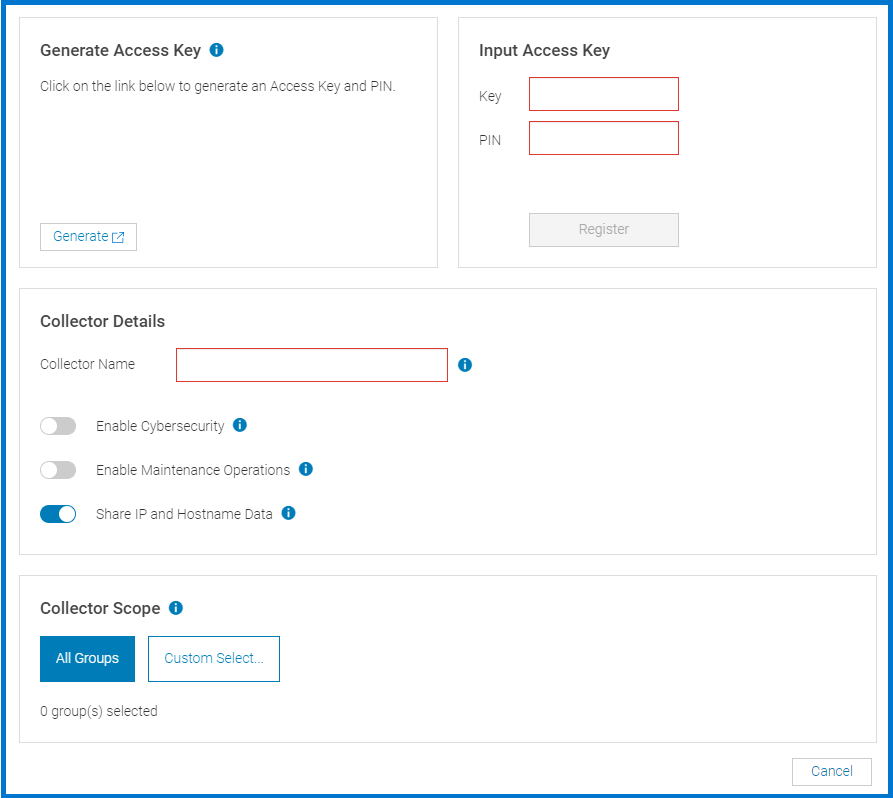
Konfigurace doplňku AIOps Observability je proces o dvou krocích. Prvním krokem je registrace doplňku ve službě Dell Connectivity Service pomocí přístupového klíče a kódu PIN k navázání zabezpečeného připojení k backendu Dell.
Druhým krokem je zadání názvu kolektoru, konfigurace shromažďování dat kybernetické bezpečnosti a operací údržby v části Collector Details a výběr skupin zařízení, která mají odesílat data do aplikace Dell AIOps pro cloudové monitorování z oboru kolektoru.
- Zaregistrujte doplněk prostřednictvím služby Dell Connectivity Service.
- Přihlaste se do nástroje Enterprise s rolí správce.
- V nabídce Plugins klikněte na položku AIOps Observability > Overview. Zobrazí se obrazovka Overview.
- (Pouze poprvé) V banneru v horní části stránky Overview v části „APEX AIOps Observability“ klikněte na možnost Activate Now. Tento proces ověří připojení k infrastruktuře služby Dell Connectivity Service. Pokud není k dispozici žádné připojení ke službě Dell Connectivity Service, zobrazí se chyba a uživatel bude muset pro komunikaci s infrastrukturou služby Dell Connectivity Service nakonfigurovat server proxy.
- Proveďte jednu z následujících činností:
- Pokud jste již zaregistrovali své další doplňky OpenManage Enterprise ve službě Dell Connectivity Service, přejděte ke kroku 2 v části „Configure Collector Details“.
- NEBO
- Pokud jste se ještě nezaregistrovali ke službě Dell Connectivity Service, pokračujte dalším krokem.
- V části Generate Access Key klikněte na tlačítko Generate a vytvořte nový přístupový klíč a kód PIN.
- Zadejte vygenerované informace do polí Key a PIN. Po dokončení tohoto jednorázového ověřovacího procesu a ověření přihlašovacích údajů se zobrazí část „This OpenManage Enterprise collector has successfully been registered to Dell Connectivity Services“ se zaškrtnutým políčkem Complete.
- Klikněte na možnost Register a počkejte na dokončení ověření.
- Nakonfigurujte podrobnosti kolektoru.
- V části Collector Deatils zadejte název kolektoru.
Jedná se o název, který se zobrazuje pro kolektor v aplikaci Dell AIOps. - Nakonfigurujte volitelná nastavení:
- Přepnutím posuvníku Enable Cybersecurity povolíte shromažďování dat o kybernetické bezpečnosti.
- Přepnutím posuvníku Enable Maintenance Operations povolíte operace vzdálené údržby.
- Chcete-li sdílet IP adresu a informace o názvu hostitele s podporou společnosti Dell, zapněte možnost Share IP and Hostname data.
Pokud tyto informace nechcete sdílet, ponechte toto nastavení vypnuté. - V části Collector Scope proveďte jednu z následujících akcí:
- klikněte na možnost All Groups
- NEBO
- klikněte na možnost Custom Select a vyberte skupiny zařízení, jejichž data chcete odesílat do řešení Dell AIOps pro cloudové monitorování.
- Kliknutím na tlačítko OK potvrďte výběr.
- Zkontrolujte změny, včetně názvu kolektoru, konfigurace shromažďování dat kybernetické bezpečnosti a skupin zařízení, které jste vybrali, a kliknutím na tlačítko Apply potvrďte výběr.
Přehled AIOps Observability zobrazuje informace o registraci a konfiguraci doplňku AIOps Observability.
Přístup k portálu Dell AIOps pro prvotní uživatele
- V prohlížeči přejděte na web Dell AIOps na adrese https://aiops.dell.com.
- Přihlaste se do řešení Dell AIOps pomocí svých přihlašovacích údajů pro podporu Dell.

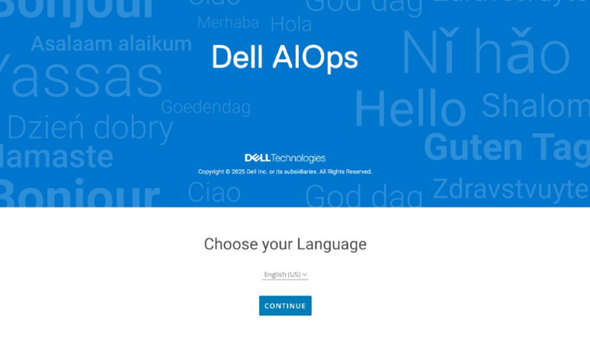
- Když se do řešení Dell AIOps přihlásí nový uživatel, musí projít následujícími úvodními obrazovkami.

-
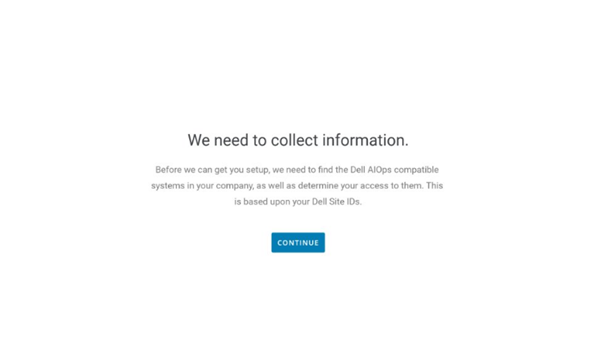
Řešení Dell AIOps načítá systémy, které jsou přiřazeny k ID pracoviště uživatele, na základě přihlašovacích údajů. Klikněte na možnost Continue.

-
Po dokončení příkazu se zobrazí obrazovka o úspěšném dokončení.

-
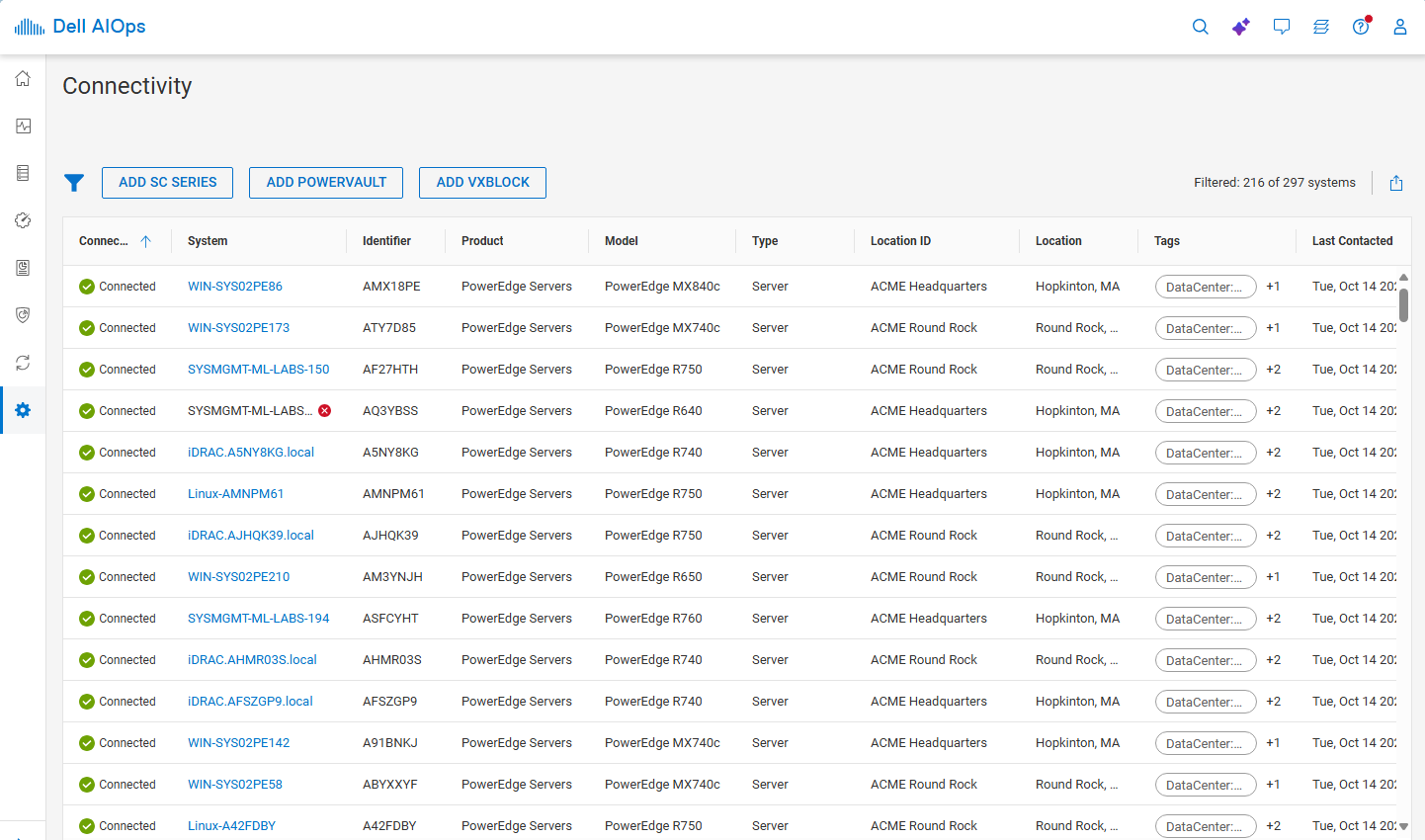
Po přihlášení do řešení Dell AIOps se uživateli zobrazí všechny systémy, které úspěšně odesílají data do řešení AIOps.
Další informace
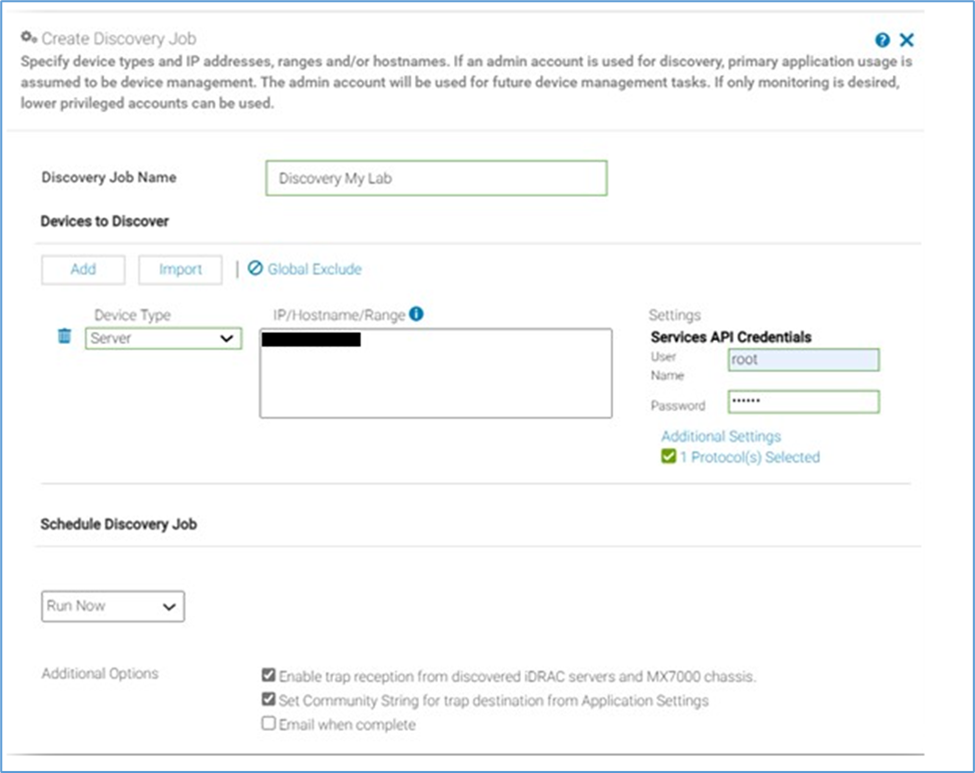
Pokud je vyžadováno monitorování událostí stavu hardwaru serveru, u všech spravovaných řadičů iDRAC bude nutné nakonfigurovat službu depeší SNMP, cíl depeše a název komunity SNMP.
Tato nastavení řadiče iDRAC lze konfigurovat v rámci úlohy zjišťování v softwaru OpenManage Enterprise při výběru zjišťování serveru iDRAC a pomocí dalších zaškrtávacích políček pro povolení depeší / nastavení komunity.
Příklad vytvoření úlohy zjišťování v softwaru OpenManage Enterprise – ve spodní části obrazovky jsou uvedena dvě zaškrtávací políčka, takže úloha zjišťování povolí službu SNMP a nakonfiguruje název komunity SNMP na všech zjištěných řadičích iDRAC a cíl depeše s informacemi OpenManage Enterprise o všech zjištěných řadičích iDRAC.