Foxit eSignをダウンロードしてインストールする方法
Shrnutí: この記事では、Foxit eSignサブスクリプションをセットアップする方法について説明します。
Tento článek se vztahuje na
Tento článek se nevztahuje na
Tento článek není vázán na žádný konkrétní produkt.
V tomto článku nejsou uvedeny všechny verze produktu.
Pokyny
対象製品:
- Foxit eSign
対象オペレーティング システム:
- Windows
Foxit eSignは、重要な署名済みドキュメントを準備および収集するクラウドベースのサブスクリプション サービスです。Foxit eSignサブスクリプションは、一部のDell Windows法人/個人ユーザー向けPCを注文する際に購入できます。
注:Foxit eSignサブスクリプションの有効期限が切れた後、お客様は https://www.foxit.com/account/subscription.html から直接購入または更新します。
適切な指示を表示するには、「新しいセットアップ」または「再インストール」のいずれかをクリックします。
サブスクリプションをセットアップするには、次の手順を実行します。
- Windowsのスタート メニューで[Dell Digital Delivery]を見つけてクリックします。
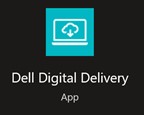
図1:(英語のみ)Dell Digital Delivery
注:Dell Digital Deliveryが見つからない場合は、「Dell Digital Deliveryをダウンロードしてインストールする方法」を参照してください。
- Foxit eSignを見つけて、[Redeem]をクリックします。

図2:(英語のみ)Foxit eSignのライセンス キーの引き換え
注:
- Foxit Signが表示されていない場合は、接続に問題があるまたはこのソフトウェアがお使いのDell Digital Deliveryアカウントに関連付けられていない可能性があります。このような場合は、サポートに連絡してください。
- 詳細については、「Dellで販売されたFoxit製品のサポートを受ける方法」を参照してください。
- 上記のスクリーンショットでは、ライセンス キーは省略されています。
- Dell Digital Deliveryは自動的に https://account.foxit.com/
にリダイレクトします。新しいアカウントを作成するか、Foxit認証情報でログインします。
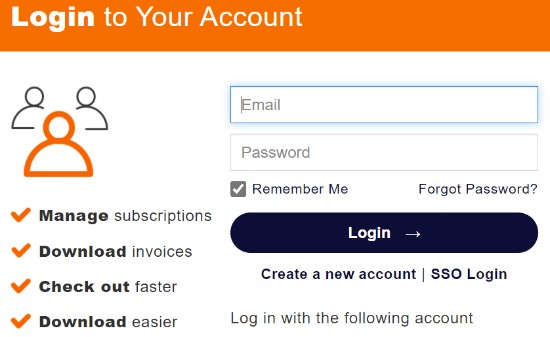
図3:(英語のみ)Foxitログイン
注:
- Foxitアカウントへのアクセスに関する問題については、次の手順を実行します。
- 使用されているEメールがFoxitサブスクリプションに関連付けられていることを確認します。
- お客様のプライバシーを保護するために、Dellテクニカル サポートは、Foxitサブスクリプションのセットアップに使用されるEメールを検証できません。サポートが必要な場合は 、https://kb.foxitsoftware.com
- 手順2の[Redeem Code](ライセンス キー)を入力し、[Redeem Now]をクリックします。
![引き換えコードを入力し、[Redeem Now]をクリックします](https://supportkb.dell.com/img/ka06P000000U1EpQAK/ka06P000000U1EpQAK_ja_4.jpeg)
図4:(英語のみ)Foxit eSignサブスクリプションの引き換えコード
- [Yes]をクリックして、引き換えコード(手順2)を関連するEメールにバインドします。
![Foxitの[Are you sure you want to use the account]オプション](https://supportkb.dell.com/img/ka06P000000U1EpQAK/ka06P000000U1EpQAK_ja_5.jpeg)
図5:(英語のみ)Foxit eSignサブスクリプションの検証
Warning: 引き換えコードは1回のみ使用できます。
- [OK]をクリックすると、インストーラーが自動的にダウンロードされます。
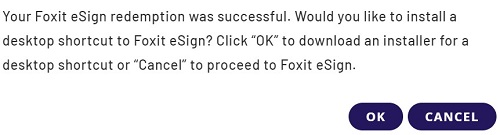
図6:(英語のみ)Foxit eSignのダウンロード
- 起動時にライセンス番号を確認し、[Activate]をクリックします。
注:必要に応じて、デスクトップ ショートカットをインストールする代わりに、[https://foxitsign.foxit.com/
]に移動します。
]に移動します。
- Windowsデスクトップで、[foxitsign]をダブルクリックしてWebサービスにリダイレクトします。
![[Foxitsign]アイコンをダブルクリックします](https://supportkb.dell.com/img/ka06P000000U1EpQAK/ka06P000000U1EpQAK_ja_7.jpeg)
図7:(英語のみ)[Foxitsign]アイコン
- Foxit認証情報でログインします(手順3)
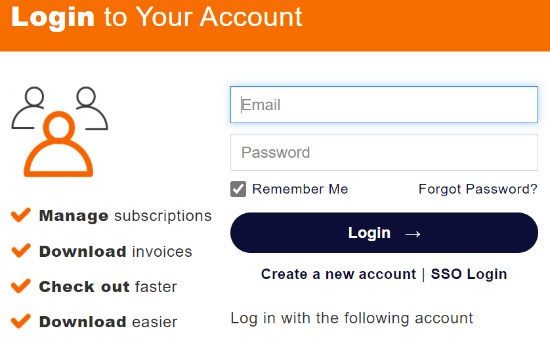
図8:(英語のみ)Foxitログイン
注:Foxit eSignは、Google Chrome、Microsoft Edge、またはMozilla Firefoxでサポートされています。
注:このサービスにアクセスするには、アクティブなFoxit eSignサブスクリプションが必要です。
Foxit eSignはクラウドベースのサービスであり、Google Chrome、Microsoft Edge、またはMozilla Firefox Webブラウザーを使用してアクセスできます。
製品にアクセスするには、次の手順を実行します。
- https://foxitsign.foxit.com/にアクセスします
注:オプションとして、次のインストールを実行して、Foxit eSignサービスへのデスクトップ ショートカットを作成できます。 https://cdn09.foxitsoftware.com/pub/foxit/foxit-sign/bin/foxitsign.exe [cdn09.foxitsoftware.com]
- Foxit認証情報でログインします
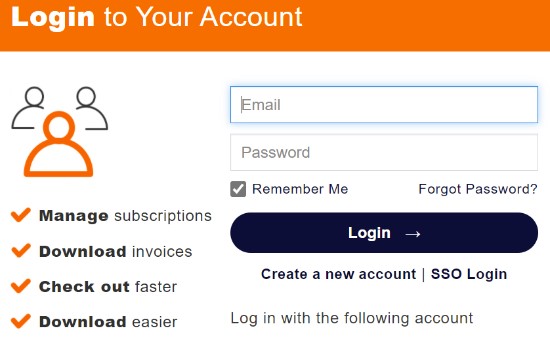
図9:(英語のみ)Foxitログイン
注:
- Foxitアカウントは、Foxitサブスクリプションの初期セットアップ中に生成されます。
- Foxitアカウントへのアクセスに関する問題については、次の手順を実行します。
- 使用されているEメールがFoxitサブスクリプションに関連付けられていることを確認します。
- お客様のプライバシーを保護するために、Dellテクニカル サポートは、Foxitサブスクリプションのセットアップに使用されるEメールを検証できません。サポートが必要な場合は 、https://kb.foxitsoftware.com
Vlastnosti článku
Číslo článku: 000195973
Typ článku: How To
Poslední úprava: 13 úno 2024
Verze: 8
Najděte odpovědi na své otázky od ostatních uživatelů společnosti Dell
Služby podpory
Zkontrolujte, zda se na vaše zařízení vztahují služby podpory.