Příručka k používání bezdrátové herní náhlavní soupravy Dell Alienware 920H Tri-Mode (AW920H) a odstraňování problémů s ní spojených
Shrnutí: Následující článek obsahuje informace o bezdrátové náhlavní soupravě Dell Alienware 920H Tri-Mode (AW920H). V jednotlivých částech naleznete další informace o funkcích a používání náhlavní soupravy Dell AW920H. ...
Pokyny
Obsah:
- Co je součástí balení bezdrátové náhlavní soupravy Alienware 920H Tri-Mode
- Funkce bezdrátové náhlavní soupravy Alienware 920H Tri-Mode
- Nastavení bezdrátové náhlavní soupravy Alienware 920H Tri-Mode
- Používání náhlavní soupravy
- Odstraňování problémů
- Další informace
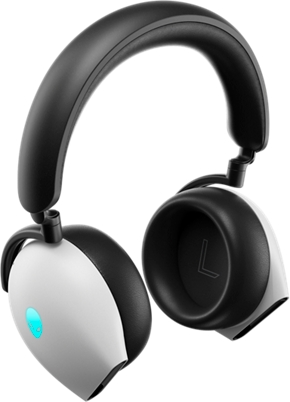
Obrázek 1: Pracujte rychleji a chytřeji s náhlavní soupravou Dell AW920H
Co je součástí balení bezdrátové náhlavní soupravy Alienware 920H Tri-Mode
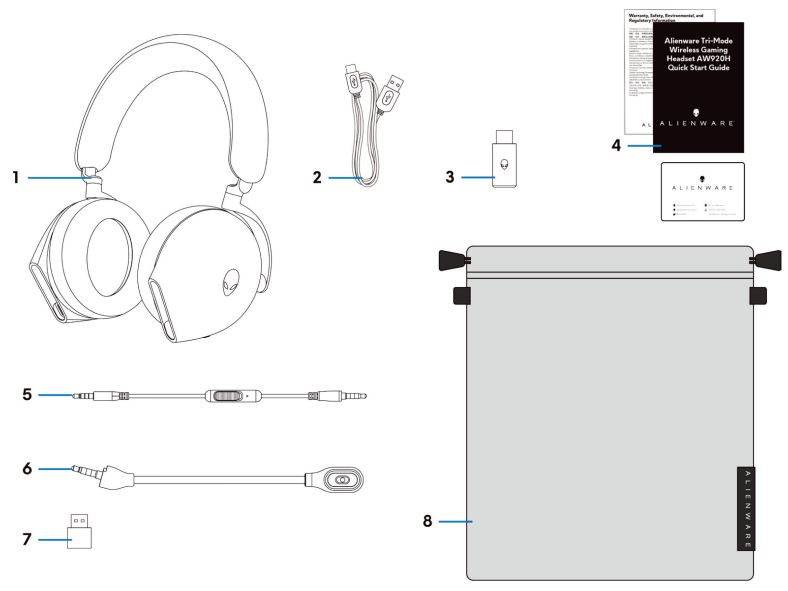
Obrázek 2: Obsah balení bezdrátové náhlavní soupravy Dell Alienware 920H Tri-Mode
| 1 | Bezdrátová herní náhlavní souprava Alienware Tri-Mode AW920H | 2 | Nabíjecí kabel USB-A na USB-C |
| 3 | Bezdrátový adaptér USB | 4 | Dokumenty |
| 5 | 3,5mm audiokabel | 6 | Odnímatelný mikrofon |
| 7 | Adaptér USB-A na USB-C | 8 | Měkké přenosné pouzdro |
Funkce bezdrátové náhlavní soupravy Dell Alienware 920H Tri-Mode
Náhlavní souprava
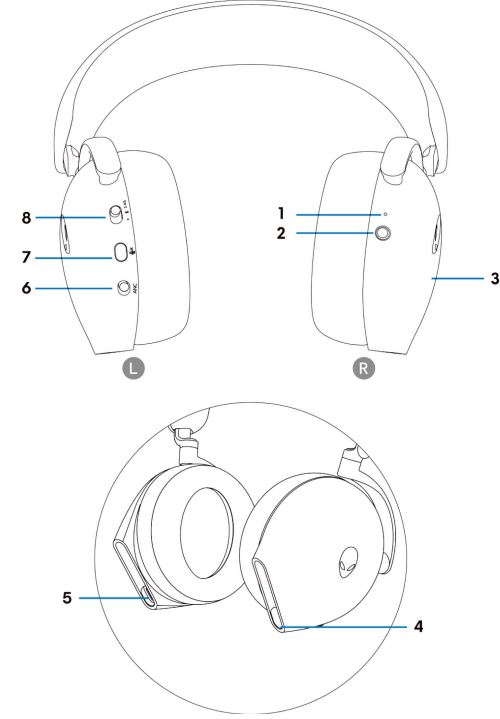
Obrázek 3: Bezdrátová náhlavní souprava Alienware 920H Tri-Mode
| 1 | Kontrolka LED | 2 | Tlačítko napájení |
| 3 | Oblast dotykového ovládání náhlavní soupravy | 4 | Port pro audiokabel a mikrofon |
| 5 | Port USB-C pro nabíjení | 6 | Posuvník zapínání automatického potlačení hluku (ANC) |
| 7 | Tlačítko ztlumení mikrofonu | 8 | Posuvný přepínač pro párování 2,4 GHz a Bluetooth |
Příslušenství
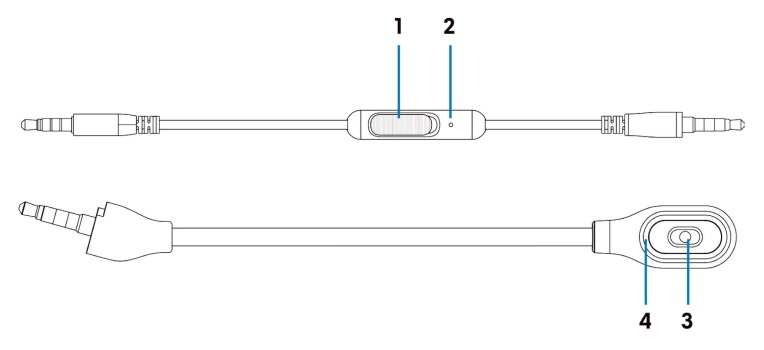
Obrázek 4: Příslušenství bezdrátové náhlavní soupravy Alienware 920H Tri-Mode
| 1 | Posuvník ztlumení mikrofonů | 2 | Mikrofon |
| 3 | Mikrofon | 4 | Kontrolka LED ztlumení mikrofonu |
Nabíjení náhlavní soupravy
Náhlavní soupravu lze nabíjet pomocí kabelu USB-A na USB-C:
- Připojte konektor USB-C kabelu k náhlavní soupravě.
- Připojte konektor USB-A kabelu k počítači.
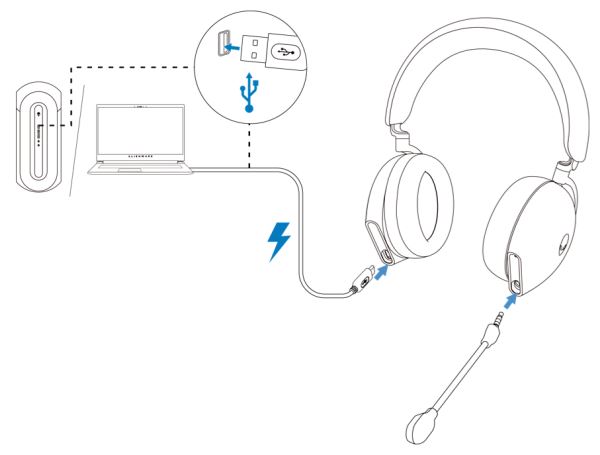
Obrázek 5: Nabíjení bezdrátové náhlavní soupravy Alienware 920H Tri-Mode
Stav baterie
Úplné nabití baterie může trvat méně než 2,5 hodiny. Když je náhlavní souprava vypnutá a nabíjí se, stav baterie indikuje kontrolka LED a logo Alienhead.
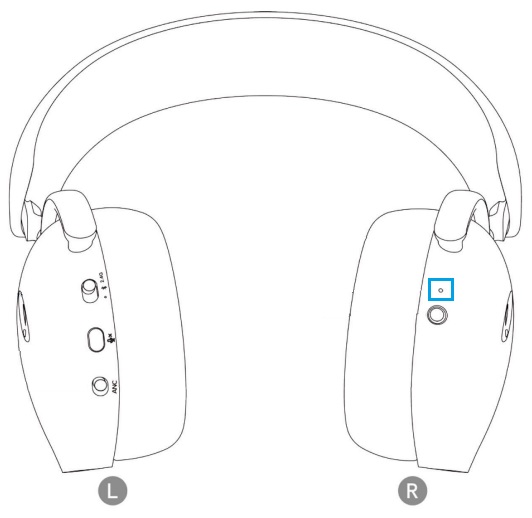
Obrázek 6: Kontrolka LED stavu baterie
| Zelená | Plně nabito | Kontrolka LED napájení a logo Alienhead svítí zeleně. |
| Bliká zeleně a žlutě | Nabíjení | Zapnuto: Kontrolka LED a logo Alienhead se po dobu 12 sekund mění mezi žlutou a zelenou a poté se vrátí na předchozí světelný efekt. Vypnuto: Kontrolka se mění mezi žlutou a zelenou. |
| Bliká žlutě | Baterie je nabitá na méně než 20 % | Kontrolka LED napájení: Kontrolka LED pomalu bliká žlutě. Logo Alienhead: Rychle bliká žlutě po dobu 5 sekund a poté na 15 sekund zhasne. Tento cyklus se opakuje, dokud se baterie nevybije. |
Náhlavní souprava se automaticky vypne po 30 minutách, když:
- Dojde ke ztrátě připojení bezdrátového hardwarového klíče USB.
- Bluetooth není připojeno.
- Připojený počítač je vypnutý.
- Bezdrátový hardwarový klíč USB je odebrán z portu USB.
Náhlavní soupravu zapnete stisknutím tlačítka napájení na 2 sekundy.
Nastavení bezdrátové náhlavní soupravy Alienware 920H Tri-Mode
Systémové požadavky
- Jeden port USB pro bezdrátový hardwarový klíč USB
- Jeden port USB pro nabíjení (volitelný)
- 64bitový systém Microsoft Windows 11 nebo Windows 10, telefon, PS4 nebo Xbox One
Montáž mikrofonu
Pokud je náhlavní souprava připojena pomocí bezdrátového hardwarového klíče nebo Bluetooth, vložte mikrofon pevně do příslušného portu.
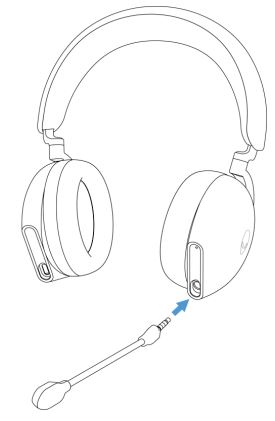
Obrázek 7: Odnímatelný mikrofon
Připojení náhlavní soupravy k zařízení pomocí bezdrátového hardwarového klíče USB
- Zapojte bezdrátový hardwarový klíč USB do adaptéru USB-A na USB-C a poté připojte adaptér k portu USB v počítači.
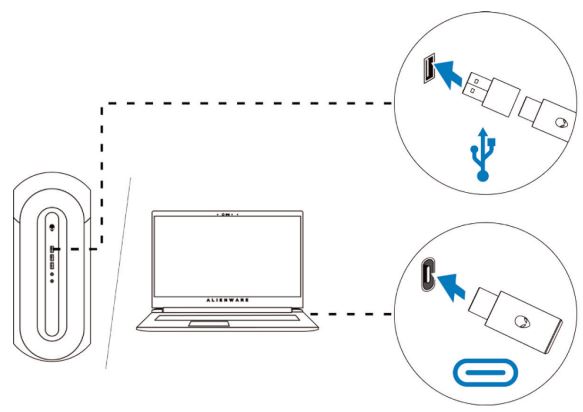
Obrázek 8: Připojení bezdrátového hardwarového klíče USB - Posuňte posuvník přepínače párování na náhlavní soupravě do režimu 2,4 GHz. Náhlavní souprava a bezdrátový dongle USB jsou předem spárovány.
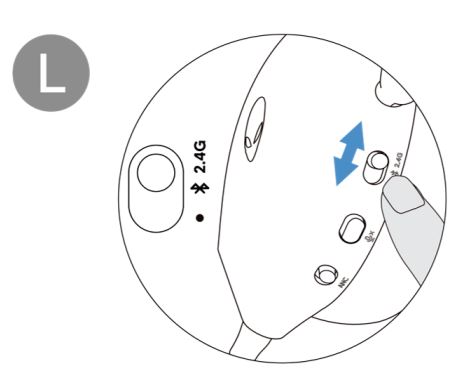
Obrázek 9: Přepněte posuvník na náhlavní soupravě do režimu 2,4 GHz - Po připojení se kontrolka LED rozsvítí bíle.
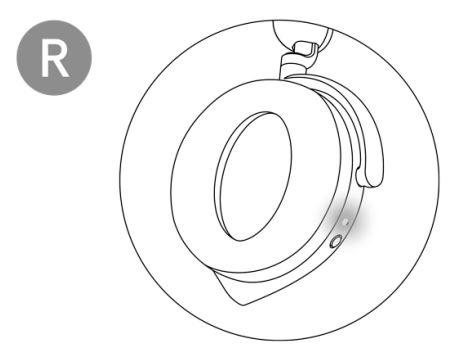
Obrázek 10: Kontrolka LED svítí po připojení svítí bíle
Připojení náhlavní soupravy k zařízení pomocí technologie Bluetooth
- Před připojením náhlavní soupravy pomocí Bluetooth nejdříve zapněte Bluetooth v počítači.
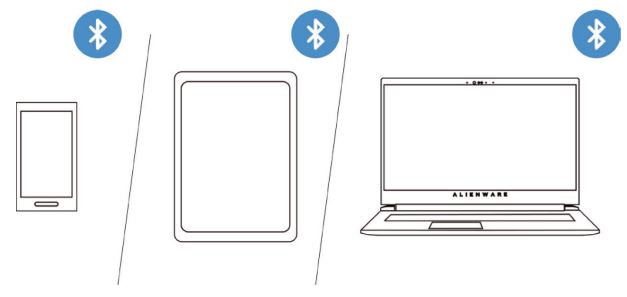
Obrázek 11: Zapněte v počítači technologii Bluetooth. - Na 2 sekundy posuňte posuvník přepínače párování do spodní polohy. Pokud začne kontrolka blikat modře, režim párování je zapnutý.
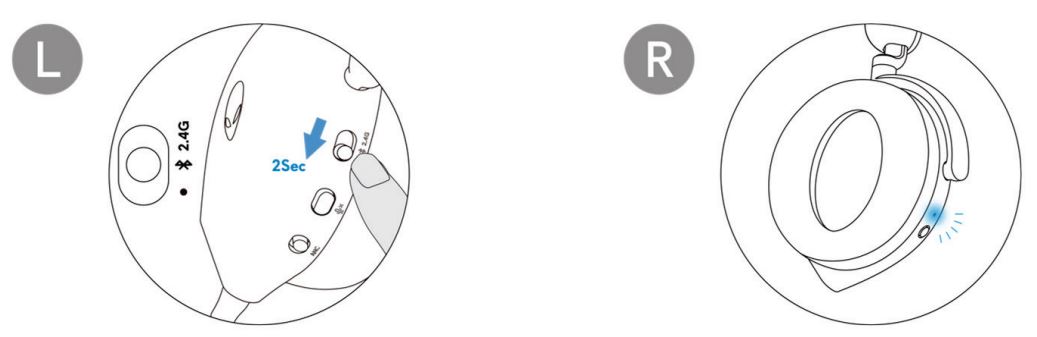
Obrázek 12: Zapnutí párování Bluetooth - Připojte náhlavní soupravu k počítači, notebooku, chytrému telefonu nebo tabletu atd. Po připojení se kontrolka LED rozsvítí modře.
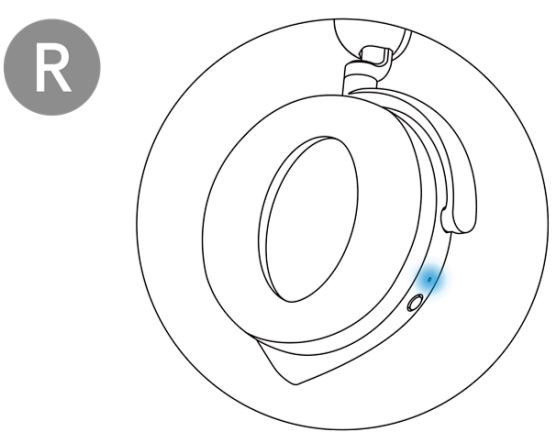
Obrázek 13: Kontrolka LED se po připojení pomocí Bluetooth rozsvítí modře
Připojení náhlavní soupravy k zařízení pomocí audiokabelu
- Připojte jeden konec 3,5mm audiokabelu k portu mikrofonu na náhlavní soupravě.
- Druhý konec připojte ke zvukovému portu nebo portu náhlavní soupravy na počítači nebo mobilním zařízení.
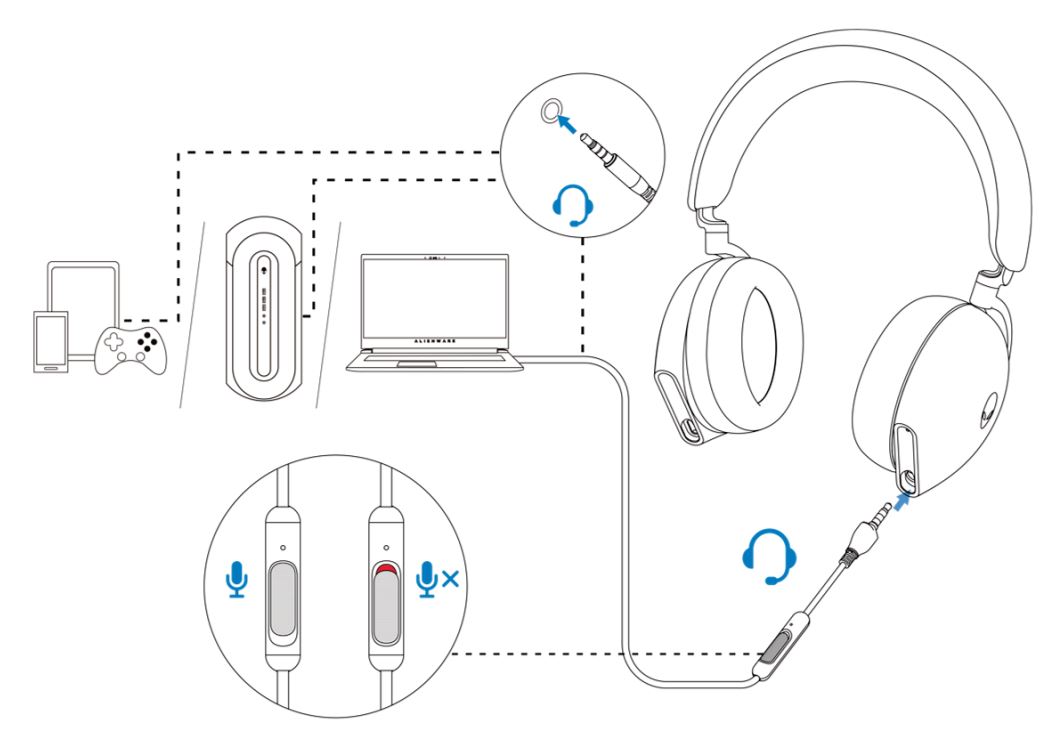
Obrázek 14: Připojení náhlavní soupravy k zařízení pomocí audiokabelu
- Reproduktory náhlavní soupravy a mikrofon na audiokabelu budou fungovat, i když náhlavní soupravu vypnete, dokud neodpojíte 3,5mm audiokabel od náhlavní soupravy. Pokud však náhlavní soupravu vypnete, tlačítka a kontrolky LED fungovat přestanou.
- Při použití 3,5mm audiokabelu je zdroj zvuku poskytován pouze kabelem. Režim 2,4 GHz a Bluetooth budou nadále fungovat i po odpojení audiokabelu.
- Při použití 3.5mm inline audio kabelu je náhlavní souprava kompatibilní s jakýmkoli zařízením se zvukovým konektorem, jako je mobilní telefon, XboxOne a PS4.
Další informace naleznete v článku znalostní databáze Dell Náhlavní souprava Alienware nefunguje při připojení pomocí 3,5mm kabelu.
Používání náhlavní soupravy
Nastavení náhlavní soupravy
Upravte náhlavní oblouk a náušníky tak, aby vám ideálně seděly na hlavě. Při použití mikrofonu jej umístěte přibližně dva centimetry od úst.
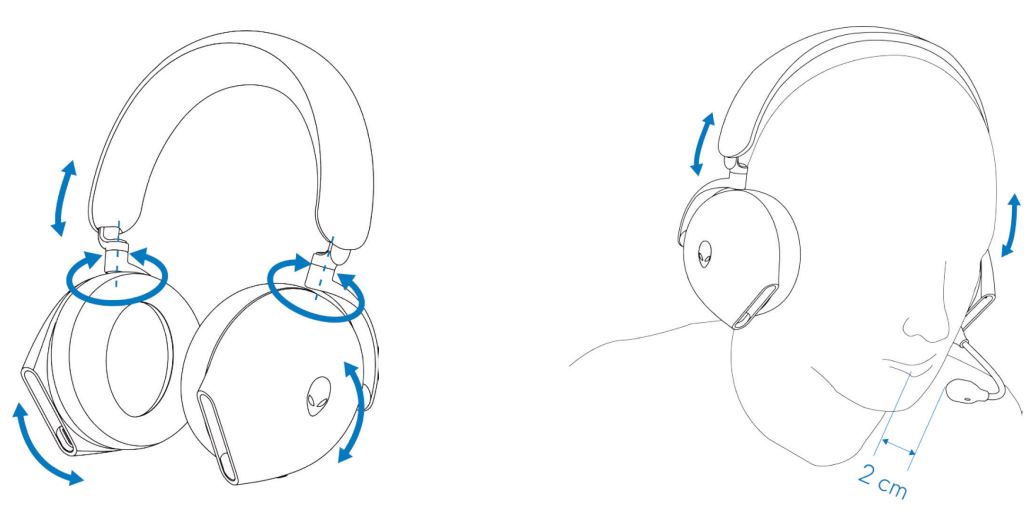
Obrázek 15: Nastavení náhlavního oblouku a náušníků
Náušníky lze otáčet, abyste mohli náhlavní soupravu pohodlně nosit okolo krku nebo ji snadno uskladnit.
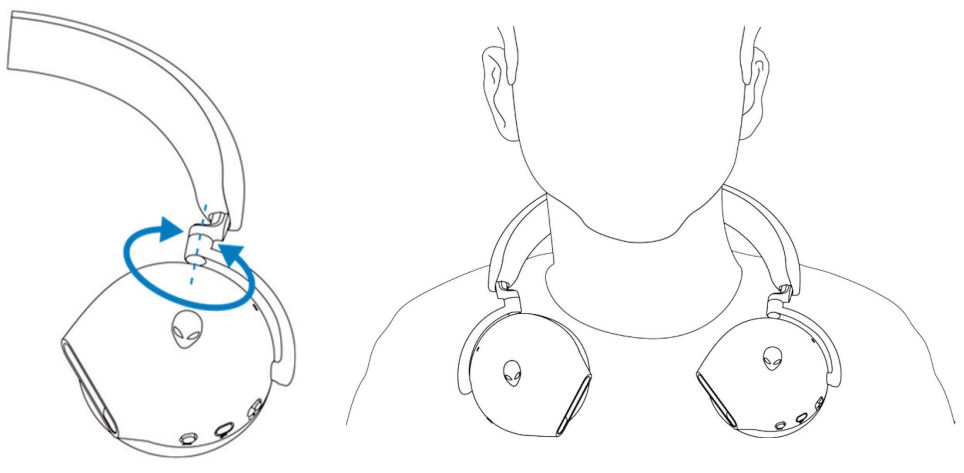
Obrázek 16: Otočení náušníků
Odstraňování problémů
| Problémy | Možná řešení |
|---|---|
| Sluchátka nemají žádný zvuk. |
|
| Osoba na druhém konci mě neslyší. |
|
| Ze sluchátek vychází neobvyklý zvuk. |
|
| Náhlavní souprava má nevyvážený zvuk | Zkontrolujte, zda je správně nastavena možnost vyvážení hlasitosti v počítači.
|
| Kontrolky náhlavní soupravy se nerozsvítí. |
|
| Dosah bezdrátového připojení je příliš krátký. |
|
| Mikrofon zachycuje příliš mnoho hluku v pozadí. |
|
| Ztlumení mikrofonu nefunguje při připojení pomocí zvukového kabelu. |
|
| Aplikace Alienware Command Center nerozpozná náhlavní soupravu. |
|
Další informace
Zjistěte, jak používat náhlavní soupravu AW920H a odstraňovat problémy s ní spojené. Naleznete zde informace o postupech odstraňování problémů, návody a relevantní videa podpory.
Uživatelskou příručku k bezdrátové herní náhlavní soupravě Alienware Tri-Mode najdete v dokumentaci k bezdrátové herní náhlavní soupravě Dell Alienware Tri-Mode. Poté klikněte na možnost Zobrazit PDF vpravo od uživatelské příručky k bezdrátové herní náhlavní soupravě Alienware Tri-Mode AW920H, která se nachází v části Příručky a dokumenty.
Další informace naleznete v článcích znalostní databáze Dell:
Další informace
Doporučené články
Zde je několik doporučených článků týkajících se tohoto tématu, které by vás mohly zajímat.
- Zlepšení kvality zvuku herní náhlavní soupravy Alienware AW520H, AW720H nebo AW920H
- Náhlavní soupravy Alienware po aktualizaci firmwaru nefungují
- Náhlavní souprava Alienware nefunguje při připojení pomocí 3,5mm kabelu
- Nelze po doručení zapnout bezdrátovou herní náhlavní soupravu Alienware AW720H nebo AW920H