如何使用新 MAC 池创建新的 Unified Computing System Manager vNIC 模板
Shrnutí: 本文档介绍如何在使用新创建的 MAC 池的 Unified Computing System (UCS) Manager 中创建 vNIC 模板。
Tento článek se vztahuje na
Tento článek se nevztahuje na
Tento článek není vázán na žádný konkrétní produkt.
V tomto článku nejsou uvedeny všechny verze produktu.
Pokyny
创建 vNIC 模板以在 Unified Computing System (UCS) Manager 中使用新的 MAC 池。
事实:
MAC
UCSM
vNIC
模板
解决方案:
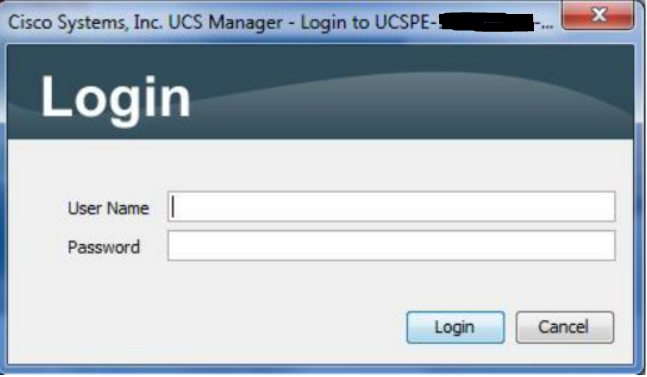
图 1:登录屏幕
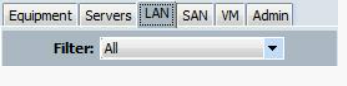
图 2:选择 LAN 选项卡
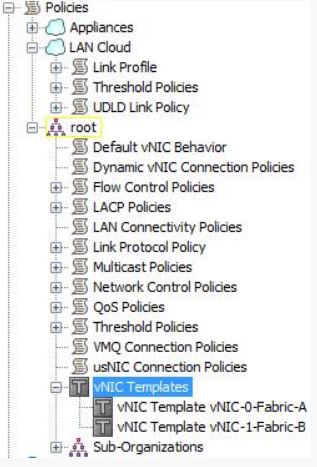
图 3: 从树中选择 vNIC 模板
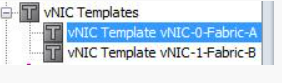
图 4:选择 vNIC 模板
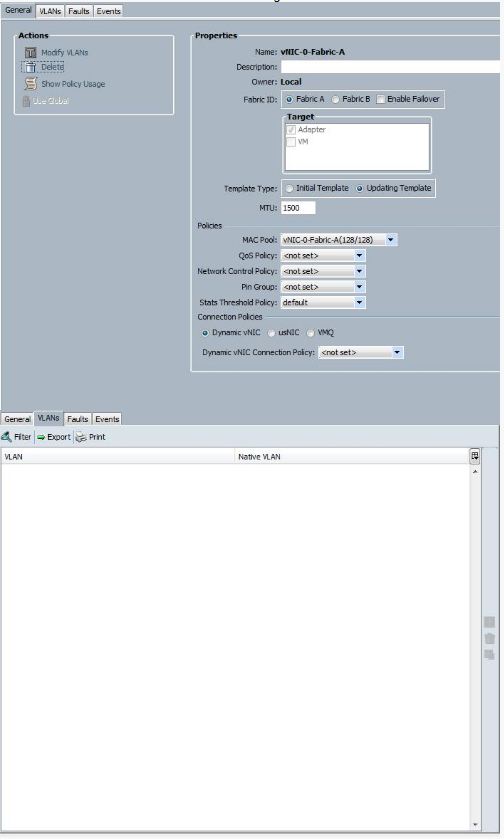
图 5:常规和 VLAN 选项卡上的记录设置
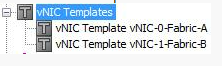
图 6:从树中选择 vNIC 模板

图 7:单击 Add Button to Start Wizard (添加按钮以启动向导)
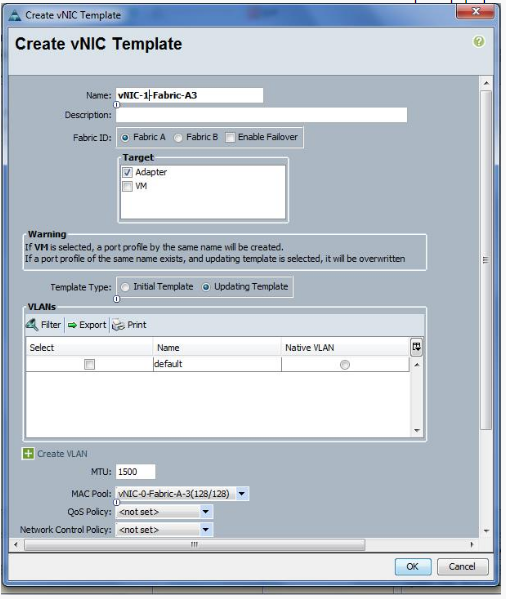
图 8:使用记录的数据创建 vNIC 模板
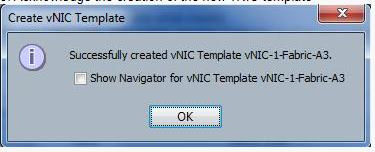
图 9:确认新模板
事实:
MAC
UCSM
vNIC
模板
解决方案:
- 登录 到 UCSM。
图 1:登录屏幕
- 选择 LAN 选项卡。
图 2:选择 LAN 选项卡
- 选择树上的 vNIC 模板 。
图 3: 从树中选择 vNIC 模板
- 选择一个现有的 vNIC 模板。
图 4:选择 vNIC 模板
- 拍摄“ 常规”和“ VLAN”选项卡上的所有设置的屏幕截图或记录。
图 5:常规和 VLAN 选项卡上的记录设置
- 选择树上的 vNIC 模板 。
图 6:从树中选择 vNIC 模板
- 单击 UI 底部的 Add 的绿色加号按钮,以启动向导以创建 vNIC 模板。
图 7:单击 Add Button to Start Wizard (添加按钮以启动向导)
- 使用屏幕截图或记录的数据填写 创建 vNIC 模板 显示。将名称更改为新名称,将 Mac 池更改为与此 vNIC 模板关联的新 MAC 池,然后单击 OK 按钮。
图 8:使用记录的数据创建 vNIC 模板
- 通过单击 OK 确认创建新的 vNIC 模板。
图 9:确认新模板
- 重复步骤 4-9,使用所有 vNIC 模板的新 MAC 池创建 vNIC 模板。
Dotčené produkty
SwitchesVlastnosti článku
Číslo článku: 000205560
Typ článku: How To
Poslední úprava: 24 led 2023
Verze: 4
Najděte odpovědi na své otázky od ostatních uživatelů společnosti Dell
Služby podpory
Zkontrolujte, zda se na vaše zařízení vztahují služby podpory.