Příručka k použití kabelové náhlavní soupravy Dell Pro ANC WH5024 a odstraňování souvisejících problémů
Shrnutí: Následující článek obsahuje informace o kabelové náhlavní soupravě Dell Pro ANC WH5024. Další informace o funkcích a používání kabelové náhlavní soupravy Dell Pro ANC WH5024 naleznete v jednotlivých částech. ...
Pokyny
Obsah:
- Co je součástí balení kabelové náhlavní soupravy Dell Pro Plus ANC WH5024?
- Funkce náhlavní soupravy Pro Wired ANC
- Nastavení kabelové náhlavní soupravy Pro ANC
- Odstraňování problémů
- Další informace
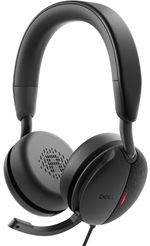
(Obrázek 1 Rychlejší a snazší práce s kabelovou náhlavní soupravou Dell Pro Plus ANC WH5024)
Co je součástí balení kabelové náhlavní soupravy Dell Pro Plus ANC WH5024?
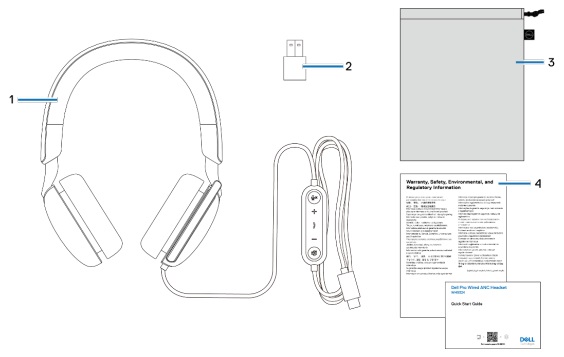
(Obrázek 2 Obsah balení kabelové náhlavní soupravy Dell Pro Plus ANC WH5024)
| 1 | Náhlavní souprava WH5024 | 2 | Adaptér USB-A (drop in box) |
| 3 | Měkké přenosné pouzdro | 4 | Dokumentace |
Funkce náhlavní soupravy Pro Wired ANC
Pohled shora
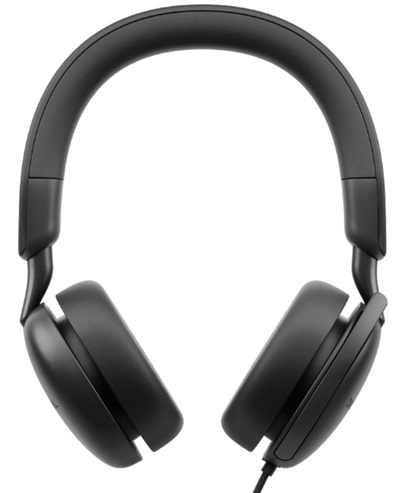
(Obrázek 3 : Horní pohled na kabelovou náhlavní soupravu Dell Pro Plus ANC WH5024)
Pohled zleva
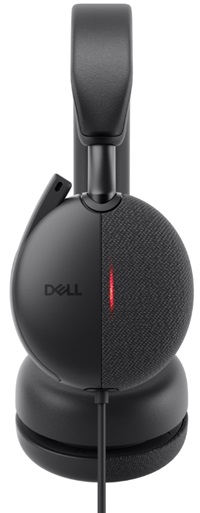
(Obrázek 4 Pohled zleva na kabelovou náhlavní soupravu Dell Pro Plus ANC WH5024)
Funkce produktu
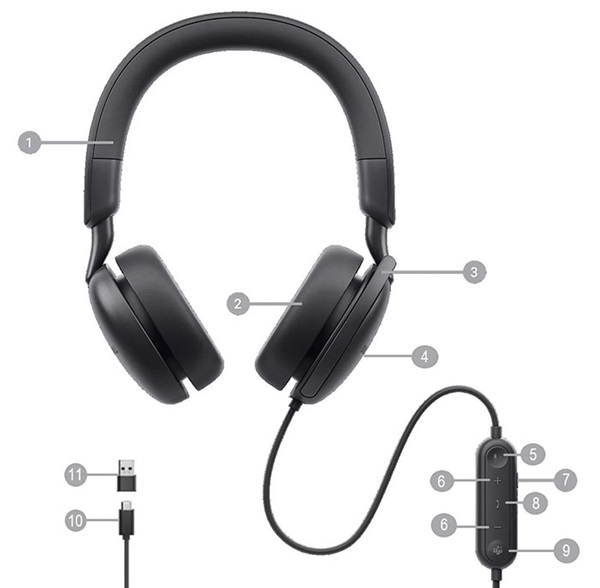
(Obrázek 5 Funkce kabelové náhlavní soupravy Dell Pro Plus ANC WH5024)
| 1 | Nastavitelný koženkový náhlavní oblouk | 2 | Koženkový náušník z paměťové pěny |
| 3 | Samostatný sklopný mikrofon | 4 | Kontrolka LED zaneprázdněnosti |
| 5 | Tlačítko ztlumení mikrofonu s kontrolkou LED | 6 | Tlačítko ovládání hlasitosti |
| 7 | Tlačítko ANC | 8 | Tlačítko ovládání hovoru |
| 9 | Tlačítko Microsoft Teams s kontrolkou LED | 10 | Adaptér USB-A |
| 11 | Kabel USB-C |
Nastavení kabelové náhlavní soupravy Pro ANC
Kompatibilita
Operační systémy:
-
Windows 10 (64bitový), Windows 11 (64bitový) a macOS.
Připojení kabelové náhlavní soupravy Pro ANC
Zapojte kabel do portu USB-C v počítači a zapněte náhlavní soupravu. Jako alternativa pro připojení k portu USB-A je k dispozici také adaptér USB-A.
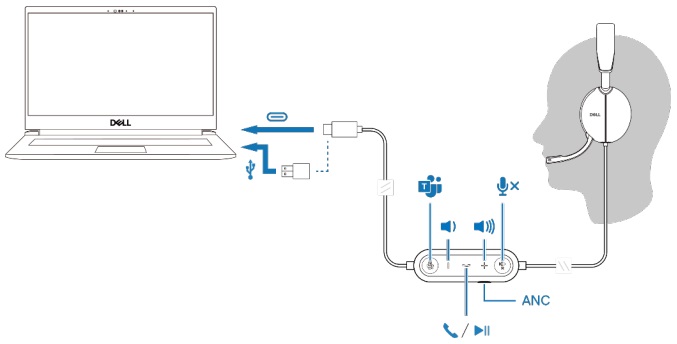
(Obrázek 7 Připojení kabelové náhlavní soupravy Pro ANC)
Odstraňování problémů
| Problémy | Možná řešení |
|---|---|
| Neslyším volajícího. |
|
| Volající mě neslyší. |
|
| Zvuk v náhlavní soupravě je zkreslený a slyším ozvěnu. |
|
| Ostatní náhlavní soupravy, které jsem dříve používal k poslechu hudby v systému/notebooku, již nefungují. |
|
| Během hovoru nebo při poslechu hudby počítač nenajde náhlavní soupravu. |
|
| Zdá se, že funkce ANC nefunguje. |
|
Když ztlumím nebo zruším ztlumení mikrofonu pomocí nastavení ovládacího panelu systému Windows, dojde k následujícímu problému nebo sadě problémů:
|
|
| Když otevřu ovládací panel systému pro zvuková zařízení, zvuk vycházející z náhlavní soupravy je tišší. |
|
Další informace
Další informace
Web podpory bezdrátové náhlavní soupravy Dell Pro ANC WH5024
Naučte se používat bezdrátovou náhlavní soupravu Dell Pro ANC WH5024 s počítačem a odstraňovat problémy s ní spojené. Naleznete zde informace o postupech odstraňování problémů, návody a relevantní videa podpory.
Uživatelskou příručku k bezdrátové náhlavní soupravě Dell Pro ANC WH5024 naleznete na stránce s online příručkou k bezdrátové náhlavní soupravě Dell Pro ANC WH5024 a klepněte nebo klikněte na možnost Zobrazit PDF vpravo od uživatelské příručky k bezdrátové náhlavní soupravě Dell Pro ANC WH5024, která se nachází v části Příručky a dokumenty.