Zobrazení a správa předvoleb lokalit
Shrnutí: Zjistěte, jak spravovat individuální i firemní preference, abyste mohli plně využít podporu společnosti Dell Technologies.
Pokyny
Tato příručka popisuje, jak zobrazit a spravovat nastavení registrace společnosti, umístění a uživatelskou základnu vaší organizace prostřednictvím dvou různých typů uživatelů: správci společnosti a podnikoví uživatelé.
Udržování aktuálních informací pomáhá udržovat zabezpečení a zajišťuje, že vám společnost Dell Technologies může poskytovat rychlou a přesnou podporu.
Mezi doporučené akce správy patří:
-
Nastavení vaší lokality a preferencí zařízení, abychom mohli příslušným kontaktům poskytnout správné služby na místě, náhradní díly a podporu při správě případů.
-
Správa uživatelské základny přiřazením, kdo má přístup ke konkrétním prostředkům a umístěním, a odebráním všech, kdo již nejsou součástí vaší organizace.
-
Úprava klíčových nastavení zabezpečení, jako je výchozí přístup zaměstnanců a určení celkové polohy a viditelnosti majetku.
Tento článek obsahuje informace o:
-
Zobrazení a správa předvoleb lokalit
Související zdroje
Jak zobrazit nebo spravovat kontakty
V této části se správci mohou naučit, jak zobrazovat pracoviště pro svůj účet, zobrazovat a aktualizovat předvolby pracovišť (viditelnost pracoviště, kontakty Dial Home, kontakty na pracovišti, předvolby CRU a další) a spravovat kontakty, které mají přístup k pracovišti, a jak tento přístup získat.
Podnikoví uživatelé si budou moci většinu stejného prostředí prohlížet, ale nebudou je spravovat.
Zobrazit či spravovat pracoviště
V modulu Lokality v části Správa informací o společnosti (přístup pro správce společnosti nebo firemní uživatele) můžete zobrazit a spravovat pracoviště, která máte v rámci organizace k dispozici.
Modul Umístění (rozevírací nabídka > Správa informací > o společnosti Lokality)
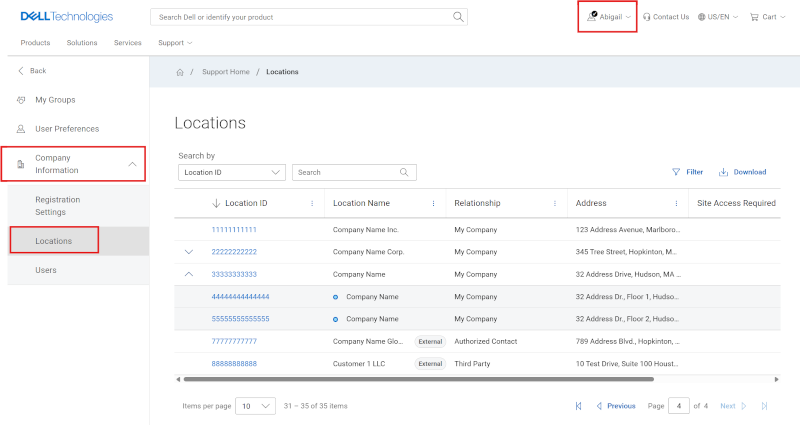
Obrázek 1: Mřížka Správa umístění
V zobrazení „Firemní pracoviště“ jsou uvedena pracoviště, která máte ve své organizaci k dispozici. Viditelnost všech pracovišť a produktů na kartě „Firemní pracoviště“ se vám automaticky udělí prostřednictvím procesu online registrace společnosti Dell Technologies.
Přístup je vyhrazen e-mailovou doménou používanou během registrace, která je spojena se společností, která má zavedený vztah se společností Dell Technologies. Pokud správce společnosti nedefinoval úrovně viditelnosti podle skupin přístupu, uživatel bude moci automaticky zobrazovat veškerá pracoviště a produkty přidružené k dané společnosti nebo organizaci (přejaté).
-
Firemní uživatelé:
-
Mají přístup ke všem otevřeným a omezeným pracovištím ve své organizaci, to však vyžaduje schválení přístupu ze strany správce společnosti.
-
Blokovaná pracoviště nebudou viditelná pro uživatele bez oprávnění správce. Aby mohli uživatelé bez oprávnění správce získat přístup, musí jim ho správce společnosti výslovně udělit.
-
Mohou požádat o přístup k omezenému umístění, ke kterému uživatel nemá přístup, kontaktováním správce společnosti.
-
-
Správci společnosti:
-
Mohou zobrazit a spravovat všechna pracoviště, včetně otevřených, omezených a blokovaných pracovišť v rámci organizace.
-
Správci společnosti mohou navíc změnit nastavení viditelnosti pracoviště a určit předvolby CRU a další nastavení pro přizpůsobení služeb pracoviště a další nastavení pro přizpůsobení služby pro pracoviště.
-
Uživatelé budou také moci zobrazit, jaký typ vztahu určuje jejich viditelnost pro ID lokality v seznamu míst. Funkce role správce společnosti se vztahují pouze na umístění zděděná prostřednictvím sladění e-mailové domény přidružené k dané společnosti (vztah k mé společnosti).
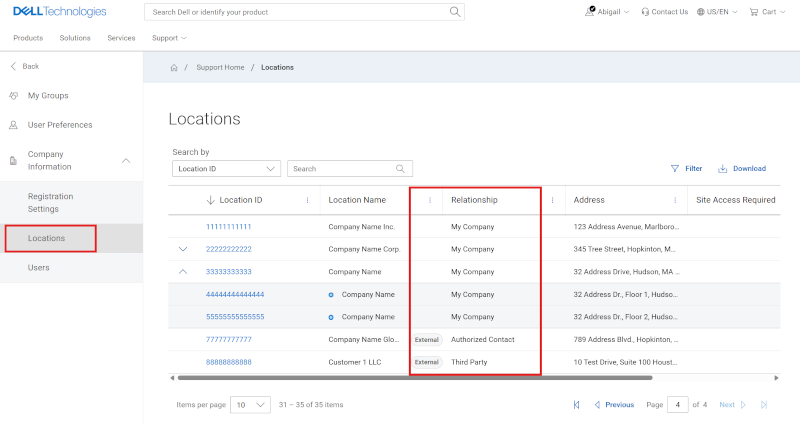
Obrázek 2: Vztahy mřížky umístění
Typy vztahů:
-
Tato společnost – Umístění, které zdědíte po registraci online účtu Dell Technologies a které zjistíte na základě souladu e-mailových domén přidružených k vaší společnosti. Funkce správce společnosti se vztahují k místům tohoto typu vztahu.
-
Autorizovaný kontakt - Přístup k umístění, které ještě není řádně přiřazeno k ekosystému společnosti uživatele.
-
Zabezpečený přístup na pracoviště – Přístup k místu v rámci firemního ekosystému uživatele, které má nějakým způsobem řízenou viditelnost (např. Viditelnost pracoviště) a byla udělena správcem společnosti.
-
Třetí strana - Umístění přidělené a schválené mimo společnost uživatele jako konzultanta třetí strany.
-
Partner podpory – Přístup k umístění zákazníka, které partnerská společnost podporuje. To je definováno smluvně alespoň pro jeden produkt na pracovišti (a zobrazí se pouze ty smluvně specifikované produkty související s daným umístěním).
Přístup k podrobnostem o pracovišti (správa informací o > společnosti, informace o > společnosti, umístění >, podrobnosti o místě)
Kliknutím na jednotlivé položky ID pracoviště v seznamu „Firemní pracoviště“ se zobrazí podrobná nastavení pracoviště.
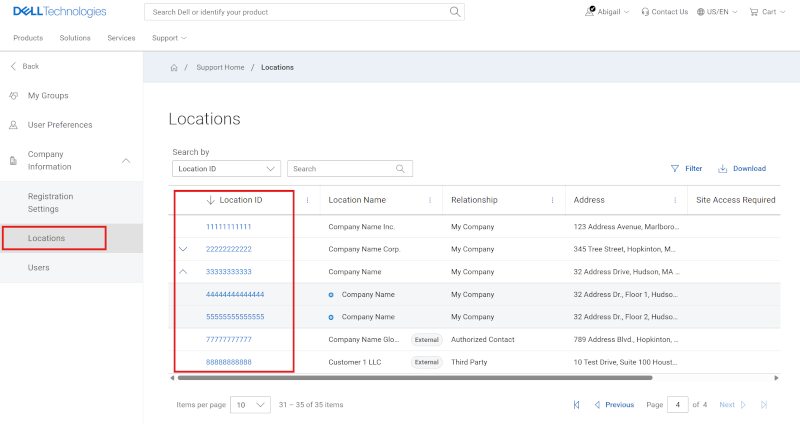
Obrázek 3: Umístění ID lokalit mřížky
Základní předvolby pracoviště lze spravovat na podkartě „Předvolby“, předvolby produktů na podkartě „Produkty“ a kontakty pro pracoviště na podkartě „Kontakty“.
-
Předvolby – zahrnuje následující předvolby pracovišť:
-
Viditelnost umístění (pouze aktuálně prohlížení)
-
Kontakty Dial Home pracoviště
-
Přepravní kontakt
-
Kontakty pro plánování na pracovišti
-
Podrobnosti o přístupu na pracoviště
-
Nastavení jednotek vyměnitelných zákazníkem (CRU) / dodací adresa
-
-
Produkty – seznam všech produktů na pracovišti.
-
Kontakty Dial Home na úrovni produktu
-
-
Kontakty – zahrnuje následující položky:
-
Interní kontakty – buď mají výchozí viditelnost pracoviště, nebo byl uživateli výslovně udělen vztah, který umožňuje přístup ke konkrétním místům s viditelností pracoviště s omezeným nebo blokovaným pracovištěm.
-
Externí kontakty – uživatelé z jiných organizací, kterým byl k danému pracovišti udělen vztah třetí strany, autorizovaného kontaktu nebo partnera pro podporu.
-
Předvolby pracoviště (Správa informací o > společnosti, Informace o > společnosti, Pracoviště >, podrobnosti > o lokalitě, Předvolby)
První podkartou v části Podrobnosti o lokalitě (kliknutím na ID lokality) je karta Předvolby, která obsahuje různé předvolby lokality.
-
Viditelnost umístění (pouze aktuálně prohlížení)
-
Kontakty Dial Home pracoviště
-
Přepravní kontakt
-
Kontakty pro plánování na pracovišti
-
Podrobnosti o přístupu na pracoviště
-
Nastavení jednotek CRU (jednotky vyměnitelné zákazníkem) / dodací adresa
Viditelnost místa (Správa informací o > společnosti, Informace o > společnosti, Umístění >, Podrobnosti > o pracovišti, Předvolby)
Správci společnosti mohou pomocí možnosti „Viditelnost pracoviště“ dle potřeby řídit přístup k jednomu, několika nebo všem pracovištím ve své organizaci. To lze provést u jednotlivých pracovišť kliknutím na jedno z ID pracoviště v tabulce s výsledky na kartě „Firemní pracoviště“ a výběrem možnosti „Upravit“.
Tento ovládací prvek viditelnosti v současné době přechází na ovládací prvek viditelnosti přístupové skupiny. Během přechodu budou všechna místa, která měla viditelnost lokality nastavenou na hodnotu Omezeno nebo Blokováno, zachována a zobrazena v části Viditelnost lokality a všechny stávající vztahy, které byly uděleny uživatelské základně, zůstanou během přechodu zachovány.
Změna viditelnosti lokality online nebo udělení nových vztahů s uživateli však v současné době není správcům společnosti k dispozici .
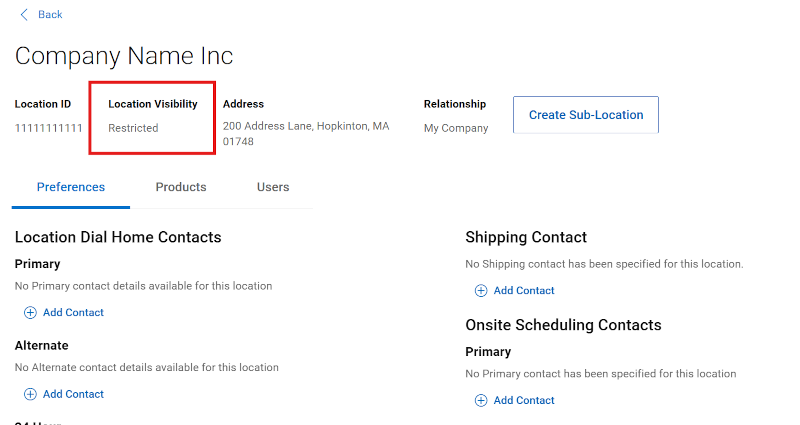
Obrázek 4: Viditelnost předvoleb polohy
Umístění lze definovat jako jednu ze tří různých úrovní zabezpečení:
-
Otevřené pracoviště – přístupné všem zaměstnancům vaší organizace. Zaměstnanci vaší organizace získají po registraci online účtu Dell Technologies přístup ke všem těmto pracovištím v organizaci. Není nutné provádět žádnou údržbu, jelikož se jedná o výchozí úroveň zabezpečení.
-
Omezené pracoviště – viditelné v seznamu pracovišť pro všechny zaměstnance vaší organizace, ale přístup k němu si musí zaměstnanci vyžádat. Jinak jej získat nelze. Přístup k pracovišti musí udělit uživatel správce společnosti ve vaší organizaci prostřednictvím podkarty „Správa schválení“ na kartě „Správa kontaktů“ v části „Správa společnosti“.
-
Blokované pracoviště – viditelné pouze pro správce společnosti z vaší organizace a uživatele, kterým byl výslovně udělen přístup. Pro všechny další uživatele je takové pracoviště skryté. Přístup lze udělit pouze v případě, že správce společnosti z vaší organizace přidá kontakt přímo do blokovaného pracoviště.
Upřednostňovaným ovládacím prvkem viditelnosti prostředí je funkce Skupina přístupu, kterou lze použít k zajištění výkonnějšího a flexibilnějšího přístupu ke správě viditelnosti a zabezpečení vaší polohy. Další informace najdete v části Správa společnosti – Vytvoření a správa skupin přístupu.
Zadání nastavení zabezpečení (Správa informací o > společnosti, Umístění > informací o > společnosti, Podrobnosti o umístění)
Chcete-li upravit nastavení viditelnosti lokality ID pracoviště, musí správce společnosti během tohoto přechodného období požádat o zákaznickou podporu:
-
Přihlaste se k https://www.dell.com/support
-
Spustit tento odkaz: Administrativní podpora
-
Výběr nápovědy k podnikovému online účtu
-
Otevřete nabídku Řekněte nám více a zvolte příslušnou možnost.
-
Zahrňte ID lokality a potřebnou pomoc s viditelností pracoviště (např. změnu nastavení, vztah uživatele k omezené nebo blokované lokalitě).
Zadat provozovnu, Kontakty Dial Home (Správa informací o > společnosti, Informace o > společnosti, Umístění >, Podrobnosti > o pracovišti, Předvolby)
Pro automaticky generované vytváření nových případů se ve výchozím nastavení používají vztahy kontaktů Dial Home na úrovni lokality pro vytváření nových případů pro autodiagnostiku.
Správci mohou přidat vztahy kontaktů primární, alternativní a po pracovní době pro pracoviště ve vaší organizaci. Po spuštění Přidat kontakt (nebo Odebrat kontakt) v části Kontakty Dial Home vyhledejte podle jména, příjmení nebo e-mailové adresy. Vyberte požadovaný kontakt a kliknutím na tlačítko Přidat kontakt uložte změnu (nebo ji kliknutím na tlačítko Zrušit zrušte).
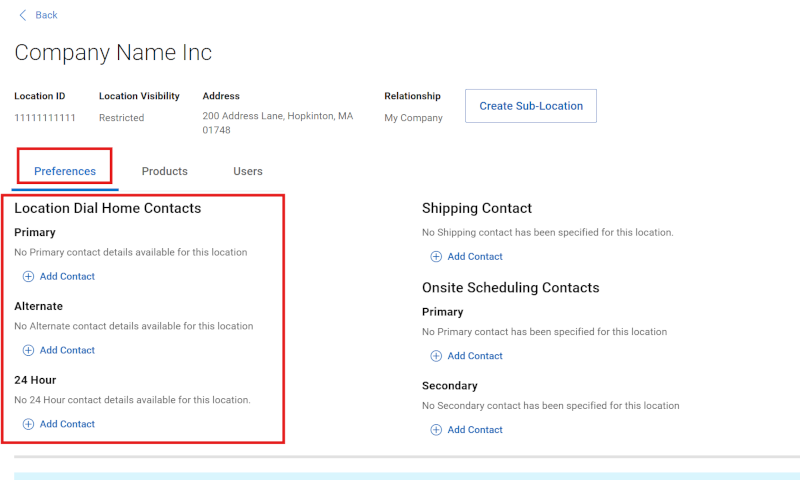
Obrázek 5: Předvolby lokality Kontakty DialHome webu
____________________________________________________________________________________
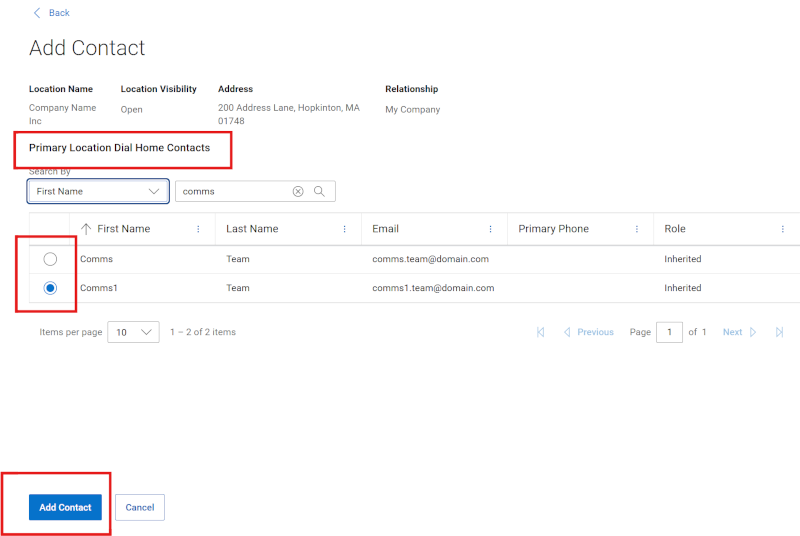
Obrázek 6: Předvolby lokality Web DialHome Přidat kontakt
Zadat dodací kontakt (Správa informací o > společnosti, Informace o > společnosti, Umístění >, Podrobnosti o > lokalitě, Předvolby)
Správci mohou přidat vztah kontaktních údajů pro odeslání pro vaši organizaci. Po výběru možnosti Přidat kontakt můžete vyhledávat podle jména, příjmení a e-mailové adresy. Vyberte požadovaný kontakt a kliknutím na tlačítko Přidat kontakt uložte změnu (nebo ji kliknutím na tlačítko Zrušit zrušte).
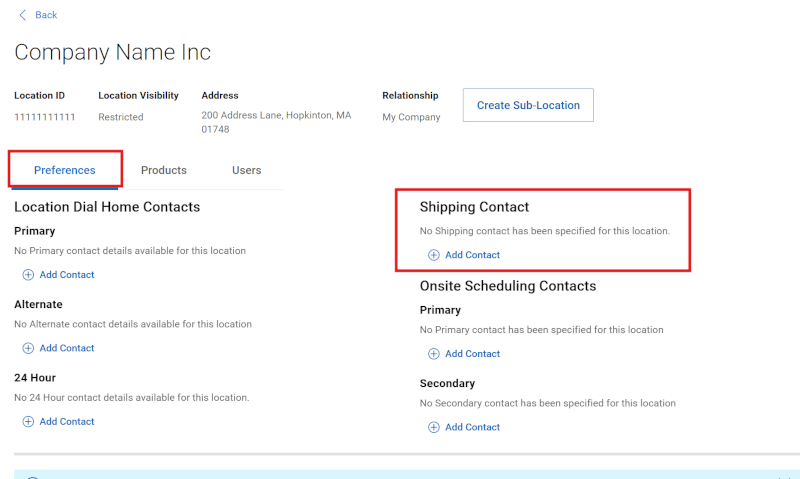
Obrázek 7: Preference lokality Doprava
_______________________________________________________________________________
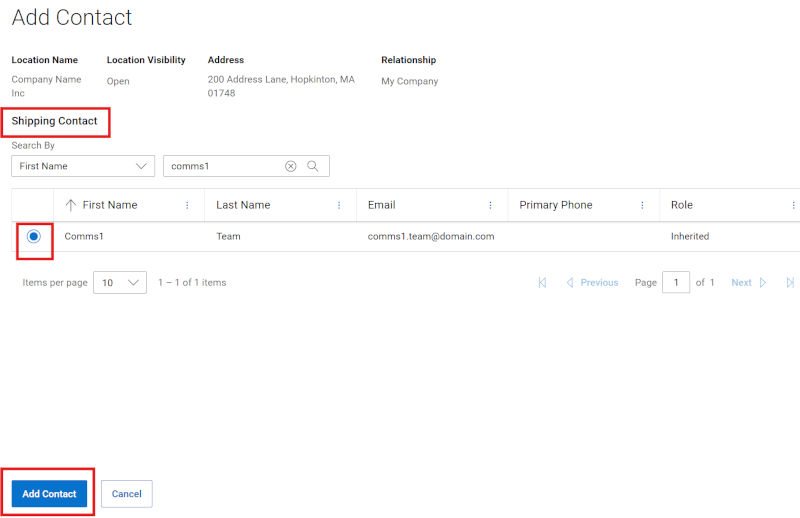
Obrázek 8: Preference lokality Přeprava Přidat kontakt
Zadání kontaktů pro plánování na pracovišti (Správa informací o > společnosti, Informace o > společnosti, Umístění >, Podrobnosti > o pracovišti, Předvolby)
Pro svou organizaci můžete přidat Primární a Sekundární kontakt. Po výběru možnosti Přidat kontakt můžete vyhledávat podle jména, příjmení a e-mailové adresy. Vyberte požadovaný kontakt a kliknutím na tlačítko Přidat kontakt uložte změnu (nebo ji kliknutím na tlačítko Zrušit zrušte).
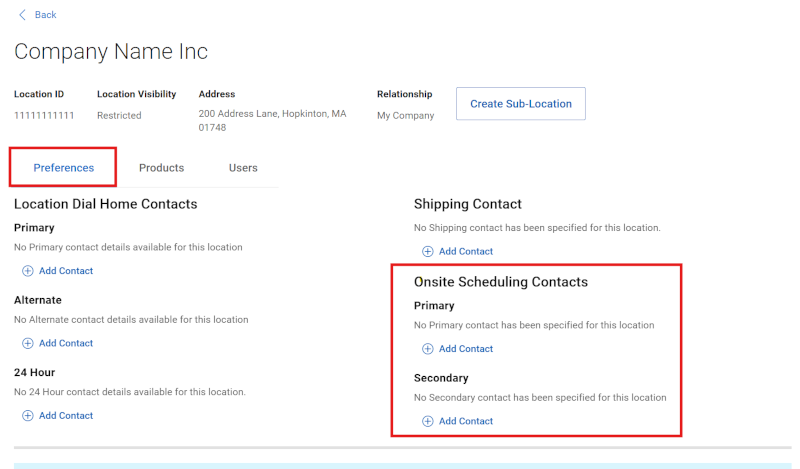
Obrázek 9: Předvolby lokality na pracovišti
_______________________________________________________________________________
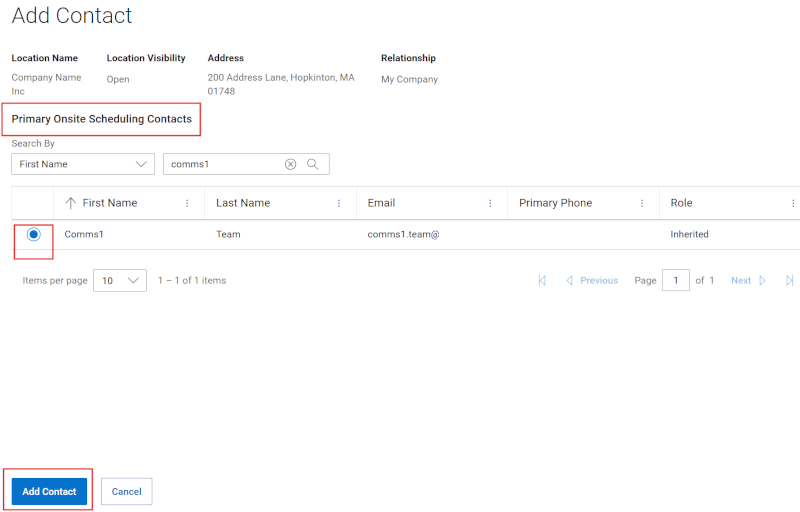
Obrázek 10: Předvolby lokality Přidat kontakt na pracovišti
Zadání přístupových údajů k pracovišti (Správa informací o > společnosti, Informace o > společnosti, Umístění >, Podrobnosti > o pracovišti, Předvolby)
Správci společnosti mohou v rozevíracím seznamu Informace o společnosti definovat zvláštní oprávnění pro dodávky dílů nebo podporu na pracovišti, pokud to pracoviště vyžaduje. Poté v seznamu míst klikněte na ID jednotlivé lokality.
Na podkartě Předvolby vybraného ID lokality klikněte v části Podrobnosti o přístupu k webu na možnost Upravit a proveďte potřebné výběry či změny. Některé výběry vedou k dalším volbám nastavení. Po dokončení klikněte na tlačítko Uložit pro uložení všech změn (nebo na tlačítko Zrušit , chcete-li změny zahodit).
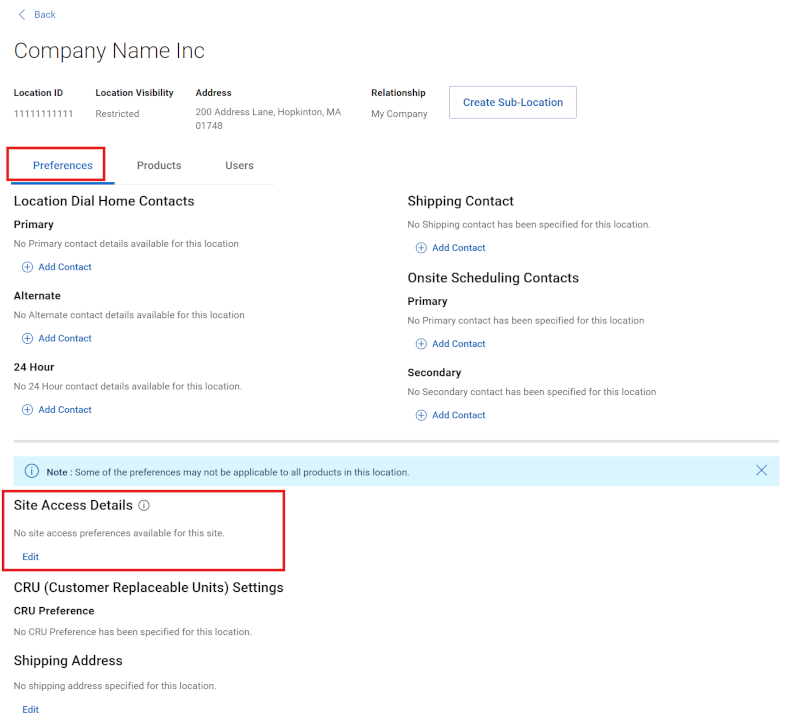
Obrázek 11: Předvolby lokality Podrobnosti o přístupu na pracoviště
_______________________________________________________________________________
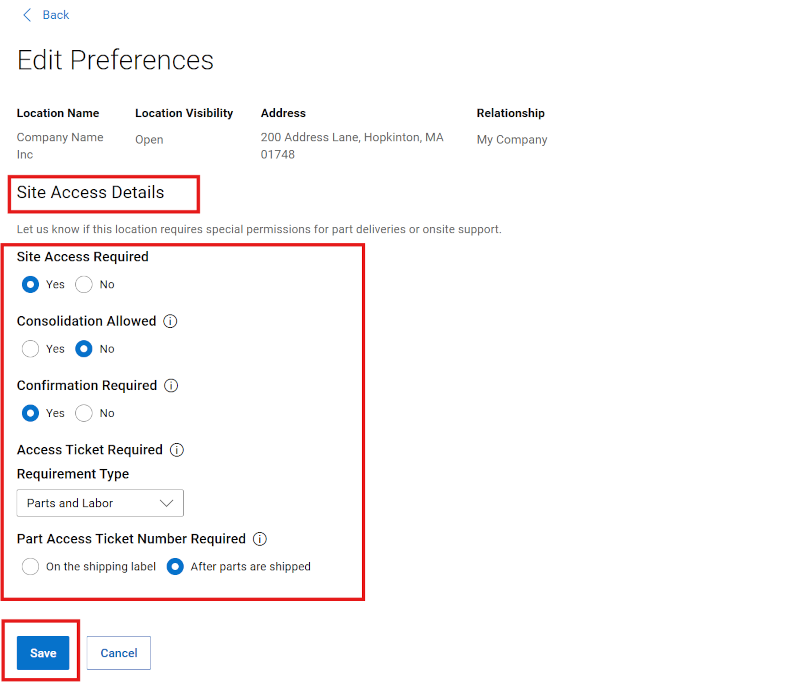
Obrázek 12: Předvolby lokality Podrobnosti o přístupu na pracoviště Uložit
Zadání nastavení CRU a dodací adresy (Správa informací o > společnosti, Umístění > informací o > společnosti, Podrobnosti o pracovišti, Předvolby pro podrobnosti > o místě)
CRU jsou specifické sestavy, komponenty nebo jednotlivé díly daného zařízení Dell Technologies, jejichž výměnu může provést sám zákazník. Program CRU umožňuje zákazníkům měnit určené hardwarové komponenty. V případě selhání může zákazník vyměnit jednotku CRU pomocí diagnostických nástrojů nebo dokumentace dodaných společností Dell. Sestavy nebo komponenty, které nejsou označeny jako CRU, musí být servisovány nebo vyměněny společností Dell nebo autorizovaným servisním partnerem.
Seznam hardwarových komponent označených jako CRU pro konkrétní hardwarový systém naleznete v tabulce Záruka a údržba produktu Dell.
Správci společnosti mohou určit své preference CRU pro jakoukoli servisní činnost zahrnující způsobilé díly CRU v modulu Lokace v rozevíracím seznamu Informace o společnosti. Poté v seznamu míst klikněte na ID jednotlivé lokality.
Na podkartě Předvolby vybraného ID lokality klikněte na možnost Upravit v části Nastavení jednotek CRU (jednotky vyměnitelné zákazníkem), proveďte potřebné volby či změny, v případě potřeby přidejte dodací adresu a kliknutím na tlačítko Uložit uložte provedené změny (nebo klikněte na tlačítko Zrušit , pokud je chcete zrušit).
Jako dodací adresu můžete vybrat stávající adresu provozovny nebo zadat novou adresu.
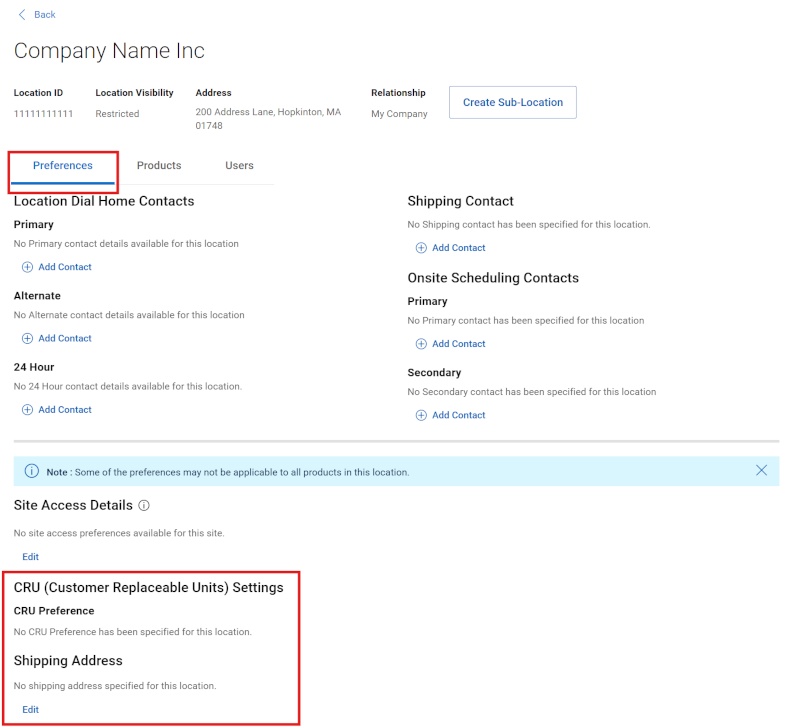
Obrázek 13: Předvolby lokality, CRU
Nastavení CRU (jednotky vyměnitelné zákazníkem):
- Automatické CRU povoleno – všechny způsobilé díly budou automaticky odeslány na uvedenou dodací adresu. Váš dodací kontakt nebude před odesláním informován.
K registraci je vyžadován dodací kontakt a adresa.
- Vždy kontaktovat – váš dodací kontakt bude vždy informován před odesláním způsobilého dílu.
K registraci je vyžadován dodací kontakt a adresa.
- Možnost CRU zamítnuta – společnost Dell vás vždy kontaktuje ohledně naplánování výměny dílu přímo na pracovišti.
- Pouze disky – všechny způsobilé disky budou automaticky odeslány na uvedenou dodací adresu. Váš dodací kontakt nebude před odesláním informován.
K registraci je vyžadován dodací kontakt a adresa.
Pokud se správce společnosti odmítne zúčastnit programu CRU, tým podpory společnosti Dell Technologies se obrátí na kontakt pro plánování na pracovišti a společně naplánují příjezd technika.Poznámka:
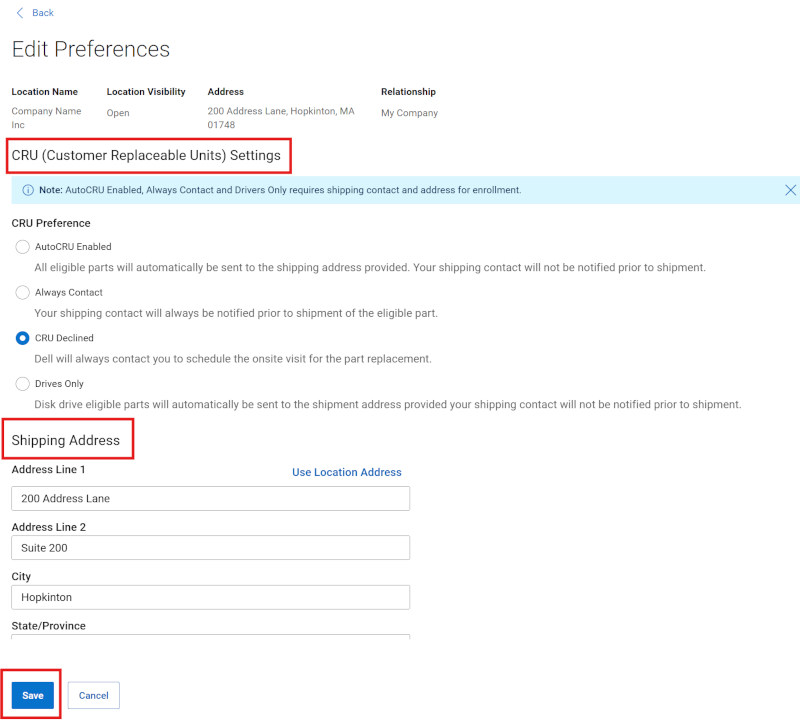
Obrázek 14: Předvolby lokality CRU Uložit
Některé předvolby nemusí platit pro všechny typy produktů.
Místní produkty (Správa informací o > společnosti, Informace o > společnosti, Pracoviště >, Podrobnosti > o pracovišti, Produkty)
Na kartě Produkty v části „Podrobnosti o pracovišti“ se zobrazí všechny produkty na pracovišti. Pomocí modré šipky lze zobrazit všechny kontakty Dial Home specifické pro zařízení.
V závislosti na vaší roli můžete zobrazit nebo spravovat role specifické pro prostředky, které souvisejí s vaší instalační základnou. Správci mohou nastavit kontakty Dial Home, pokud kontakty pro prostředek musí být jiné než výchozí kontakty Dial Home na úrovni pracoviště.
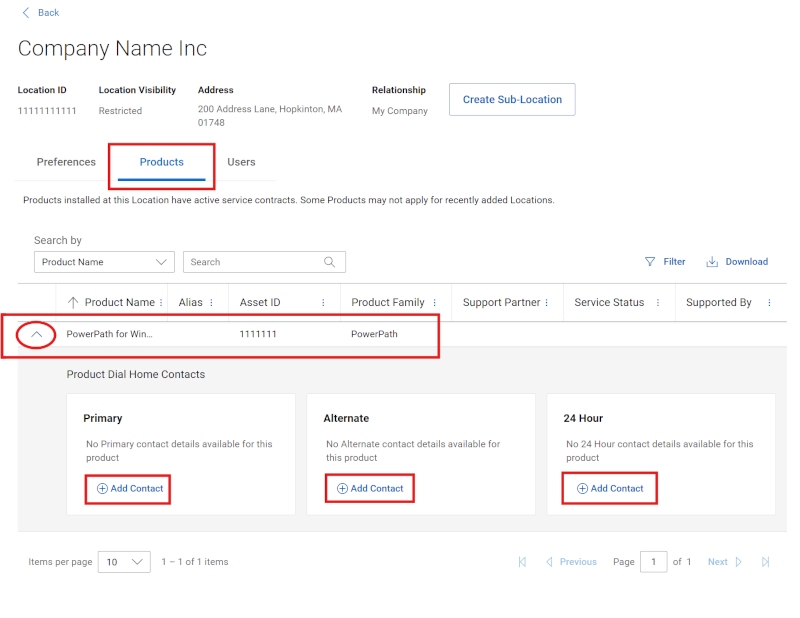
Obrázek 15: Podkarta Produkty a zobrazení kontaktů
Uživatel může zobrazit existující vztahy kontaktů rozbalením modré šipky vedle libovolného prostředku v mřížce. Kontakty Dial Home na úrovni prostředků budou použity jako primární kontakt v okamžiku vytvoření automatického servisního požadavku. Toto označení používejte pouze v případě, že kontaktní osoba musí být jiná než kontaktní osoba Dial Home na úrovni pracoviště.
-
Primární – slouží jako primární kontakt.
-
Alternativa – pokud není k dispozici primární kontakt, lze kontaktovat alternativní kontakt.
-
Po pracovní době – volitelný kontakt pro podporu o víkendu nebo po pracovní době, pokud se liší od primárního kontaktu.
Než bude možné kontakt na úrovni prostředku správně definovat, je nutné, aby byl kontaktem na úrovni pracoviště. K přidružení pracoviště může dojít prostřednictvím automatického převzetí, přístupu k zabezpečenému pracovišti pro omezené nebo blokované pracoviště nebo může být výslovně uděleno vztahy se třetí stranou či partnerem pro podporu.
Zadání kontaktů na úrovni majetku (Správa informací o > společnosti, Informace o > společnosti, Umístění >, Podrobnosti o > lokalitě, Produkty)
K provedení následujících úkonů jsou vyžadována specifická oprávnění správce:•
Správci společnosti mohou přidat nebo odebrat kontakt na úrovni produktu pro jakýkoli produkt v organizaci, pokud není u produktu definován partner pro podporu.
-
Přidání kontaktu (Primární, Alternativní nebo Po pracovní době):
-
Klikněte na možnost Přidat kontakt pod rolí kontaktu (primární, náhradní, po pracovní době), kterou chcete přidat. Budete mít možnost vyhledávat podle jména, příjmení nebo e-mailové adresy. Vyberte požadovaný kontakt a kliknutím na tlačítko Přidat kontakt uložte změnu (nebo ji kliknutím na tlačítko Zrušit zrušte).
-
Kontakty můžete vyhledávat podle jména, příjmení nebo e-mailové adresy.
-
Vyberte požadovaný kontakt a kliknutím na tlačítko Přidat kontakt uložte změnu (nebo ji kliknutím na tlačítko Zrušit zrušte).
-
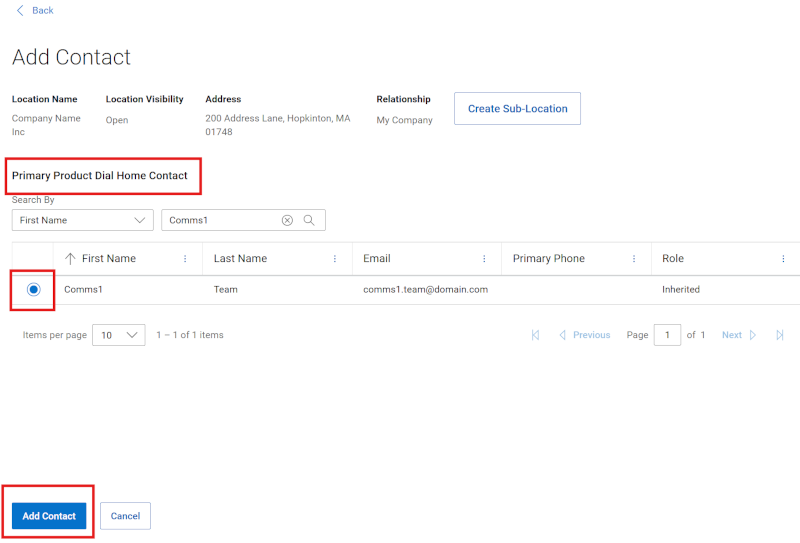
Obrázek 16: Podkarta Produkty a Přidat kontakt
-
Odebrání kontaktu (Primární, Alternativní nebo Po pracovní době):
-
Vedle role kontaktu (Primární, Alternativní, Po pracovní době), kterou chcete přidat, klikněte na možnost „Přidat kontakt“.
-
Kliknutím na tlačítko Odebrat dokončete odebrání vztahu.
-
-
Pokud je u produktu definován partner pro podporu, správce společnosti nebude moci produkt spravovat, protože je podporován partnerem.
Uživatel bez oprávnění správce nebude moci v tomto zobrazení provádět žádné akce.
Uživatelé (Správa informací o > společnosti, Informace o > společnosti, Umístění >, Podrobnosti o > lokalitě, Uživatelé)
Na podkartě Uživatelé se zobrazí interní i externí uživatelé, kteří vidí dané pracoviště nebo určité produkty související s daným pracovištěm.
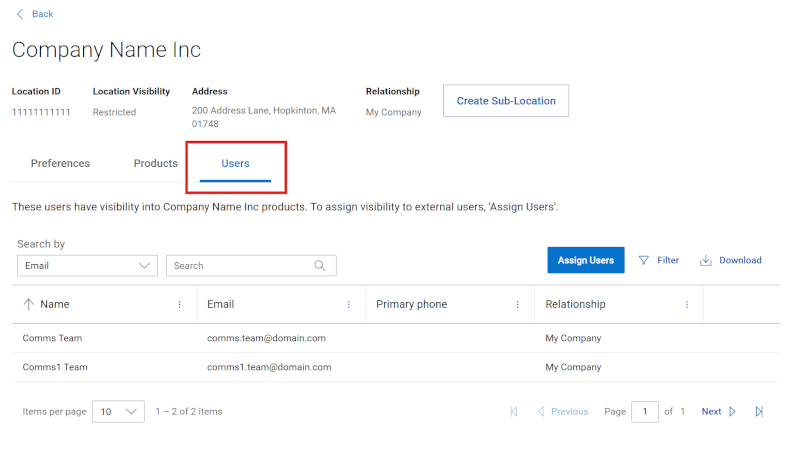
Obrázek 17: Uživatelé
Přidání nebo odebrání interních kontaktů pro pracoviště s omezenou nebo blokovanou úrovní zabezpečení (Správa informací o > společnosti, Umístění>, > Podrobnosti > o poloze, Uživatelé)
Správci společnosti mohou pomocí možnosti „Viditelnost pracoviště“ dle potřeby řídit přístup k jednomu, několika nebo všem pracovištím ve své organizaci. To lze provést u jednotlivých pracovišť kliknutím na jedno z ID pracoviště v tabulce s výsledky na kartě „Firemní pracoviště“ a výběrem možnosti „Upravit“.
Tento ovládací prvek viditelnosti v současné době přechází na ovládací prvek viditelnosti přístupové skupiny. Během přechodu budou všechna místa, která měla viditelnost lokality nastavenou na hodnotu Omezeno nebo Blokováno, zachována a zobrazena v části Viditelnost lokality a všechny stávající vztahy, které byly uděleny uživatelské základně, zůstanou během přechodu zachovány.
Změna viditelnosti lokality online nebo udělení nových vztahů s uživateli však v současné době není správcům společnosti k dispozici .
-
Po přidání nebo odebrání vztahu uživatele k místu s nastavenou viditelností omezené či blokované lokality bude nutné kontaktovat podporu.
-
Přejděte na stránku podpory společnosti Dell.
-
Spustit tento odkaz: Administrativní podpora
-
Výběr nápovědy k podnikovému online účtu
-
Otevřete nabídku Řekněte nám více a zvolte příslušnou možnost.
-
Zadejte informace související s vaší žádostí, včetně ID lokality, e-mailu uživatele, pro kterého chcete vztah přidat/odebrat, a toho, zda chcete vztah přidat nebo odebrat z omezeného nebo blokovaného místa.
Přidání/odebrání externích kontaktů (Správa informací o > společnosti, Informace o > společnosti, Umístění >, Podrobnosti o > místě, Uživatelé)
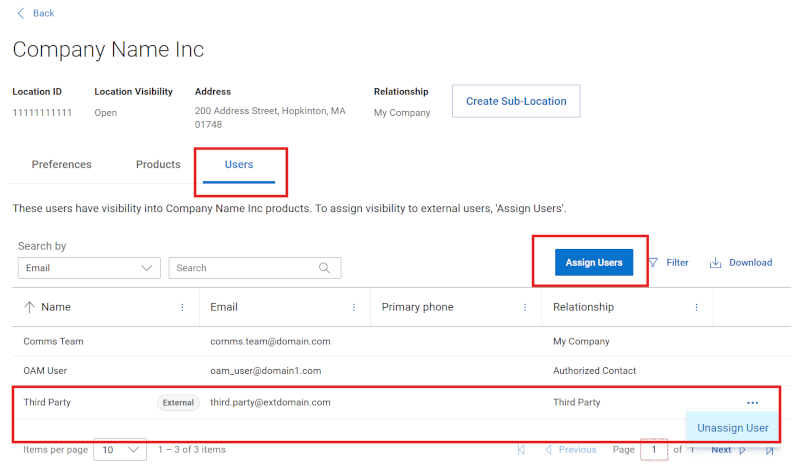
Obrázek 18: Externí kontakty uživatelů
Při zobrazení podrobností o konkrétním pracovišti (Podrobnosti o lokalitě) budou na podkartě Users zahrnuti uživatelé mimo organizaci uživatele, kterým byl udělen explicitní přístup k danému pracovišti. Nejběžnějším příkladem takového vztahu umístění je kontakt třetí strany, uživatel z jiné společnosti, kterému byl udělen přístup k informacím o prostředcích a službách pro toto umístění za účelem poskytování podpory organizaci uživatele.
Podnikoví uživatelé mohou zobrazit uživatele uvedené v této oblasti, ale nemohou je spravovat.
Správci společnosti mohou v této oblasti přidávat nebo odebírat uživatele.
Přidání nebo odebrání relace externího pracoviště
Správce společnosti může přidávat nebo odebírat registrované uživatele mimo svou organizaci do svých pracovišť prostřednictvím podkarty Users v části Podrobnosti o lokalitě. Obvykle se označuje jako vztah třetí strany. Pokud kontakty, které chcete přidat, nejsou u společnosti Dell Technologies řádně zaregistrovány, nebude je možné přiřadit k pracovišti.
Pokud chcete přidat externí kontakt na pracoviště, správce společnosti musí:
-
Přejít na kartu „Externí kontakty“ pracoviště, ke kterému chce přidat kontakt třetí strany.
-
Klikněte na tlačítko Assign Users .
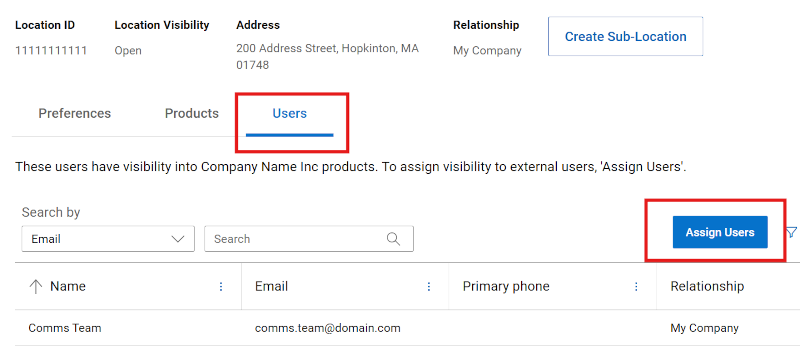
Obrázek 19: Přiřazení externích kontaktů uživatelů
-
Do pole pro vyhledávání zadat přesnou e-mailovou adresu uživatelského účtu online podpory, který chce přidat k pracovišti jako třetí stranu.
-
Kliknout na tlačítko „Přidat kontakt“ vedle záznamu, pokud je uživatel nalezen a zobrazen ve výsledcích, a uživatele tak přidat do fronty.
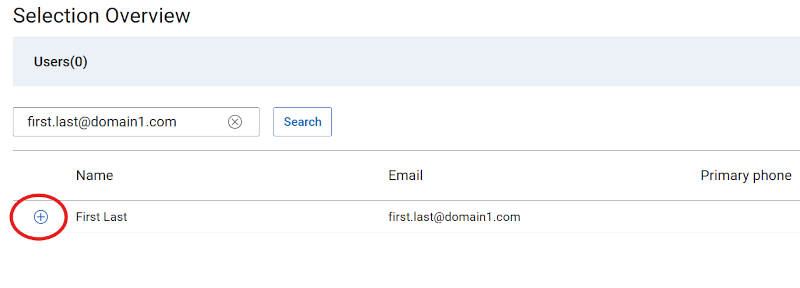
Obrázek 20: Ikona plus externí kontakty uživatelů
-
Tím se aktivuje tlačítko Uložit . Kliknutím na tlačítko Uložit provedete přidání uživatelů jako vztahů třetích stran k určenému umístění.
Pokud chcete odebrat externí kontakt, správce společnosti musí:
-
Přejít na kartu Uživatelé pracoviště, ze kterého chtějí odebrat kontakt třetí strany.
-
Klikněte na symbol "..." Nachází se vpravo od vztahu třetí strany, který chcete odebrat z umístění.

Obrázek 21: Uživatelé, externí kontakty, odebrat
-
Kliknutím na tlačítko Zrušit přiřazení uživatele , které se zobrazí na třech tečkách, odeberete relaci a znovu načtete mřížku Uživatelé se změnami.
Možnosti nápovědy online podpory
Potřebujete pomoc? Začněte pomocí níže uvedených odkazů na online podporu. Připadá-li to v úvahu, obraťte se na manažera SAM nebo manažera pro úspěch zákazníků.
|
Témata |
Užitečné odkazy Tip: Nezapomeňte se přihlásit na web online podpory, kde najdete všechny dostupné možnosti podpory. |
|---|---|
|
Získejte technickou podporu pro své produkty.
|
kontaktovat technickou podporu.
|
|
Pomoc s podnikovým online účtem Zobrazení a správa informací o společnosti, kontaktů a žádostí o služby.
|
Administrativní podpora
|
|
Správa aktiv / instalační základny. Registrace produktů, převody
|
|