Sådan registrerer du dig for at få adgang til Dell Technologies' online-support eller opgraderer en eksisterende konto
Oversigt: Denne artikel beskriver, hvordan du opretter en Dell Technologies Online Support-konto og, når det er nødvendigt, opgraderer den til en konto på virksomhedsniveau. Virksomhedskonti giver adgang til avancerede værktøjer, begrænset indhold og supportfunktioner til server-, storage- og netværksprodukter. ...
Denne artikel gælder for
Denne artikel gælder ikke for
Denne artikel er ikke knyttet til et bestemt produkt.
Det er ikke alle produktversioner, der er identificeret i denne artikel.
Instruktioner
Denne artikel beskriver, hvordan du opretter en online supportkonto. Derudover beskriver den processen med at opgradere til en virksomhedskonto for at få adgang på virksomhedsniveau til værktøjer og indhold til server-, storage- og netværksaktiver.
Oversigt over onlinesupport
Dell Technologies Online Support-webstedet (Dell.com/support) er tilgængeligt for alle brugere. Oprettelse af en konto muliggør yderligere supportfunktioner, især for erhvervskunder, der administrerer flere Dell-aktiver på vegne af deres organisation.
- Adgang til berettiget software
- Synlighed i begrænsede Knowledge Base-artikler
- Oprettelse og administration af virksomhedsserviceanmodninger
Oprettelse af en konto hos Dell Grants:
- Adgang til berettiget software.
- Synlighed for begrænsede videnbaserede artikler og andet indhold
Kun for erhvervsbrugere:
Mulighed for at oprette serviceanmodninger for virksomheder enten direkte eller via Live Chat.
- Funktioner til visning og administration af serviceanmodninger for virksomhedens organisation.
- Adgang til avancerede serviceoplysninger, funktion til administration af virksomhedsaktiver
- Synlighed for virksomhedspræferencer
- Mulighed for at administrere både firmapræferencer og kontakter for din organisation (hvis du er virksomhedsadministrator)
- Mulighed for at generere adgangsnøgler til sikkert konfigurerede tilslutningsmuligheder.
Kontostatus og -typer
Der er forskellige typer konti afhængigt af din relation til Dell. Et flueben ud for dit navn på logonikonet angiver dette. Hvis der ikke er et flueben, skal du logge på Dell Support. Hvis du endnu ikke har registreret dig, skal du følge nedenstående trin for registrering af nye brugere.
For at virksomhedsbrugere kan få adgang til deres virksomheds aktiver online, skal de gennemføre virksomhedsregistreringsprocessen. Dette gør det muligt at opgradere kontoens konto korrekt med det sorte flueben, som angiver en Dell-erhvervskunde eller en virksomhedssupportpartner.
Kontotyperne er:
| Dell.com | |
 |
Når du åbner Dell.com, vises brugerlogin med et blåt flueben. Når du logger på Dell Support for at bekræfte din kontotype, ændres fluebenet til den relevante brugertype og farve, som beskrevet nedenfor.
|
| Dell.com/support | |

|
Et grønt flueben angiver en basiskonto, forbrugere og mindre virksomhedsbrugere med en gyldig e-mailadresse.
Hvis der er et grønt flueben ud for dit navn på logonikonet, og du vil have adgang til begrænset indhold, skal du OPGRADERE din konto for at få adgang på virksomhedsniveau. Følg nedenstående trin for ny registrering for virksomhedsbrugere. |

|
Et gult eller orange flueben angiver begrænset adgang, og din konto er ikke fuldt konfigureret til virksomhedsadgang.
Hvis der er et gult eller orange flueben ud for dit navn på logonikonet, og du bruger en virksomhedsspecifik e-mailadresse, skal du kontakte administrativ support for at få din konto opgraderet. Følg nedenstående trin for at kontakte administrativ support for at opgradere din kontotype. |

|
Et sort flueben angiver en virksomhedskunde eller partner fra Dell. Som medarbejder i en organisation, der enten har købt Dell Technologies-produkter eller er en Dell-partner, afspejler det sorte flueben ud for dit navn på logonikonet din status på virksomhedsniveau. Der kræves ingen yderligere handling fra brugeren.
|
Ny registrering til en Basic-konto
De fleste brugere skal blot gennemføre den indledende kontoopsætning (kræver ikke Dells bekræftelse) for at få adgang til dine produktoplysninger. For grundlæggende brugeradgang skal du registrere din e-mailadresse via loginmenuen på Dell Support.
Sådan registrerer du:
- Naviger i din browser ved hjælp af dette link: Opret en konto.
- I afsnittet Opret en konto skal du indtaste de nødvendige oplysninger og derefter klikke på Opret konto. Hvis du allerede har registreret dig med en basiskonto, skal du indtaste e-mail-adressen og adgangskoden.
Ny brugerregistrering for virksomhedsbrugere
Erhvervsbrugere skal gennemføre fuld registrering ved hjælp af en gyldig virksomheds-e-mail-adresse. Gratis e-maildomæner (f.eks. gmail.com) resulterer kun i begrænset adgang. Hvis du vælger ikke at gennemføre den fulde registrering, har du stadig adgang til Dell Support, men med et begrænset undersæt af funktioner og indhold.
Sådan registrerer du:
- Gå til dette link i din browser: Opret en konto.
- Angiv de nødvendige oplysninger i afsnittet Opret en konto, og klik derefter på Opret konto. Hvis du allerede har registreret dig med en basiskonto, skal du indtaste e-mail-adressen og adgangskoden.
BEMÆRK: Brug f.eks. en gyldig virksomheds-e-mailadresse fra din organisation
username@yourcompanydomain.com. Værter for virksomhedsdomæner som gmail.com Resulterer kun i begrænset adgang, og kontoen har ikke adgang til avancerede supportwebstedets funktioner, funktionalitet og virksomhedsaktiver.
- En automatisk e-mail med en numerisk engangsvalideringskode fra Dell sendes til den registrerede e-mailadresse.
- Indtast valideringskoden i feltet Indtast valideringskode, og klik på Valider konto.
- Hvis kontotypen har et grønt flueben, skal du sørge for at LOG OUT og bruge TRIN 1 ovenfor for at få det korrekte link til at starte din registrerings- eller opdateringsproces.
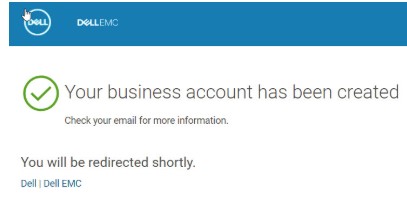
Figur 1: Virksomhedskonto oprettet
- For de fleste brugere er din konto automatisk aktiveret for korrekt adgang, men for nogle virksomheder og offentlige enheder ser du en liste over organisationer at vælge imellem. Vælg den post, der passer til din koncernenhed.
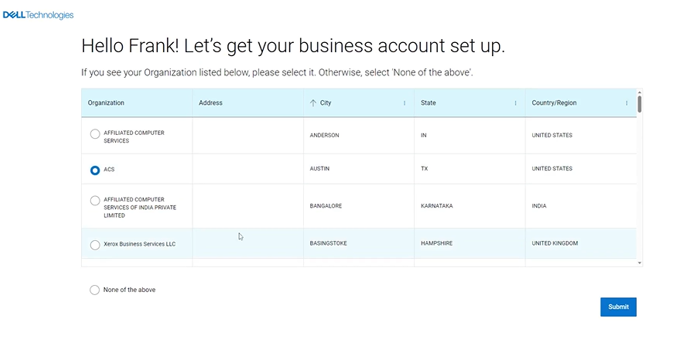
Figur 2: Vælg din virksomhed
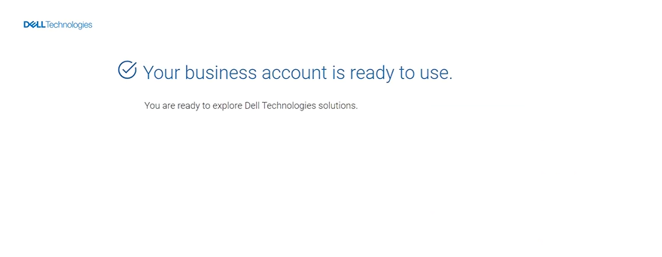
Figur 3: Virksomhedskonto oprettet
- Hvis der ikke findes en organisationsprofil for dit maildomæne, OG du er virksomhedskunde, bliver du bedt om at angive nogle oplysninger om din organisation.
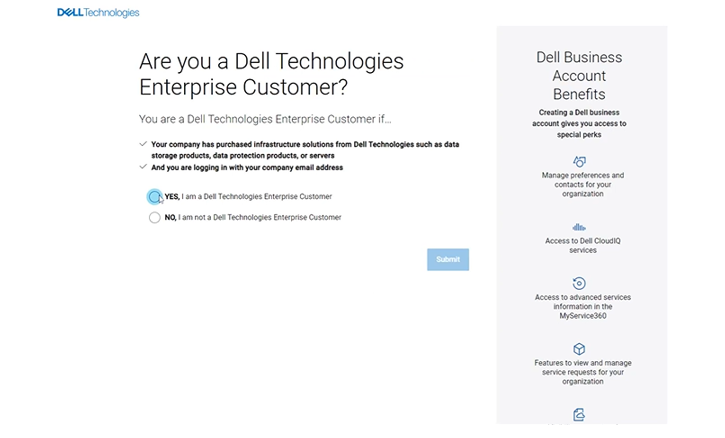
Figur 4: Vindue til identifikation af virksomhedskonto et
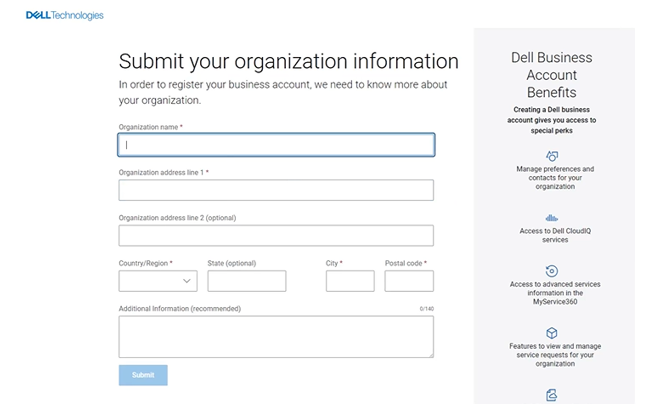
Figur 5: Virksomhedskontoidentifikationsvindue to
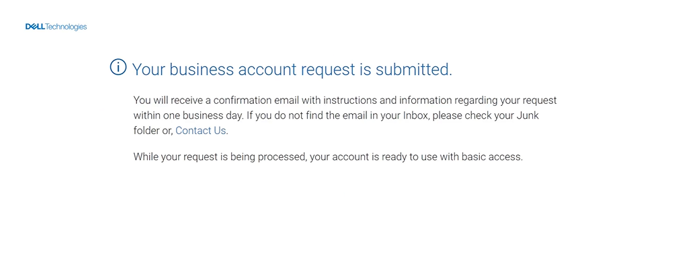
Figur 6: Dell har modtaget dine virksomhedskontooplysninger
- Du kan få yderligere oplysninger ved at angive et serienummer eller en servicekode for et af dine Dell-produkter. Dell bruger de oplysninger, du angiver, til at oprette en profil for din organisation. Dette bør højst tage en eller to dage, hvorefter du har adgang til alle onlinesupportfunktionerne for din virksomhed, herunder MyService360.
Kontakt administrativ support for at opgradere din kontotype.
Hvis din konto ikke automatisk opgraderes til virksomhedsadgang, skal du kontakte administrativ support for at fuldføre valideringen. Svartiderne varierer typisk fra 24 til 48 arbejdstimer.
Vigtigt: Hvis du har fuldført trinnene Ny registrering for virksomhedsbrugere, og din konto vises som en basiskonto (grønt flueben), når du er logget på, kan du ikke se den nødvendige mulighed for at opgradere din virksomhedskonto. Du kan løse dette problem først ved at følge trinene "a" til "e" nedenfor:
- Log af https://www.dell.com/support/home/.
- Ryd din cache og browserhistorik.
- Gå til https://www.dell.com/support/preferences/userregistration, der udløser det fulde progressive profileringsflow.
- Du bliver bedt om at indtaste din e-mailadresse (brugernavn) og adgangskode til venstre på siden (brug ikke afsnittet Opret en konto).
- Kontroller, at du nu ser et gult eller orange flueben.
- Udfør følgende trin 1 til 4 for at identificere din virksomhed og fuldføre din kontoopsætning.
Fuldfør kontoopsætning:
- Log på Dell.com/support med din arbejdsmailadresse og adgangskode. Bemærk, hvis du ikke har det gule eller orange flueben, vil du ikke se og kunne få adgang til kortet "Administrativ support".
- Gå til supportstartsiden, og rul ned til bunden af siden for at finde
kortet "Administrativ support" i afsnittet "Flere elementer, der skal udforskes".

Figur 7: Sådan finder du et administrativt supportkort.
- Klik på "Kontakt administratorsupport".
- Vælg Problemer med kontoadgang i rullemenuen.
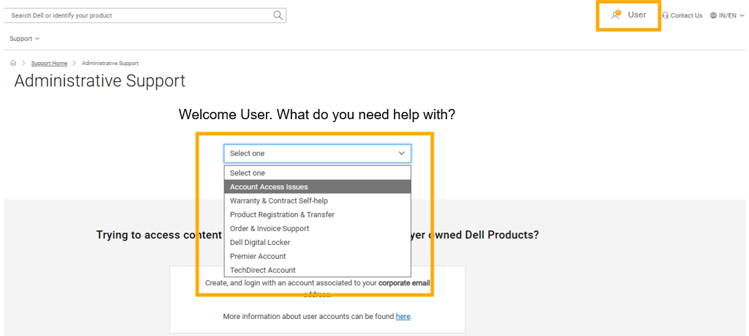
Figur 8: Rullemenu for administrativ support
- Klik på Opret serviceanmodning.
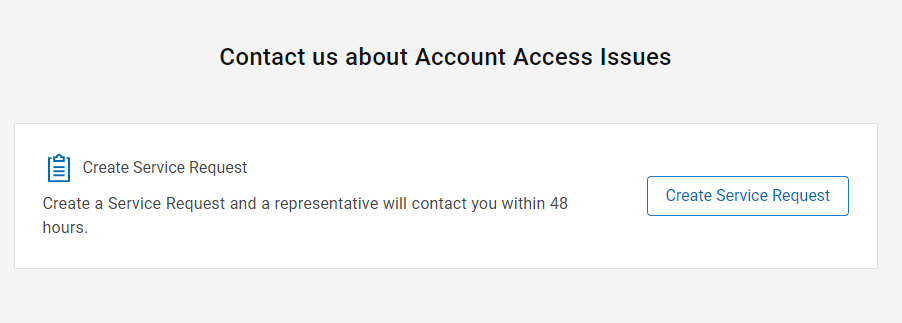
Figur 9: Knappen Opret en serviceanmodning
- Angiv følgende oplysninger i dialogboksen Opret serviceanmodning, der vises:
- Telefonnummer: <dit kontaktnummer>
- Foretrukne kontaktmetode: Vælg e-mail eller telefon.
- Den webadresse, du vil nå: Dell.com/support
- Anmodningsoversigt: <Tilføj følgende oplysninger>
- Formål: Aktivér virksomhedsbrugeradgang for min konto.
- Servicekode eller serienummer på Dell-enhed: Se Dell-artiklen Sådan finder du din servicekode eller dit serienummer.
- Virksomhedsnavn: <Angiv virksomhedsnavn>
- Udstyrets adresse på lokaliteten: <adresse på stedet>
- Indsend anmodningen, når den er fuldført.
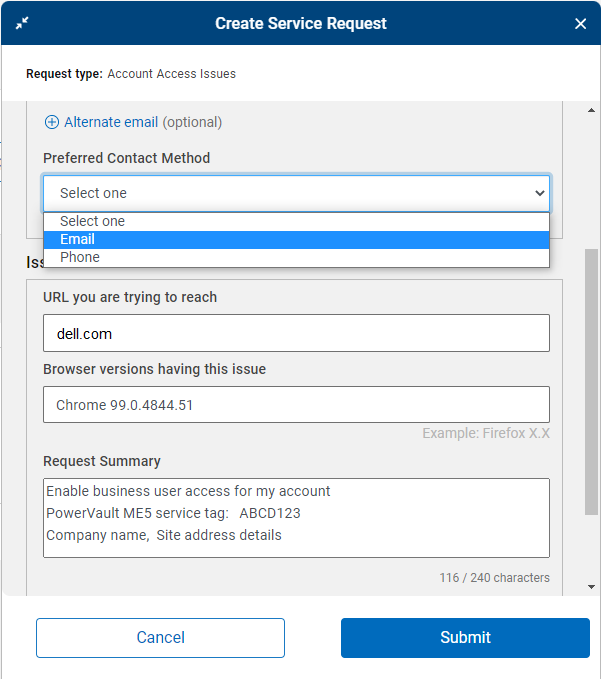
Figur 10: Indsend en formular til oprettelse af en serviceanmodning
Du bør modtage et automatisk e-mailsvar fra Dell Technologies med sagsnummeret og links.
Kundeservice kan tage mellem 24 og 48 timer i løbet af standard arbejdsdage for at fuldføre valideringen og aktivere kontoen. Der kan opstå opfølgende forespørgsler fra Dells kundeservice om yderligere oplysninger.
Hvis du ikke kan hente det gule eller orange flueben, og du ikke har kunnet kontakte det administrative supportteam ved hjælp af den webserviceanmodningsproces, der er beskrevet i denne artikel (angivet som mulighed 2 nedenfor), kan du kontakte teamet via livechat eller telefonisk.
- Live chat
- Åbn en sag ved hjælp af administrativ support
- Kontakt kundesupportteamet telefonisk:
- USA: +1-800-SVC-4EMC (+1-800-782-4362)
- Canada: +1-800-543-4782
- Globalt: +1-508-497-7901
Flere oplysninger
Se denne video:
Videoer
Berørte produkter
SupportAssist EnterpriseProdukter
Support, Solutions, StorageArtikelegenskaber
Artikelnummer: 000021768
Artikeltype: How To
Senest ændret: 18 sep. 2026
Version: 26
Find svar på dine spørgsmål fra andre Dell-brugere
Supportservices
Kontrollér, om din enhed er dækket af supportservices.