Elektrische Sicherheit für die Reparatur von Dell Produkten: ESD-Schutz und Vorsichtsmaßnahmen
Zusammenfassung: Dieser Artikel enthält Informationen zu grundlegenden Sicherheitsvorkehrungen, bevor NutzerInnen an internen Komponenten von Computern oder elektrischen Geräten arbeiten. Sie finden weitere Informationen zum Schutz vor elektrostatischer Entladung (ESD), zum Vermeiden elektrostatischer Schäden an den Komponenten und zu Sicherheitsvorkehrungen beim Anheben elektronischer Geräte. ...
Dieser Artikel gilt für
Dieser Artikel gilt nicht für
Dieser Artikel ist nicht an ein bestimmtes Produkt gebunden.
In diesem Artikel werden nicht alle Produktversionen aufgeführt.
Weisungen
Einsatzmöglichkeiten für dieses Handbuch: Öffnen Sie einen Dell Computer, Laptop oder Monitor für den Austausch von Hardware, Upgrades oder den Zugriff auf interne Komponenten. Dieser Leitfaden enthält wichtige Sicherheitsverfahren zur Vermeidung von Verletzungen und Geräteschäden durch elektrische Gefahren und elektrostatische Entladungen (ESD).
In diesem Artikel:
- Schutz vor elektrostatischer Entladung (ESD)
- Allgemeine Sicherheitsrichtlinien
- Vor der Arbeit an Komponenten im Inneren des Computers
- Nach der Arbeit an Ihrem Gerät
- Richtlinien zur Stromversorgungssicherheit
- Desktop-spezifische Sicherheit
- Laptopspezifische Sicherheit
- Monitorspezifische Sicherheit
- Sicheres Heben von Geräten
- Häufig gestellte Fragen
Schutz vor elektrostatischer Entladung (ESD)
Gilt für: Alle Dell Desktops, Laptops, All-in-one-Systeme, Monitore, Peripheriegeräte und Server
WARNUNG: Elektrostatische Entladungen (ESD) können empfindliche elektronische Komponenten in Ihrem Gerät dauerhaft beschädigen. Eine für Sie unsichtbare Entladung kann Speichermodule, Prozessoren und Hauptplatinen zerstören.
Was ist ESD?
Elektrostatische Entladung (ESD) tritt auf, wenn sich statische Elektrizität auf Ihrem Körper oder einem Objekt auf elektronische Komponenten überträgt. Dell Produkte mit CE-Kennzeichnung sind so konzipiert, dass sie den standardmäßigen ESD-Werten standhalten, aber bestimmte Bedingungen (geringe Luftfeuchtigkeit, synthetische Stoffe) erhöhen das Risiko.
ESD-Schutzverfahren
- Erdung vor dem Berühren von Komponenten
Berühren Sie eine nicht lackierte Metalloberfläche (z. B. die metallene I/O-Platine auf der Rückseite Ihres Computers) mindestens 5 Sekunden lang, um statische Elektrizität von Ihrem Körper abzuleiten. - ESD-Armband verwenden (empfohlen)
Verbinden Sie ein antistatisches Armband mit einem geerdeten Metallobjekt. Tragen Sie sie während Ihrer gesamten Arbeitssitzung für kontinuierlichen Schutz. - Regelmäßig neu geschliffen
Berühren Sie während der Arbeit alle paar Minuten eine geerdete Metalloberfläche, insbesondere nach dem Bewegen oder Berühren nicht leitender Materialien. - Behandle Komponenten nur
an KantenBerühren Sie niemals Goldkontakte, Stifte oder Schaltkreise. Halten Sie Speichermodule, Karten und Prozessoren an den Rändern oder Montagehalterungen. - Aufbewahrung der Komponenten in einer antistatischen Verpackung
Entfernen Sie neue Komponenten erst dann aus antistatischen Beuteln, wenn sie einbaubereit sind. Wenn Sie alte Komponenten entfernen, legen Sie sie in antistatische Beutel oder auf antistatische Oberflächen.
Best Practice: Arbeiten Sie auf einer Oberfläche ohne Teppichboden in einem Raum mit mäßiger Luftfeuchtigkeit (40-60%). Vermeiden Sie das Tragen von synthetischen Stoffen wie Fleece oder Polyester bei Hardware-Arbeiten.
Allgemeine Sicherheitsrichtlinien
Gilt für: Alle Dell Desktops, Laptops, All-in-one-Systeme, Monitore, Peripheriegeräte und Server
Arbeitsplatz und Umgebung
- Harter, ebener Untergrund: Legen Sie die Geräte auf einen stabilen Schreibtisch oder Tisch. Lassen Sie für einen ordnungsgemäßen Luftstrom an allen belüfteten Seiten einen Abstand von 10 cm (4 Zoll).
- Weiche Oberflächen vermeiden: Stellen Sie Geräte niemals auf Betten, Sofas, Teppichen oder Stoffoberflächen, die den Luftstrom einschränken und zu Überhitzung führen können.
- Temperaturregelung: Der Betrieb erfolgt innerhalb von 10 °C bis 35 °C (50 °F bis 95 °F). Halten Sie sich von Heizkörpern, Heizungen, direkter Sonneneinstrahlung und Wärmequellen fern.
- Trockene Umgebung: Verwenden Sie es nicht in der Nähe von Wasserquellen (Badewannen, Waschbecken, Pools) oder in feuchten Bereichen wie nassen Kellern.
Kabel- und Verbindungssicherheit
- Ordnungsgemäßes Routing: Achten Sie darauf, dass sich die Kabel nicht in Gehwegen oder an anderen Stellen befinden, wo man auf sie treten, darüber stolpern oder sie quetschen kann.
- Richtige Anschlüsse: Überprüfen Sie, ob Sie den richtigen Port verwenden. Netzwerk- und Telefonbuchsen sehen ähnlich, sind aber unterschiedlich.
- Schonende Handhabung: Ziehen Sie beim Trennen der Kabel am Stecker oder an der Zuglasche, niemals am Kabel selbst. Überprüfen Sie vor dem Ziehen die Verriegelungslaschen.
- Richtige Ausrichtung: Stellen Sie vor dem Verbinden sicher, dass Ports und Anschlüsse korrekt ausgerichtet sind, um Verbiegungen der Stifte zu vermeiden.
Belüftung und Luftstrom
WARNUNG: Blockierte Lüftungsschlitze können zu Überhitzung führen, was zu Schäden an Geräten oder zu Brandgefahr führen kann.
- Stellen Sie die Geräte nicht in geschlossene Räume (geschlossene Schränke, Hängeschranken) ohne ausreichende Belüftung auf.
- Stecken Sie niemals Gegenstände in Lüftungsschlitze oder Öffnungen, da dies zu einem Stromschlag oder Brand führen kann.
- Stapeln Sie die Geräte nicht übereinander oder platzieren sie so nah beieinander, dass sie umgewälzter oder erhitzter Luft ausgesetzt sind.
Reinigung & Wartung
- Trennen Sie das System von der Stromversorgung: Ziehen Sie vor der Reinigung immer den Netzstecker aus der Steckdose.
- Verwenden Sie geeignete Materialien: Mit einem weichen, nur mit Wasser angefeuchteten Tuch reinigen. Verwenden Sie keine Flüssig- oder Sprühreiniger, die entflammbare Stoffe enthalten können.
- Bildschirmreinigung: Tragen Sie bei LCD-Bildschirmen oder LCD-Bildschirmen zuerst Wasser auf das Tuch auf (nie direkt auf den Bildschirm), wischen Sie in eine Richtung von oben nach unten und trocknen Sie es dann sofort, um Feuchtigkeitsschäden zu vermeiden.
ACHTUNG: Verschütten Sie niemals Lebensmittel oder Flüssigkeiten auf Geräte. Flüssigkeitsschäden führen häufig zum Erlöschen der Gewährleistung und können zu permanenten Ausfällen führen.
Beim Arbeiten im Inneren des Geräts
Gilt für: Alle Dell Desktops, Laptops, All-in-one-Systeme, Monitore, Peripheriegeräte und Server
ACHTUNG: Führen Sie während eines Gewitters keine Wartungsarbeiten durch und stellen Sie keine Kabelverbindungen her. Das Risiko eines Stromschlags ist bei Blitzaktivität erheblich erhöht.
Prüfliste für Vorarbeiten
- Sparen Sie alle Arbeiten: Speichern und schließen Sie alle geöffneten Dateien und Anwendungen, um Datenverlust zu verhindern.
- Komplett herunterfahren:
Windows: Klicken Sie auf Start > Energie > Herunterfahren (nicht Energiesparmodus oder Neustart)
Linux: Befehl zum Herunterfahren oder Herunterfahren
des Systemmenüs verwenden Warten Sie, bis alle Leuchten erloschen und die Lüfter gestoppt sind. - Trennen Sie das System von der Stromversorgung:
Trennen Sie das Netzkabel von der Steckdose
Trennen Sie das Netzkabel vom Gerät
Bei Laptops: Netzadapter entfernen - Entfernen Sie den Akku (nur Laptops):
Wenn Ihr Laptop über einen austauschbaren Akku verfügt, entfernen Sie ihn jetzt. Einige Dell Laptops verfügen über nicht entfernbare Akkus. Lesen Sie zum Trennen die Akkus im Benutzerhandbuch nach. - Trennen Sie alle Peripheriegeräte:
Entfernen Sie alle Kabel: Netzwerk, USB-Geräte, Tastatur, Maus, Monitor, externe Laufwerke, Dockingstation. - Entfernen Sie die Medien (falls zutreffend):
Werfen Sie SD-Karten, USB-Laufwerke oder optische Datenträger aus dem Gerät. - Reststrom entladen:
Halten Sie den Betriebsschalter 15 bis 20 Sekunden lang gedrückt, um die verbleibende elektrische Ladung aus dem System abzuleiten. - Erden Sie sich:
Berühren Sie eine nicht lackierte Metalloberfläche auf dem Gerät (z. B. die I/O-Leiste), um statische Elektrizität abzuleiten, bevor Sie fortfahren.
Zusätzliche Ressourcen: Lesen Sie immer das Servicehandbuch Ihres spezifischen Produkts, bevor Sie mit der Arbeit beginnen. Servicehandbücher enthalten modellspezifische Anweisungen und Komponentenstandorte.
Beim Arbeiten im Inneren des Geräts
ACHTUNG: Lose Schrauben im Gerät können Kurzschlüsse und schwere Schäden verursachen. Berücksichtigen Sie immer alle Schrauben, die während des Service entfernt werden.
Prüfliste nach der Arbeit
- Bringen Sie alle Schrauben wieder an: Stellen Sie sicher, dass alle Schrauben an den ursprünglichen Positionen wieder angebracht sind. Stellen Sie sicher, dass sich keine losen Schrauben im Gerät oder auf der Arbeitsfläche befinden.
- Bauen Sie entfernte Komponenten wieder ein: Ersetzen Sie alle Medienkarten, optischen Datenträger oder Teile, die vorübergehend entfernt wurden.
- Akku wieder einsetzen (Laptops): Wenn Sie den Akku entfernt oder getrennt haben, setzen Sie ihn jetzt wieder ein und stellen Sie sicher, dass er sicher einrastet.
- Schließen Sie die Peripheriegeräte erneut an: Schließen Sie Tastatur, Maus, Bildschirm, Netzwerkkabel und andere externe Geräte, die entfernt wurden, wieder an.
- An die Stromversorgung anschließen: Schließen Sie das Netzkabel wieder an die Steckdose und an das Gerät an.
- Schalten Sie das System ein und überprüfen Sie: Drücken Sie den Betriebsschalter. Überprüfen Sie, ob das System normal startet und alle neuen/ausgetauschten Komponenten erkannt werden.
Wenn sich das Gerät nicht einschalten lässt: Setzen Sie alle Kabel und Komponenten, mit denen Sie gearbeitet haben, wieder ein. Überprüfen Sie, ob der Akku ordnungsgemäß eingesetzt ist (Laptops). Überprüfen Sie den korrekten Sitz aller internen Anschlüsse.
Richtlinien zur Stromversorgungssicherheit
Gilt für: Alle Geräte mit Dell Technologie
Spannung und Stromquelle
WARNUNG: Eine falsche Spannung kann Ihre Geräte dauerhaft beschädigen oder einen Brand verursachen. Überprüfen Sie immer die Spannungsanforderungen, bevor Sie eine Verbindung zur Stromversorgung herstellen.
- Überprüfen Sie die Nennspannung: Überprüfen Sie, ob die Spannungsanforderungen Ihres Geräts Ihrer Steckdose entsprechen (normalerweise 100–240 V Wechselstrom, 50–60 Hz).
- Geräte mit automatischer Erkennung: Die meisten modernen Dell Geräte erkennen die Spannung automatisch (kein Schalter auf der Rückseite). Diese funktionieren weltweit mit entsprechenden Steckadaptern.
- Manuelle Spannungsauswahl: Ältere Geräte verfügen möglicherweise über einen Spannungsschalter. Falls vorhanden, stellen Sie die Position so ein, dass sie Ihrer lokalen Spannung entspricht (z. B. 115 V für Nordamerika, 230 V für Europa/Asien).
Sicherheit für Netzkabel und Steckdose
- Geerdete Steckdosen erforderlich: Verwenden Sie immer ordnungsgemäß geerdete 3-polige Steckdosen. Entfernen Sie niemals den Erdungsstift und verwenden Sie keine 2-poligen Adapter, die die Erdung umgehen.
- Überprüfen Sie die Kabel: Verwenden Sie keine beschädigten Netzkabel mit ausgefransten Drähten, freiliegenden Leitern oder defekten Steckern.
- Verlängerungskabel: Stellen Sie bei Bedarf sicher, dass das Verlängerungskabel/die Steckerleiste für die Gesamtstromstärke des Geräts ausgelegt ist. Schließen Sie die Leisten an die Steckdose an, niemals an andere Leisten (Daisy Chaining).
- Korrektes Einsetzen: Stellen Sie sicher, dass die Netzstecker vollständig in die Steckdosen eingesetzt sind. Ein teilweises Einsetzen kann zu Lichtbögen und Brandgefahr führen.
- Ordnungsgemäße Trennung: Fassen Sie beim Entfernen aus der Steckdose den Steckerkörper an, nicht das Kabel.
Netzadaptersicherheit (Laptops)
Gilt für: Alle Dell Laptops und mobilen Workstations
ACHTUNG: Netzadapter werden während des Betriebs heiß (bis zu 60 °C/140 °F Oberflächentemperatur). Dies ist normal, kann jedoch zu Beschwerden oder Verbrennungen führen, wenn es über einen längeren Zeitraum gehalten wird.
- Nur von Dell zugelassene Adapter verwenden: Adapter von Drittanbietern verfügen möglicherweise nicht über die entsprechenden Sicherheitszertifizierungen und können Ihren Laptop oder Akku beschädigen.
- Belüftung erforderlich: Legen Sie den Adapter mit sichtbarer LED auf den Schreibtisch oder Boden. Decken Sie den Laptop niemals mit Papier oder Decken ab und legen Sie ihn während des Gebrauchs in Beutel.
- Vorsicht walten lassen, wenn es heiß ist: Lassen Sie den Adapter abkühlen, bevor Sie ihn lagern. Legen Sie den Hot-Adapter-Adapter nicht direkt auf temperaturempfindliche Oberflächen.
- Auf Schäden prüfen: Verwenden Sie keine Adapter mit beschädigten Kabeln, freiliegender Verkabelung oder Anzeichen von übermäßigem Verschleiß.
- Überprüfung der LED-Anzeige: Die LED sollte aufleuchten, wenn sie angeschlossen ist. Wenn die LED nicht leuchtet, trennen Sie sofort die Verbindung und überprüfen Sie die Verbindungen.
Bei Gewitter
ACHTUNG: Blitzeinschläge können Überspannungen durch Strom- und Netzwerkleitungen senden und Schäden an Geräten oder Verletzungen verursachen.
- Verwenden Sie keine mit Netzstrom betriebenen Geräte während eines Gewitters.
- Trennen Sie Strom- und Netzwerkkabel bei einem Gewitter.
- Batteriebetriebene Geräte dürfen nur verwendet werden, wenn alle Kabel getrennt sind.
Desktop-Computersicherheit
Gilt für: Alle Dell Desktops
Desktop-spezifische Vorsichtsmaßnahmen
- Netzspannung: Desktop-Netzteile verfügen möglicherweise über automatische Erkennung oder manuelle Spannungsschalter. Vor dem Anschließen an die Stromversorgung prüfen.
- Schwere Komponenten: Desktop-Gehäuse und Komponenten können schwer sein. Verwenden Sie geeignete Hebetechniken (siehe Abschnitt Hebezeuge unten).
- Erweiterungskarten: Stellen Sie beim Einsetzen von PCIe- oder PCI-Karten sicher, dass die Karte vollständig eingesetzt und die Halteklammer gesichert ist, bevor Sie sie einschalten.
- Interne Kabel: Verlegen Sie die Kabel von Lüftern und Kühlkörpern weg, um Verstopfungen und Geräusche zu vermeiden.
- Erweiterte Nichtnutzung: Wenn der Desktop-PC über einen längeren Zeitraum nicht verwendet wird, ziehen Sie den Netzstecker aus der Steckdose, um den Stromverbrauch im Standby-Modus zu vermeiden.
Sicherheit für Laptops
Gilt für: Alle Dell Laptops und mobilen Workstations
Laptopspezifische Vorsichtsmaßnahmen
WARNUNG: Die Laptopbasis kann während des Betriebs mit Netzstrom Temperaturen von bis zu 50 °C (122 °F) erreichen. Längerer Hautkontakt kann zu Beschwerden oder Verbrennungen führen.
- Einschränkung des Luftstroms: Betreiben Sie den Laptop niemals in einer Tragetasche, einer geschlossenen Aktentasche oder einer anderen Umgebung mit geringem Luftstrom, während das Gerät eingeschaltet ist. Dies kann zu Überhitzung, Beschädigung von Komponenten oder Brand führen.
- Hautkontakt: Vermeiden Sie längeren direkten Hautkontakt mit der Laptopbasis während des Wechselstrombetriebs. Auf Schreibtischfläche oder Laptoppad verwenden.
- Weiche Oberflächen: Verwenden Sie es nicht für längere Zeit auf Betten, Kissen, Decken oder Ihrem Schoß, da diese die Lüftungsschlitze blockieren und zu Überhitzung führen.
Batteriesicherheit
ACHTUNG: Beschädigte Akkus stellen Brand- und Chemikalienrisiken dar. Gehen Sie beim Umgang mit beschädigten oder auslaufenden Batteriepacks mit äußerster Vorsicht vor.
- Schadensinspektion: Verwenden Sie keine Akkus mit verbeulten, durchlöcherten, aufgeblähten, undichten oder anderen physischen Schäden. Wenden Sie sich für Reparaturoptionen an den Support von Dell.
- Temperaturgrenzen: Setzen Sie Laptop und Akku keinen Temperaturen über 65 °C (149 °F) aus und lagern Sie sie nicht in der Nähe von Wärmequellen (Kühler, Armaturenbretter, direkte Sonneneinstrahlung).
- Vermeidung eines Kurzschlusses: Tragen Sie keine losen Batterien in Taschen oder Taschen mit metallischen Gegenständen (Münzen, Schlüssel, Büroklammern), die zu Kurzschlüssen führen könnten.
- Entsorgung: Entsorgen Sie Akkus nicht im normalen Müll. Recyceln über das Akku-Recyclingprogramm von Dell oder über lokale Elektroschrotteinrichtungen.
- Nicht entfernbare Akkus: Einige Dell Laptops verfügen über interne Akkus, die nicht vom Nutzer entfernt werden können. Wenden Sie sich an den Dell Support , um Informationen zu Batterieaustauschoptionen für diese Modelle zu erhalten.
Sicherheit von Auto-/Flugzeugadaptern
HINWEIS: Dell Autoadapter ermöglichen den Laptopbetrieb in Fahrzeugen, Booten oder Flugzeugen mit 12-V-Gleichstromquellen.
- Spannungsbegrenzung: Nicht in Nutzfahrzeugen mit 24-V-Gleichstromsystemen verwenden. Der automatische Adapter ist nur für 12 V ausgelegt. Überprüfen Sie zur Bestätigung die Adapterspezifikationen.
- Reihenfolge der Verbindung: Schließen Sie bei ausgeschaltetem Fahrzeugmotor zuerst den Adapter an den Laptop an und schließen Sie ihn dann an den Zigarettenanzünder oder die Gleichstromsteckdose an.
- Bedienungsanleitung: Überprüfen Sie vor der Verwendung die Dokumentation zum automatischen Adapter. Ein unsachgemäßer Anschluss kann zu Schäden am Adapter oder am Bordnetz führen.
Monitorsicherheit
Gilt für: Alle Dell und Alienware Monitore
Monitorspezifische Vorsichtsmaßnahmen
ACHTUNG: Versuchen Sie niemals, das Monitorgehäuse zu öffnen oder interne Komponenten zu berühren. Monitore enthalten Hochspannungskomponenten, die auch im Akkubetrieb schwere Stromschläge verursachen können.
- Überprüfung der elektrischen Nennleistung: Stellen Sie sicher, dass der Monitor für Ihren lokalen Wechselstrom ausgelegt ist (normalerweise 100–240 V Wechselstrom, 50–60 Hz). Überprüfen Sie das Etikett auf der Monitorrückseite.
- Stabile Platzierung: Stellen Sie den Monitor auf eine feste, ebene Oberfläche. Gehen Sie vorsichtig vor, LCD-Bildschirme bestehen aus Glas und können zersplittern, wenn sie fallengelassen, geschlagen oder Druck ausgesetzt werden. Drücken Sie nicht auf das LCD, wenn Sie den Monitor halten oder bewegen.
- Temperaturgrenzen: LCD-Bedienfelder reagieren empfindlich auf extreme Temperaturen. Betrieb: 0 °C bis 40 °C (32 °F bis 104 °F) Übermäßige Hitze oder Kälte kann das Flüssigkristalldisplay beschädigen.
- Vibrationsvermeidung: Setzen Sie den Monitor keinen starken Vibrationen oder Stößen aus. Vermeiden Sie die Platzierung im Kofferraum von Fahrzeugen oder den Transport ohne Schutzverpackung.
- Kein interner Zugriff: Entfernen Sie niemals Monitorabdeckungen und versuchen Sie nicht, Reparaturen durchzuführen. Alle Servicearbeiten müssen von qualifizierten Dell Technikern durchgeführt werden.
- Erweiterte Nichtnutzung: Ziehen Sie den Monitor aus der Steckdose, wenn er über einen längeren Zeitraum nicht verwendet wird.
Bildschirmreinigung
- Trennen Sie den Monitor von der Steckdose.
- Weiches, fusselfreies Tuch nur mit Wasser befeuchten. Wringen Sie überschüssige Feuchtigkeit aus.
- Wischen Sie den Bildschirm vorsichtig in eine Richtung von oben nach unten.
- Trocknen Sie den Bildschirm sofort mit einem trockenen Tuch, um Feuchtigkeitsschäden zu vermeiden.
ACHTUNG: Verwenden Sie niemals handelsüblichen Fensterreiniger, Alkohol, Ammoniak oder Scheuermittel auf LCD-Bildschirmen. Diese Chemikalien können reflexionsarme Beschichtungen und die Displayoberfläche beschädigen.
Sicheres Heben von Geräten
WARNUNG: Heben Sie niemals mehr als 23 kg (50 Pfund) ohne Hilfe. Unsachgemäßes Heben kann zu schweren Rückenverletzungen, Bandscheibenvorfällen oder Muskelzerrungen führen.
Richtige Hebetechnik
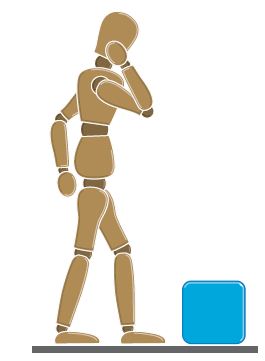
- Vor dem Heben planen: Bestimmen Sie Gewicht, Größe und Zielort. Räumen Sie den Weg frei von Hindernissen. Wenn die Ausrüstung ein Gewicht von mehr als 23 kg (50 lbs) hat, holen Sie sich Hilfe oder verwenden Sie mechanische Hebevorrichtungen.
- Positioniere deine Füße: Stellen Sie sich für eine stabile Basis mit den Füßen schulterbreit auseinander auf. Zeige die Zehen leicht nach außen, um das Gleichgewicht zu verbessern.
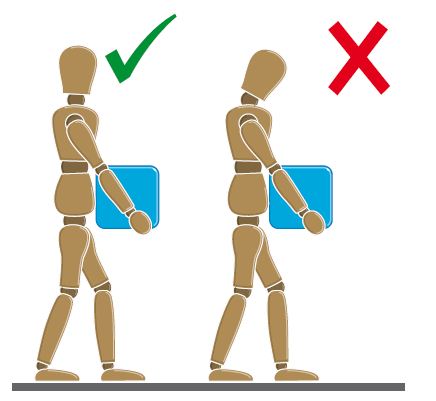
- Beugen Sie die Knie, nicht den Rücken: Gehen Sie in die Hocke, indem Sie Knie und Hüfte beugen. Halten Sie Ihren Rücken gerade in natürlicher Ausrichtung. Knicken Sie nicht in der Hüfte ein.
- Spannen Sie die Rumpfmuskulatur an: Spannen Sie die Bauchmuskeln vor dem Heben an. Das unterstützt deine Wirbelsäule und verteilt die Last sicher.
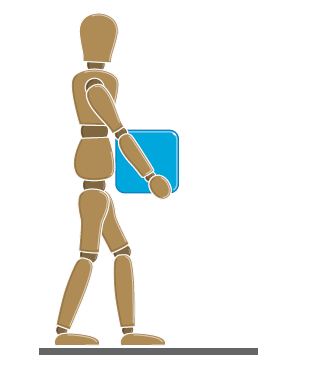
- Halten Sie die Last nahe am Körper: Halten Sie die Geräte nah am Körper. Je weiter Ihre Wirbelsäule entfernt ist, desto mehr Belastung wird Ihr Rücken belastet.
- Mit Beinen anheben: Drücken Sie Ihre Beine nach oben und halten Sie den Rücken gerade. Lassen Sie Ihre Beinmuskeln die Arbeit machen, nicht Ihren Rücken.
- Verdrehen vermeiden: Halten Sie die Schultern auf einer Linie mit der Hüfte. Um sich zu drehen, drehen Sie Ihre Füße, anstatt Ihren Oberkörper zu verdrehen.
- Sicher ablegen: Verwenden Sie die gleiche Technik in umgekehrter Reihenfolge. Gehen Sie mit gebeugten Knien in die Hocke, halten Sie den Rücken gerade und legen Sie die Ausrüstung vorsichtig ab.
- Reibungslose Bewegung: Vermeiden Sie ruckartige oder plötzliche Bewegungen. Kopf oben halten und beim Tragen nach vorne schauen.
Best Practice: Holen Sie sich im Zweifelsfall Hilfe. Das Tragen von zwei Personen ist immer sicherer, als allein mit schwerem Gerät zu kämpfen.
Abbildung einer Person, die plant, einen blauen Kasten zu heben, um zu veranschaulichen, wie wichtig es ist, das Gewicht vor dem Heben zu beurteilen
Draufsicht auf einen blauen Kasten mit zwei Fußabdrücken für den richtigen Stand vor dem Anheben

Figur hockt mit geradem Rücken beim Anheben eines blauen Kastens und demonstriert die richtige Hebetechnik mit den Beinen

Figur, die einen blauen Kasten nahe am Körper hält, zeigt die richtige Tragetechnik nach dem Anheben
Zwei Figuren, die eine Kiste tragen: links zeigt die richtige Haltung mit geradem Rücken, rechts zeigt die falsche Haltung mit gebeugtem Rücken
Häufig gestellte Fragen
F: Wann sollte ich mich während der Arbeit am Computer erden?
Antwort: Erden Sie sich sofort, bevor Sie interne Komponenten berühren, und regelmäßig während Ihrer gesamten Arbeitssitzung (alle paar Minuten, insbesondere nachdem Sie sich bewegt haben). Berühren Sie eine unlackierte Metalloberfläche, wie z. B. die I/O-Platine auf der Rückseite Ihres Computers.
F: Kann ich einen Netzadapter eines Drittanbieters mit meinem Dell Laptop verwenden?
Antwort: Nein. Verwenden Sie nur Netzadapter der Marke Dell, die für Ihr spezifisches Laptop-Modell entwickelt wurden. Adapter von Drittanbietern verfügen möglicherweise nicht über eine ordnungsgemäße Spannungsregulierung und Sicherheitszertifizierungen, können Ihren Laptop oder Akku beschädigen, was zu einem Sicherheitsrisiko führen kann.
F: Mein Laptop-Akku ist leer. Ist das gefährlich?
Antwort: Ja. Ein aufgeblähter Akku weist auf einen internen Fehler hin und stellt ein Sicherheitsrisiko dar. Verwenden Sie den Laptop sofort nicht mehr, trennen Sie ihn vom Netzstrom und versuchen Sie nicht, den Akku zu entfernen, wenn er klemmt. Wenden Sie sich an den Dell Support , um sichere Optionen für den Akkuaustausch zu erhalten. Durchstechen oder Druck auf aufgeblähte Akkus nicht ausüben.
F: Ist es sicher, während eines Gewitters im Inneren meines Computers zu arbeiten?
Antwort: Nein. Führen Sie während eines Gewitters niemals Wartungsarbeiten, Kabelverbindungen oder interne Arbeiten durch. Blitzeinschläge können durch Steckdosen und Netzwerkkabel zu Spannungsspitzen führen, wodurch die Gefahr eines schweren Stromschlags besteht. Warten Sie, bis der Sturm vorüber ist.
F: Muss ich den Akku meines Laptops entfernen, bevor ich den RAM austausche?
Antwort: Ja, wenn Ihr Laptop über einen austauschbaren Akku verfügt. Entfernen Sie den Akku immer nach dem Herunterfahren und Trennen des Netzstroms. Dadurch wird sichergestellt, dass während des Upgrades kein Strom anfällt. Einige neuere Dell Laptops verfügen über nicht entfernbare Akkus. Konsultieren Sie Ihr Servicehandbuch für modellspezifische Anweisungen zum Trennen des Akkus.
F: Kann ich meinen LCD-Bildschirm mit Glasreiniger reinigen?
Antwort: Nein. Verwenden Sie niemals handelsüblichen Fensterreiniger, Alkohol oder chemische Reinigungsmittel auf LCD-Bildschirmen. Diese können die reflexionsarmen Beschichtungen und die Displayoberfläche beschädigen. Geben Sie nur Wasser auf ein weiches, fusselfreies Tuch, tragen Sie es auf das Tuch auf (nie direkt auf dem Bildschirm) und trocknen Sie es sofort.
F: Wie viel Abstand benötige ich um meinen Desktop-Computer für eine ordnungsgemäße Belüftung?
Antwort: Lassen Sie mindestens 10 cm (4 Zoll) Freiraum an allen belüfteten Seiten. Dadurch wird ein ordnungsgemäßer Luftstrom für die Kühlung gewährleistet. Stellen Sie Computer niemals in geschlossene Schränke und blockieren Sie die Lüftungsschlitze niemals mit Papier oder Gegenständen, da dies zu Überhitzung und potenzieller Brandgefahr führen kann.
F: Was soll ich tun, wenn Flüssigkeit auf meinem Laptop verschüttet wurde?
Antwort: Schalten Sie den Laptop sofort aus, trennen Sie den Netzadapter und entfernen oder trennen Sie den Akku, sofern möglich. Drehen Sie den Laptop um, um die Flüssigkeit von den internen Komponenten abzuleiten. Versuchen Sie nicht, das System einzuschalten. Flüssigkeitsschäden erfordern oft professionellen Service. Wenden Sie sich an den Dell Support.
HINWEIS: Schäden durch Flüssigkeiten sind nicht durch den eingeschränkten Hardwareservice abgedeckt.
Betroffene Produkte
Chromebox, Alienware, Dell All-in-One, Dell Pro All-in-One, Dell Pro Max Micro, Dell Pro Max Slim, Dell Pro Max Tower, Dell Pro Micro, Dell Pro Slim, Dell Pro Tower, Dell Slim, Dell Tower, Inspiron, Legacy Desktop Models, OptiPlex, Vostro, XPS
, G Series, Monitors & Accessories, Alienware and Dell Gaming Monitors, C Series, D Series, E Series, P Series, S Series, SE Series, UltraSharp Premier (UP) Series, UltraSharp (U) Series, Dell Monitors, Dell Plus Monitors, Dell Pro Monitors, Dell Pro Plus Monitors, Projectors & Accessories, Chromebook, G Series, Alienware, Dell Laptops, Dell Plus, Dell Pro, Dell Pro Max, Dell Pro Plus, Dell Pro Premium, Inspiron, Latitude, Dell Pro Rugged, Vostro, XPS, Legacy Laptop Models, Datacenter Scalable Solutions, PowerEdge, Legacy Server Models, S5000 Series Servers, Mobile Devices, Latitude Tablets, Mobile Streak, Surface, Venue, XPS Tablets, Fixed Workstations, Mobile Workstations, Dell Pro Max Micro XE FCM2250, Dell Pro Max Slim XE FCS1250, Dell Pro Max Tower T2 XE FCT2250, Dell Pro Max 14 Premium MA14250, Dell Pro Max 16 Premium MA16250, Dell Pro Max 16 Plus MB16250, Dell Pro Max 18 Plus MB18250, Dell Pro Max 16 XE MC16250, Dell Pro Micro Plus XE QBM1250, Dell Pro Slim Plus XE5 QBS1250, Dell Pro Tower Plus XE5 QBT1250
...
Artikeleigenschaften
Artikelnummer: 000137973
Artikeltyp: How To
Zuletzt geändert: 27 Juli 2026
Version: 15
Antworten auf Ihre Fragen erhalten Sie von anderen Dell NutzerInnen
Support Services
Prüfen Sie, ob Ihr Gerät durch Support Services abgedeckt ist.