Anleitung zum Ausführen eines Preboot-Diagnosetests auf einem Dell Computer
Zusammenfassung: So führen Sie die Dell Preboot-Diagnose aus, um Hardwareprobleme auf Ihrem Dell Computer zu identifizieren. Hier finden Sie Anweisungen zur Verwendung von Dell Onboard Diagnostics, zum Durchführen detaillierter Tests und zum Troubleshooting mit Dell Diagnostics-Startoptionen. ...
Dieser Artikel gilt für
Dieser Artikel gilt nicht für
Dieser Artikel ist nicht an ein bestimmtes Produkt gebunden.
In diesem Artikel werden nicht alle Produktversionen aufgeführt.
Weisungen
Mit der Preboot-Diagnose können Sie die Computerhardware auf einer grundlegenden Ebene testen, bevor das Betriebssystem geladen wird.
Wählen Sie aus dem Inhaltsverzeichnis, um zu erfahren, wie Sie den gewünschten Test ausführen. Die obere Option ist die grundlegendste und die nachfolgenden Optionen sind fortgeschrittener.
Diagnose-Schnelltest
- Schalten Sie den Computer ein.
- Drücken Sie beim Dell Logo mehrmals die Taste F12, bis das Einmalige Startmenü angezeigt wird.
- Wählen Sie auf dem Bildschirm des Startmenüs die Option Diagnostics aus, wie durch das grüne Feld gekennzeichnet (Abbildung 1).
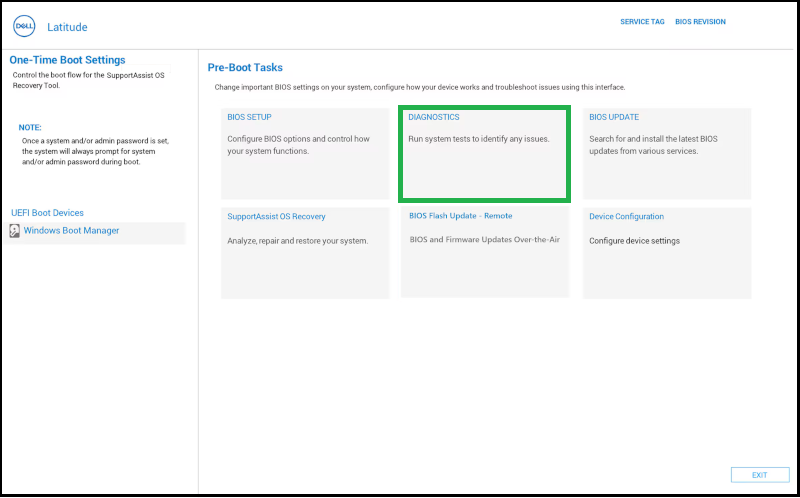
Abbildung 1: Einmaliges Startmenü
Der diagnostische Schnelltest beginnt (Abbildung 2)
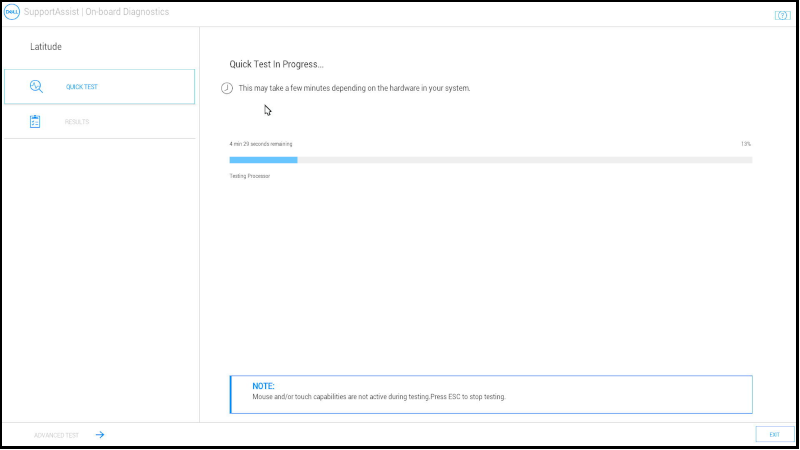
Abbildung 2: Diagnose-SchnelltestMaus und Touchscreen (falls installiert) sind während des Tests nicht aktiv.Um einen Diagnosetest auf einem bestimmten Gerät auszuführen, drücken Sie Esc, wählen Sie dann Erweiterter Test in der unteren linken Ecke aus, und befolgen Sie dann die Schritte im Abschnitt Erweiterter Diagnosetest.Sobald der Schnelltest abgeschlossen ist, werden die Ergebnisse angezeigt.
Diese enthalten folgende Angaben:
- Alle Tests wurden erfolgreich bestanden:
- Scannen Sie den QR-Code, um weitere Hilfe zu erhalten.
- Wählen Sie BEENDEN in der unteren rechten Ecke aus, um den Computer neu zu starten.
- Wählen Sie ERWEITERTER TEST in der unteren linken Ecke aus, um einen bestimmten Test auszuführen. Befolgen Sie die Schritte im Abschnitt Erweiterter Diagnosetest, um zu erfahren, wie Sie einen bestimmten Test ausführen.
- Eine Meldung, die angibt, welche Hardware nicht richtig funktioniert:
- In den folgenden Artikeln finden Sie Schritte zum Troubleshooting, um das Problem möglicherweise zu beheben.
Wählen Sie den Artikel aus, der dem Fehlerbereich entspricht, suchen Sie nach dem entsprechenden Fehler und führen Sie die Schritte zum Troubleshooting durch.
- Scannen Sie den QR-Code, um das Problem zu melden.
- Rufen Sie SupportAssist Pre-Boot System Performance Check (Systemleistungsüberprüfung vor dem Start mit SupportAssist) auf, um das Problem zu melden. (Notieren Sie sich den Fehlercode, den Validierungscode und das Service-Tag.)
- Navigieren Sie zu Technischen Support kontaktieren, um zu erfahren, welche Optionen Ihnen zur Verfügung stehen. (Notieren Sie sich den Fehlercode, den Validierungscode und das Service-Tag.)
- In den folgenden Artikeln finden Sie Schritte zum Troubleshooting, um das Problem möglicherweise zu beheben.
- Alle Tests wurden erfolgreich bestanden:
Zurück zum Anfang des Artikels
Erweiterter Diagnosetest
Standardmäßig sind alle Tests ausgewählt.
- Wenn Sie einen bestimmten Test ausführen möchten, deaktivieren Sie das Kontrollkästchen Alle auswählen und wählen Sie dann die Tests aus, die Sie ausführen möchten. (Abbildung 3.)
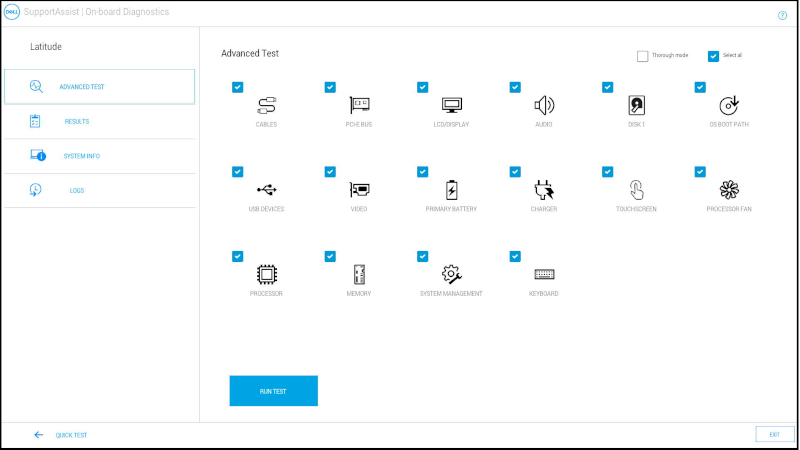
Abbildung 3: Bildschirm "Advanced Test"Die Optionen des Hardwaretests können je nach der auf Ihrem Dell Computer installierten Hardware variieren.Um einen gründlichen Test der Hardware durchzuführen, aktivieren Sie das Kontrollkästchen Thorough mode (Gründlicher Modus). - Wählen Sie RUN TEST (TEST AUSFÜHREN) aus.
Auf Dell Laptops ist während des LCD-Tests eine Benutzerreaktion erforderlich.
Sobald der Test abgeschlossen ist, werden die Ergebnisse angezeigt.
Diese enthalten folgende Angaben:
- Alle Tests wurden erfolgreich bestanden:
- Scannen Sie den QR-Code, um weitere Hilfe zu erhalten.
- Wählen Sie BEENDEN in der unteren rechten Ecke aus, um den Computer neu zu starten.
- Wählen Sie SCHNELLTEST in der unteren linken Ecke aus.
- Eine Meldung, die angibt, welche Hardware nicht richtig funktioniert:
- In den folgenden Artikeln finden Sie Schritte zum Troubleshooting, um das Problem möglicherweise zu beheben.
Wählen Sie den Artikel aus, der dem Fehlerbereich entspricht, suchen Sie nach dem entsprechenden Fehler und führen Sie die Schritte zum Troubleshooting durch.
- Scannen Sie den QR-Code, um das Problem zu melden.
- Rufen Sie SupportAssist Pre-Boot System Performance Check (Systemleistungsüberprüfung vor dem Start mit SupportAssist) auf, um das Problem zu melden. (Notieren Sie sich den Fehlercode, den Validierungscode und das Service-Tag.)
- Navigieren Sie zu Technischen Support kontaktieren, um zu erfahren, welche Optionen Ihnen zur Verfügung stehen. (Notieren Sie sich den Fehlercode, den Validierungscode und das Service-Tag.)
- In den folgenden Artikeln finden Sie Schritte zum Troubleshooting, um das Problem möglicherweise zu beheben.
- Alle Tests wurden erfolgreich bestanden:
Zurück zum Anfang des Artikels
Weitere Ressourcen:
Das Preboot-Diagnosetool liefert außerdem die unten beschriebenen Informationen:
Konfiguration
Um auf die Registerkarte „Konfiguration“ zuzugreifen, wählen Sie „SYSTEMINFO“ aus den Optionen auf der linken Seite aus.
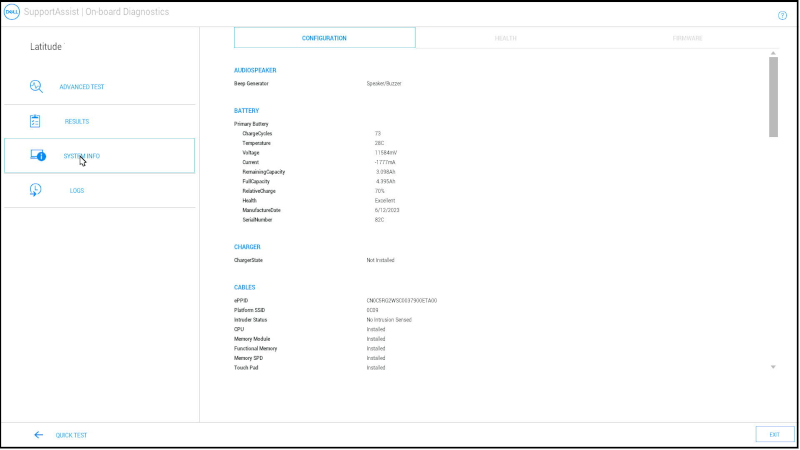
Abbildung 4: Konfigurationsmanagement
Zurück zum Anfang des Artikels
Health
Um auf die Registerkarte „Funktionszustand“ zuzugreifen, wählen Sie SYSTEM INFO aus den Optionen auf der linken Seite aus.
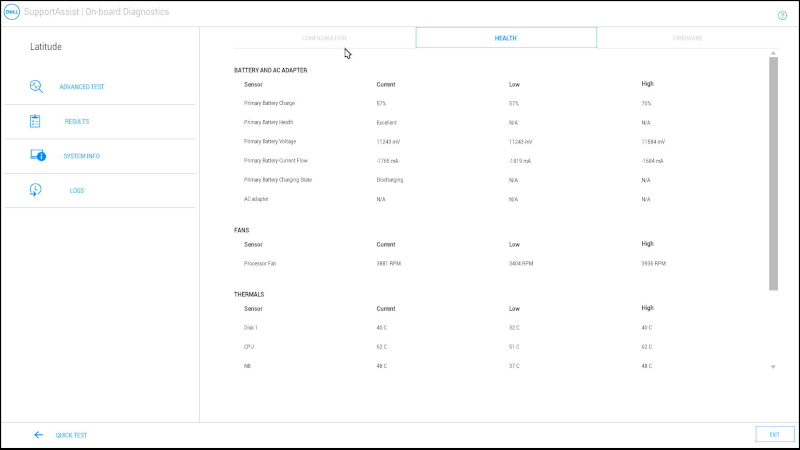
Abbildung 5: Registerkarte "Health"
Zurück zum Anfang des Artikels
Firmware
Um auf die Registerkarte „Firmware“ zuzugreifen, wählen Sie „SYSTEMINFO“ aus den Optionen auf der linken Seite aus.
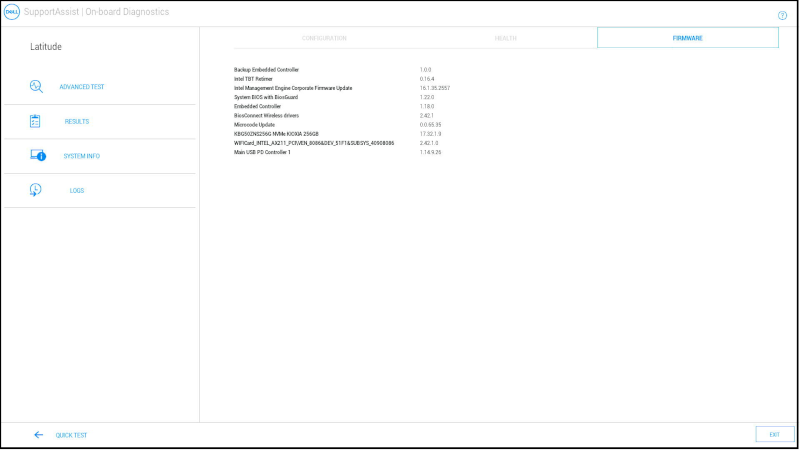
Abbildung 6: Registerkarte "Firmware"
Zurück zum Anfang des Artikels
Protokolle früherer Diagnosetests
Um auf die Protokolle der vorherigen Diagnosetests zuzugreifen, wählen Sie „PROTOKOLLE“ aus den Optionen auf der linken Seite aus.
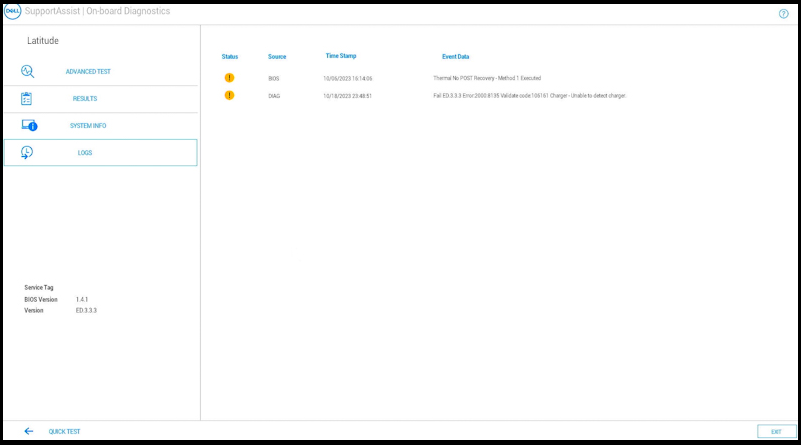
Abbildung 7: Registerkarte Diagnoseprotokolle
Zurück zum Anfang des Artikels
Anleitung zum Ausführen einer Diagnose auf einem Dell Computer
Sehen Sie sich dieses Video an, um zu erfahren, wie Sie integrierte Preboot-Diagnosen verwenden können, um Hardwareprobleme auf Ihrem Dell Computer zu identifizieren.
Dauer: 01:34 (hh:mm:ss)
Sofern verfügbar, können Sie die Sprache für Untertitel über das Symbol Einstellungen oder CC in diesem Videoplayer auswählen.
In den folgenden Artikeln der Dell Wissensdatenbank finden Sie weitere Diagnosetests, die von Dell verfügbar sind:
- Ausführen eines Diagnosetests mithilfe von SupportAssist.
- Anleitung zum Ausführen eines Dell Online-Diagnosetests.
- Anleitung zum Ausführen von Diagnosetests auf einem Dell Monitor.
- Anleitung zum Ausführen des integrierten LCD-Selbsttest auf einem Dell Laptop.
- Ausführen eines Netzteilselbsttests bei einem Dell Desktop- oder All-in-one-Computer.
- Ausführen der Hardwarediagnose auf einem PowerEdge Server.
Weitere Informationen
Empfohlene Artikel
Hier sind einige empfohlene Artikel zu diesem Thema, die für Sie von Interesse sein könnten.
- Ausführen eines Diagnosetests mithilfe von SupportAssist.
- Anleitung zum Ausführen eines Dell Online-Diagnosetests.
- Anleitung zum Ausführen von Diagnosetests auf einem Dell Monitor.
- Anleitung zum Ausführen des integrierten LCD-Selbsttest auf einem Dell Laptop.
- Ausführen eines Netzteilselbsttests bei einem Dell Desktop- oder All-in-one-Computer.
- Ausführen der Hardwarediagnose auf einem PowerEdge Server.
Betroffene Produkte
Alienware, Dell All-in-One, Dell Pro All-in-One, Dell Pro Max Micro, Dell Pro Max Slim, Dell Pro Max Tower, Dell Pro Micro, Dell Pro Slim, Dell Pro Tower, Dell Slim, Dell Tower, Inspiron, Legacy Desktop Models, OptiPlex, Vostro, XPS, G Series
, G Series, Alienware, Dell Plus, Dell Pro, Dell Pro Max, Dell Pro Plus, Dell Pro Premium, Inspiron, Latitude, Dell Pro Rugged, Vostro, XPS, Legacy Laptop Models, Fixed Workstations, Mobile Workstations, Dell Pro Max Micro XE FCM2250, Dell Pro Max Slim XE FCS1250, Dell Pro Max Tower T2 XE FCT2250, Dell Pro Micro Plus XE QBM1250, Dell Pro Slim Plus XE5 QBS1250, Dell Pro Tower Plus XE5 QBT1250
...
Produkte
Dell Pro RuggedArtikeleigenschaften
Artikelnummer: 000181163
Artikeltyp: How To
Zuletzt geändert: 03 Sep. 2026
Version: 24
Antworten auf Ihre Fragen erhalten Sie von anderen Dell NutzerInnen
Support Services
Prüfen Sie, ob Ihr Gerät durch Support Services abgedeckt ist.