M365 Outlook bleibt auf dem Ladeprofilbildschirm in Windows hängen
Zusammenfassung: Erfahren Sie, wie Sie Microsoft 365 Outlook mit dem Task-Manager, dem abgesicherten Modus, dem Deaktivieren von Add-Ins und den Einstellungen für die Hardwarebeschleunigung beheben können, das beim Laden des Profils hängen bleibt. ...
Dieser Artikel gilt für
Dieser Artikel gilt nicht für
Dieser Artikel ist nicht an ein bestimmtes Produkt gebunden.
In diesem Artikel werden nicht alle Produktversionen aufgeführt.
Weisungen
Hinweis: Warten Sie einige Zeit und prüfen Sie, ob das Problem behoben ist. Falls nicht, stellen Sie sicher, dass Sie die neuesten Windows- und Office-Updates installieren. Wenn das Problem weiterhin besteht, beheben Sie es mithilfe der unten angegebenen Lösungen.
Inhaltsverzeichnis:
- Beenden von Prozessen im Task-Manager und Deaktivieren der Outlook-Anwesenheitsfunktion
- Versuchen Sie, Outlook im abgesicherten Modus zu öffnen und Add-Ins zu deaktivieren.
- Hardwarebeschleunigung deaktivieren
- Was ist, wenn nichts funktioniert?
Beenden von Prozessen im Task-Manager und Deaktivieren der Outlook-Anwesenheitsfunktion
Microsoft empfiehlt, Prozesse, die im Hintergrund vom Task-Manager ausgeführt werden, zu beenden und die "Outlook-Anwesenheitsfunktion" zu deaktivieren, um den Fehler zu beheben. Hier erfahren Sie, wie Sie das Problem lösen können, dass Outlook nicht geladen wird.
Schritte zum Beenden von Prozessen im Task-Manager.
Hinweis: Outlook.exe, SearchProtocolHost.exe, Teams, Skype for Business, Copernic, WinPcap usw. sind einige Prozesse, die Sie im Task-Manager beenden sollten.
- Öffnen Sie den Task-Manager:
- Suchen Sie auf der Registerkarte "Prozesse " nach allen Office-Prozessen.
- Wählen Sie einen Office-Prozess aus, und wählen Sie dann Aufgabe beenden aus. Wiederholen Sie dies für jeden aufgelisteten Office-Prozess.
Überprüfen Sie nun, ob Sie Outlook öffnen können, wenn ja, führen Sie die folgenden Schritte aus, um die Outlook-Anwesenheitsfunktion zu deaktivieren:
- Wählen Sie in Outlook Dateioptionen >> Personen
- Deaktivieren Sie im Fenster Outlook-Optionen die Kontrollkästchen mit den folgenden Optionen, falls sie aktiviert sind:
- Zeigen Sie den Onlinestatus neben dem Namen an.
- Zeigen Sie Benutzerfotos an, wenn verfügbar.
- Klicken Sie auf OK, und starten Sie Outlook neu.
Hinweis: Wenn weiterhin die Meldung "Outlook wird nicht geöffnet, Outlook lädt kein Profil" angezeigt wird, versuchen Sie, den dwm.exe-Vorgang zweimal zu beenden und dann Outlook zu öffnen.
Wenn Sie feststellen, dass Outlook auch im abgesicherten Modus im Ladeprofil hängen bleibt, fahren Sie mit dem folgenden Schritt fort.
Versuchen Sie, Outlook im abgesicherten Modus zu öffnen und Add-Ins zu deaktivieren
Outlook reagiert möglicherweise aufgrund fehlerhafter Add-Ins nicht mehr auf dem Ladebildschirm. Gehen Sie folgendermaßen vor, um Outlook im abgesicherten Modus zu starten und Add-Ins zu deaktivieren:
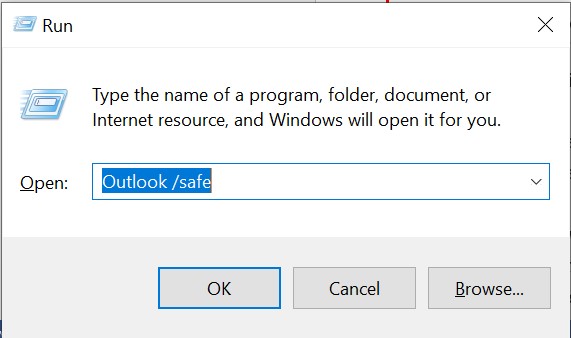
- Drücken Sie die Windows-Taste und die R-Taste gleichzeitig.
- Geben Sie Outlook /safe in das Fenster Ausführen ein und wählen Sie OK aus.
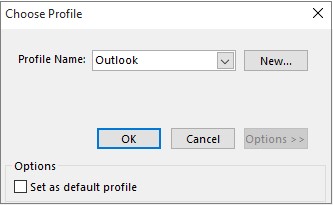
- Das Dialogfeld Profil auswählen wird angezeigt. Übernehmen Sie die Outlook-Standardeinstellungen, und wählen Sie OK aus.
- Wenn Sie dazu aufgefordert werden, geben Sie das Kennwort ein und klicken Sie dann auf OK.
Wenn Sie Outlook im abgesicherten Modus öffnen können, versuchen Sie, Add-Ins (nacheinander) zu deaktivieren, und überprüfen Sie, ob das Problem dadurch behoben wird. Die Schritte zum Deaktivieren von Add-ins sind unten aufgeführt:
- Öffnen Sie Outlook, und wählen Sie Datei aus.
- Klicken Sie auf Optionen > Add-ins.
- Wählen Sie unter Verwalten die Option COM-Add-Ins aus.
- Klicken Sie auf Bestätigen.
- Wählen Sie die Add-Ins aus, die Sie deaktivieren möchten, und klicken Sie auf OK.
- Beenden Sie Outlook und öffnen Sie es erneut.
Hinweis: Versuchen Sie, Programme wie VPN (z. B. SonicWall VPN) oder andere verdächtige Programme zu deaktivieren und prüfen Sie, ob der Fehler dadurch behoben wird. Wenn der gleiche Fehler weiterhin auftritt: Outlook bleibt beim Laden des Profils hängen, fahren Sie mit dem nächsten Schritt fort.
Hardwarebeschleunigung deaktivieren
Viele Outlook-Benutzer berichteten, dass die Deaktivierung der Hardwarebeschleunigung ihnen geholfen hat, das Problem zu beheben. Gehen Sie dazu wie folgt vor:
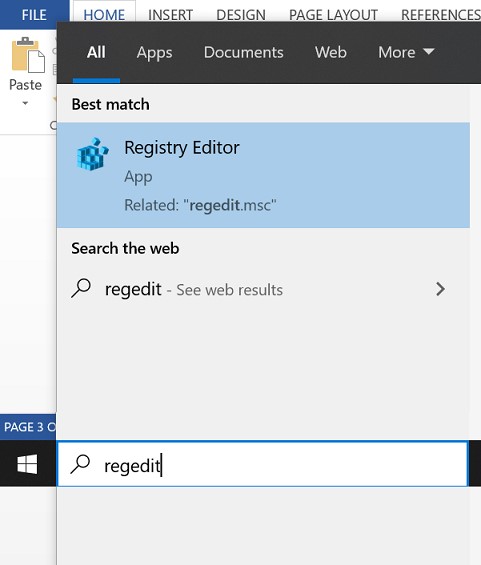
- Geben Sie regedit in die Suchleiste ein.
- Navigieren Sie im Fenster Registrierungs-EditorHKEY_CURRENT_USER\Software\Microsoft\Office\15.0\Common.
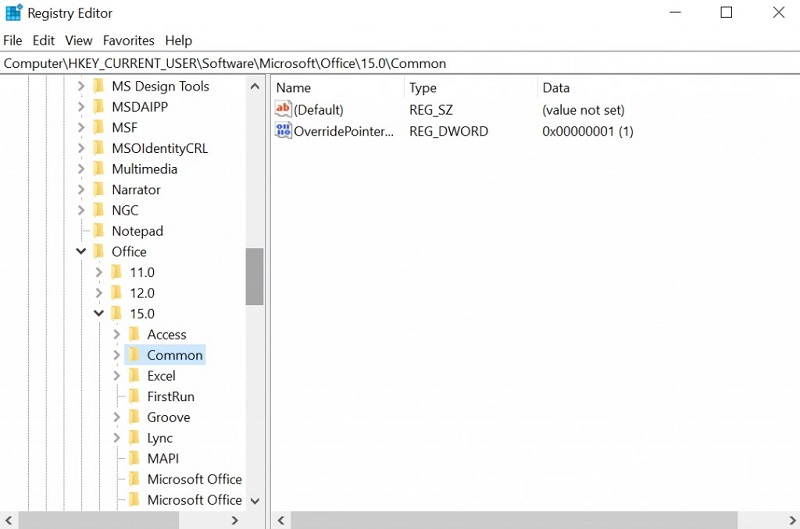
- Erstellen Sie einen Schlüssel, indem Sie auf Edit New > Key klicken>.
- Benennen Sie den Schlüssel als "Graphics".
- Wählen Sie Grafik aus und klicken Sie mit der rechten Maustaste auf den rechten Bereich. Wählen Sie Neu und dann DWORD-Wert (32-Bit) aus.
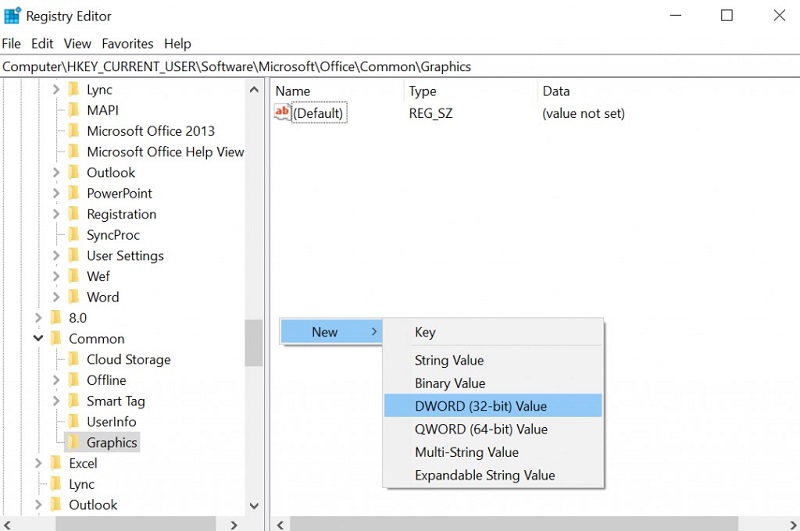
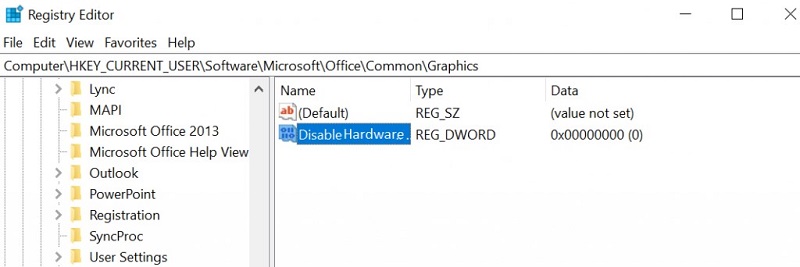
- Benennen Sie den DWORD-Wert (32-Bit) als DisableHardwareAcceleration, und doppelklicken Sie darauf.
- Ändern Sie im angezeigten Fenster Value Data in "1".
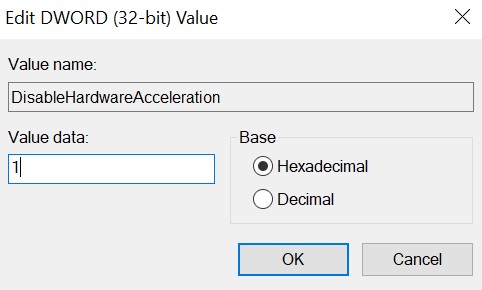
Nachdem Sie die obigen Schritte ausgeführt haben, versuchen Sie, Outlook zu öffnen, um zu sehen, ob das Problem behoben ist.
Was ist, wenn nichts funktioniert?
Wenn keiner der Schritte dazu beigetragen hat, das Problem von Outlook zu beheben , das beim Laden von Profilen in Outlook 2019 und anderen Versionen hängen bleibt, ist Ihre Outlook-Datendatei (PST) wahrscheinlich beschädigt. Verwenden Sie das integrierte Dienstprogramm "ScanPST.exe" von Microsoft, um die PST-Datei zu reparieren. Wenn das ScanPST.exe Tool Beschädigungsfehler in der Datei diagnostiziert.
Betroffene Produkte
Microsoft 365 from DellArtikeleigenschaften
Artikelnummer: 000191971
Artikeltyp: How To
Zuletzt geändert: 12 Mai 2026
Version: 6
Antworten auf Ihre Fragen erhalten Sie von anderen Dell NutzerInnen
Support Services
Prüfen Sie, ob Ihr Gerät durch Support Services abgedeckt ist.