NMM: SQL-Flatfile-Wiederherstellung aus Clone-Kopie ist in der SQL-Plug-in-Benutzeroberfläche nicht möglich
Zusammenfassung: NetWorker Module for Microsoft (NMM) SQL-Flatfile-Wiederherstellung aus Clone-Kopie ist in der Benutzeroberfläche des SQL-Plug-ins nicht möglich.
Dieser Artikel gilt für
Dieser Artikel gilt nicht für
Dieser Artikel ist nicht an ein bestimmtes Produkt gebunden.
In diesem Artikel werden nicht alle Produktversionen aufgeführt.
Symptome
NetWorker Module for Microsoft (NMM) SQL-Flatfile-Wiederherstellung aus Clone-Kopie ist in der Benutzeroberfläche des SQL-Plug-ins nicht möglich.
Ursache
NetWorker Module for Microsoft (NMM) SQL-Flatfile-Wiederherstellung aus Clone-Kopie ist in der Benutzeroberfläche des SQL-Plug-ins nicht möglich.
Dies funktioniert wie vorgesehen.
Lösung
Die Option "Select restore pool" ist während der Wiederherstellung von Flatfiles auf der Benutzeroberfläche deaktiviert.
Problemumgehung:
Die einzige Problemumgehung besteht darin, eine Wiederherstellung der Flatfile über die Befehlszeile durchzuführen. In diesem Verfahren werden die Schritte erläutert, die zum Erzeugen eines Skripts und zum Bearbeiten des Skripts erforderlich sind, um einen Clone-Pool anstelle des primären Backuppools zu verwenden.
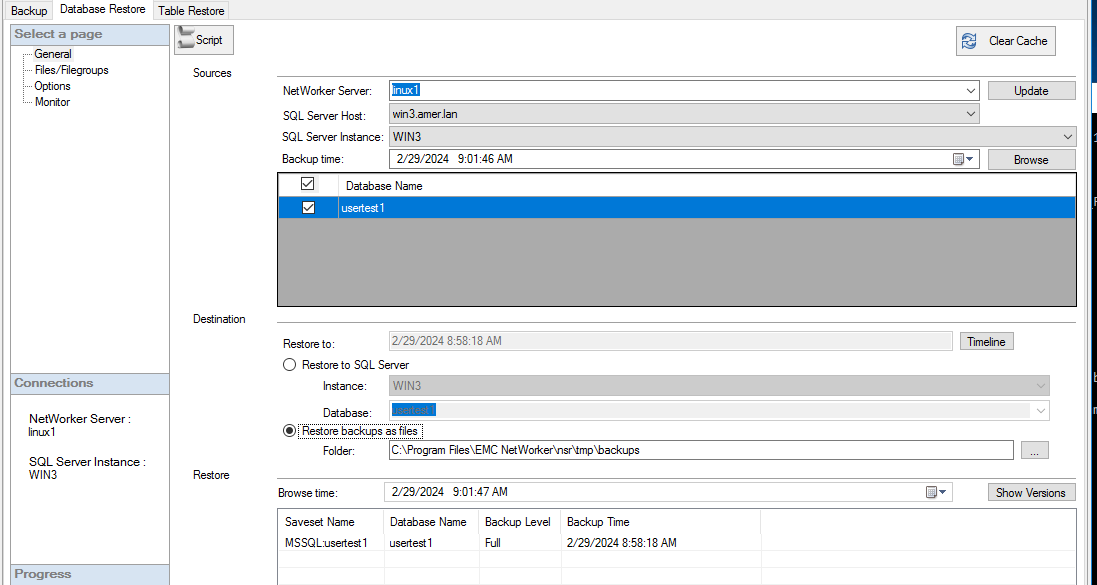
- Öffnen Sie die Benutzeroberfläche des NMM-SQL-Plug-ins.
- Wählen Sie Clear Cache aus. Dadurch wird die vorherige Auswahl gelöscht und mit neuen Parametern begonnen.
- Geben Sie den Namen des NetWorker-Servers ein. Klicken Sie auf Aktualisieren.
- Wählen Sie den SQL Server-Host aus.
- Wählen Sie SQL Server instance aus.
- Wählen Sie das Saveset (wiederherzustellende Datenbank) aus.
- Wählen Sie die Speicherzeit aus. Dies ist wichtig. Tun Sie dies zuerst vor dem nächsten Schritt.
- Wählen Sie Restore backups as files aus - lassen Sie den Wiederherstellungsordner vorerst und bearbeiten Sie ihn später im Skript.
- Klicken Sie auf die Schaltfläche Skript .
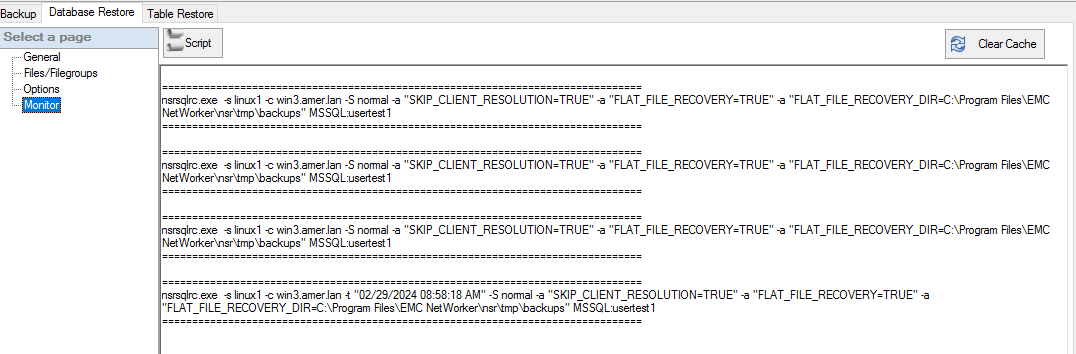
- Kopieren Sie das Skript. Öffnen Sie den Editor Editor Editor oder einen ähnlichen Texteditor und fügen Sie das Ausgabeskript in den Editor ein.
- Fügen Sie dem Skript Folgendes hinzu:
-b clonepoolname
- Bearbeiten Sie die
FLAT_FILE_RECOVERY_DIR="NewDestination"Zum BeispielFLAT_FILE_RECOVERY_DIR="D:\RecoveryData"
HINWEIS: Bei der
RECOVERY_DIR Der angegebene Speicherort muss bereits vorhanden sein.
- Speichern Sie das Skript als Batchdatei, z. B. testsql.bat.
- Öffnen Sie die Eingabeaufforderung mit Als Administrator ausführen und führen Sie das testsql.bat Skript aus.
Mit diesem erzeugten Skript wird beispielsweise Folgendes erzeugt:
nsrsqlrc.exe -s linux1 -c win3.amer.lan -t "02/29/2024 08:58:18 AM" -S normal -a "SKIP_CLIENT_RESOLUTION=TRUE" -a "FLAT_FILE_RECOVERY=TRUE" -a "FLAT_FILE_RECOVERY_DIR=C:\Program Files\EMC NetWorker\nsr\tmp\backups" MSSQL:usertest1
Nachdem es bearbeitet wurde, müsste es etwas wie das widerspiegeln -b clonepool und einen neuen Wiederherstellungsordner.
nsrsqlrc.exe -s linux1 -c win3.amer.lan -t "02/29/2024 08:58:18 AM" -S normal -b ddclone -a "SKIP_CLIENT_RESOLUTION=TRUE" -a "FLAT_FILE_RECOVERY=TRUE" -a "FLAT_FILE_RECOVERY_DIR=C:\sharepoint\backup” MSSQL:usertest1
Betroffene Produkte
NetWorker, NetWorker Module for MicrosoftProdukte
NetWorker Family, NetWorker ModuleArtikeleigenschaften
Artikelnummer: 000222645
Artikeltyp: Solution
Zuletzt geändert: 14 Apr. 2026
Version: 3
Antworten auf Ihre Fragen erhalten Sie von anderen Dell NutzerInnen
Support Services
Prüfen Sie, ob Ihr Gerät durch Support Services abgedeckt ist.