Data Domain: järjestelmien sammuttaminen, käynnistäminen ja uudelleenkäynnistäminen
Zusammenfassung: Tässä artikkelissa on parhaat käytännöt Data Domain -järjestelmien turvalliseen sulkemiseen tai uudelleenkäynnistämiseen komentoriviliittymän (CLI) tai käyttöliittymän (UI) avulla. Nämä käytännöt auttavat varmistamaan tietojen eheyden ja järjestelmän vakauden. ...
Dieser Artikel gilt für
Dieser Artikel gilt nicht für
Dieser Artikel ist nicht an ein bestimmtes Produkt gebunden.
In diesem Artikel werden nicht alle Produktversionen aufgeführt.
Weisungen
🛠️ Esitarkistukset ennen sammutusta tai uudelleenkäynnistystä
Varmista ennen jatkamista, että järjestelmää ei käytetä ja että se voidaan pysäyttää turvallisesti:
✅ Varmista, että I/O-toiminta on pysäytetty
Suorita: iostat 5
Vahvista:
-
-
- Ei aktiivista luku-/kirjoitustoimintaa
- Järjestelmä on käyttämättömänä
-
✅ Tarkista, ettei aktiivista replikointia ole
Suorita: ddboost file-replication show active
Vahvista: tiedostojen replikointitöitä ei ole käynnissä.
✅ Vain HA-järjestelmät
Tarkista HA:n tila: ha status
-
-
-
Jos molemmat solmut ovat online-tilassa ja kunnossa:
Suorita:ha offlineValmiustilan solmussa - Jos HA on heikentynyt, ohita tämä vaihe
-
-
🛠️ Järjestelmän sammuttaminen (komentoriviliittymä)
Sammuta DD-pääyksikkö (ohjain) suorittamalla komento: system poweroff
-
-
Vahvista kehote:
-
Are you sure? (yes|no) [no]: yes\
-
-
Odota, että pääyksikkö sammuu kokonaan:
- Liitettyjen tallennuskoteloiden virta pysyy voimassa. Virta voidaan irrottaa turvallisesti liitetystä varastosta (tarvittaessa), kun pääyksikkö on sammutettu.
-
✅ Tämä tekee puhtaan sammutuksen ja sammuttaa järjestelmän turvallisesti.
🛠️DD-järjestelmän käynnistäminen
Noudata oikeaa käynnistysjärjestystä:
-
- Käynnistä kaikki laajennushyllyt ensin
- Odota noin 3 minuuttia
- Data Domain -pääyksikön käynnistys:
- DD-yksikön virtapainikkeen painaminen | TAI |
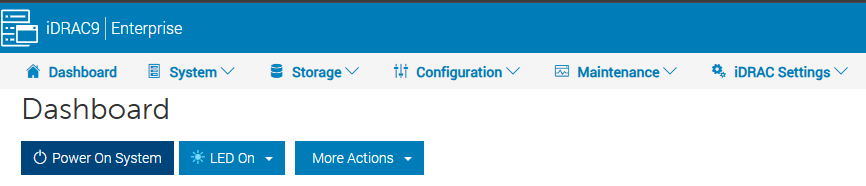
- Valitse iDRACissa Power-on-vaihtoehto
HA-järjestelmät
-
-
Käynnistä ensin aktiivinen solmu, sitten valmiustilan solmu
-
Tarkista tila:
ha status -
Jos solmu on offline-tilassa:
ha online
-
🛠️ Kuinka käynnistää uudelleen käyttöliittymän avulla
-
Siirry kohtaan: Järjestelmän ylläpito →
-
Valitse Käynnistä järjestelmä uudelleen
-
Vahvista toiminto
Tärkeät huomautukset
⚠️ Käytä aina Data Domain -komentoriviliittymää tai -käyttöliittymää virtatoiminnoissa (älä sammuta järjestelmää virtapainikkeella)
-
- Älä käytä sammutukseen tai uudelleenkäynnistykseen kaistan ulkopuolisia hallintatyökaluja (kuten iDRACia).
- Nämä menetelmät eivät välttämättä suorita puhdasta sammutusta.
- Virheellinen sammutus voi johtaa tietojen eheysongelmiin.
✅ Parhaiden käytäntöjen yhteenveto
- Pysäytä I/O ja replikointi aina ennen sammutusta
- Järjestelmän ja HA:n kunnon tarkistaminen
- Käytä komentoriviliittymää tai käyttöliittymää kaikkiin virtatoimintoihin
- Noudata oikeaa käynnistyksen järjestystä
Weitere Informationen
- Älä sammuta järjestelmää kotelon virtakytkimellä. Tämä estää etävirranhallinnan IPMI:n (Intelligent Platform Management Interface) avulla. Käytä '
system poweroff' komento sen sijaan. Tämä komento sammuttaa järjestelmän ja virran. - IPMI Remote System Power Down -toiminto ei sammuta DD-käyttöjärjestelmää järjestelmällisesti. Käytä tätä ominaisuutta vain, jos '
system poweroff' komento on epäonnistunut. - Minkä tahansa järjestelmän täydellinen uudelleenkäynnistys kestää yleensä 30 minuutista tuntiin liitetyn tallennustilan määrän mukaan.
- Jos järjestelmän palautuminen kestää yli tunnin, ota yhteyttä tukitiimiin.
Betroffene Produkte
Data DomainArtikeleigenschaften
Artikelnummer: 000019772
Artikeltyp: How To
Zuletzt geändert: 02 Juli 2026
Version: 11
Antworten auf Ihre Fragen erhalten Sie von anderen Dell NutzerInnen
Support Services
Prüfen Sie, ob Ihr Gerät durch Support Services abgedeckt ist.