Data Domain: como desligar, ligar ou reinicializar sistemas
Zusammenfassung: Este artigo apresenta as práticas recomendadas para desligar ou reinicializar com segurança os sistemas Data Domain usando a interface de linha de comando (CLI) ou a interface do usuário (IU). Essas práticas ajudam a garantir a integridade dos dados e a estabilidade do sistema. ...
Dieser Artikel gilt für
Dieser Artikel gilt nicht für
Dieser Artikel ist nicht an ein bestimmtes Produkt gebunden.
In diesem Artikel werden nicht alle Produktversionen aufgeführt.
Weisungen
🛠️ Pré-verificações antes de desligar ou reinicializar
Antes de continuar, certifique-se de que o sistema está ocioso e seguro para parar:
✅ Verificar se a atividade de E/S foi interrompida
Execute: iostat 5
Confirmar:
-
-
- Nenhuma atividade ativa de leitura/gravação
- O sistema está ocioso
-
✅ Verificar se há uma replicação ativa
Execute: ddboost file-replication show active
Confirme: nenhum trabalho de replicação de arquivo está em andamento.
✅ Somente sistemas de HA
Verifique o status do HA: ha status
-
-
-
Se ambos os nós estiverem on-line e íntegros:
Execute:ha offlineNo nó em espera - Se a HA estiver degradada, ignore esta etapa
-
-
🛠️ Como desligar o sistema (método CLI)
Para desligar a unidade principal do DD (controlador), execute: system poweroff
-
-
Confirme o prompt:
-
Are you sure? (yes|no) [no]: yes\
-
-
Aguarde até que a unidade principal desligue completamente:
- Os compartimentos de armazenamento conectados permanecem ligados. A energia pode ser removida com segurança do armazenamento conectado (se necessário) depois que a unidade principal for desligada.
-
✅ Isso realizará um desligamento limpo e desligará o sistema com segurança.
🛠️ Como ligar o sistema DD
Siga a sequência de inicialização correta:
-
- Ligue primeiro todas as prateleiras de expansão
- Aguarde aproximadamente 3 minutos
- Ligue a unidade principal do Data Domain:
- Pressione o botão liga/desliga na unidade DD | OU |
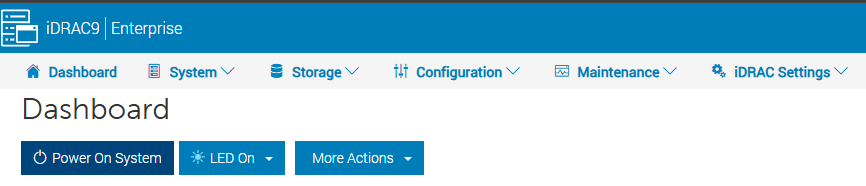
- Selecione a opção "Power-on" no iDRAC
Sistemas HA
-
-
Ligue o nó ativo primeiro e, em seguida, o nó em espera
-
Verifique o status:
ha status -
Se um nó estiver off-line:
ha online
-
🛠️ Como reinicializar usando a interface do usuário
-
Navegue até: Maintenance → System
-
Selecione Reboot System
-
Confirme a ação
Observações importantes
⚠️ Sempre use a CLI ou a interface do usuário do Data Domain para operações de energia (não use o botão liga/desliga para desligar o sistema)
-
- Evite usar ferramentas de gerenciamento fora de banda (como o iDRAC) para desligar ou reinicializar.
- Esses métodos podem não executar um desligamento limpo.
- O desligamento inadequado pode levar a problemas de integridade dos dados.
✅ Resumo das práticas recomendadas
- Sempre interrompa a E/S e a replicação antes do desligamento
- Verificar a integridade do sistema e da HA
- Use a CLI ou a interface do usuário para todas as operações de energia
- Siga o sequenciamento de inicialização correto
Weitere Informationen
- Não use o botão liga/desliga do chassi para desligar o sistema. Isso impede o controle remoto de energia usando a Intelligent Platform Management Interface (IPMI). Use o '
system poweroffEm vez disso, ' comando. Este comando desliga o sistema e desliga a energia. - O recurso de desligamento do sistema remoto do IPMI não realiza um desligamento ordenado do DD OS. Use esse recurso somente se o '
system poweroffO comando ' não foi bem-sucedido. - O processo completo de reinicialização usado para qualquer sistema geralmente leva de 30 minutos a uma hora, dependendo da quantidade de armazenamento conectado.
- Se o sistema demorar mais de uma hora para voltar, entre em contato com sua equipe de suporte.
Betroffene Produkte
Data DomainArtikeleigenschaften
Artikelnummer: 000019772
Artikeltyp: How To
Zuletzt geändert: 02 Juli 2026
Version: 11
Antworten auf Ihre Fragen erhalten Sie von anderen Dell NutzerInnen
Support Services
Prüfen Sie, ob Ihr Gerät durch Support Services abgedeckt ist.