Dell Unity: Konfigurieren der Dateifilterung
Zusammenfassung: In diesem Artikel wird erläutert, wie Sie die Dateifilterfunktion auf Dell Unity-Dateisystemen konfigurieren.
Dieser Artikel gilt für
Dieser Artikel gilt nicht für
Dieser Artikel ist nicht an ein bestimmtes Produkt gebunden.
In diesem Artikel werden nicht alle Produktversionen aufgeführt.
Weisungen
Dateifilterung – Übersicht
Mit der Dateifilterfunktion können Administratoren Dateivorgänge basierend auf Dateierweiterungen einschränken. Eingeschränkte Dateitypen können auf der konfigurierten SMB-Freigabe nicht erstellt oder geändert werden.
Hinweis: Administratoren unterliegen keinen Einschränkungen für die Dateifilterung, es sei denn, dies wurde explizit über Berechtigungen für die Filterdatei konfiguriert.
Beispielkonfiguration
| Einstellung | Wert |
|---|---|
CIFS Server |
CIFSSERVERNAME |
| Freigabename | DataShare |
| Zu blockierende Dateierweiterung | .mp3 |
Schritt 1: Zugreifen auf das Dateifilterverzeichnis
Verwenden eines Domainadministratorkontos (oder eines eigenständigen Kontos SMB Administratorkonto), öffnen Sie Windows Explorer oder wählen Sie Ausführen starten >aus und geben Sie dann den folgenden UNC-Pfad ein:
\\CIFSSERVERNAME\c$\.etc\.filefilterDadurch wird das Fenster .filefilter Verzeichnis auf der Seite SMB -Server kopiert und verwendet werden.
Hinweis: Bei der .etc Auf das Verzeichnis kann nicht zugegriffen werden, indem Sie ein zugeordnetes Laufwerk durchsuchen oder zu \\CIFSSERVERNAME\c$. Der oben gezeigte vollständige Pfad muss direkt eingegeben werden.
Schritt 2: Erstellen einer Filterdatei
Dateifilter verwenden die folgende Benennungskonvention:
extension@sharenameStellen Sie vor dem Erstellen der Datei sicher, dass Dateinamenerweiterungen in Windows Explorer aktiviert sind, um zu verhindern, dass ausgeblendete Dateierweiterungen an den Dateinamen angehängt werden.
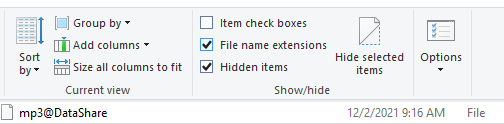
Abbildung 1: Registerkarte "Ansicht im Windows Explorer"
Beispiel:
Zum Blockieren .mp3 Dateien auf der DataShare-Freigabe erstellen, erstellen Sie eine neue Datei in der .filefilter Verzeichnis mit dem Namen:
mp3@DataShareWichtig: Stellen Sie sicher, dass der Dateiname keine ausgeblendeten Dateierweiterungen enthält. Windows Explorer kann Erweiterungen für bekannte Dateitypen standardmäßig ausblenden.
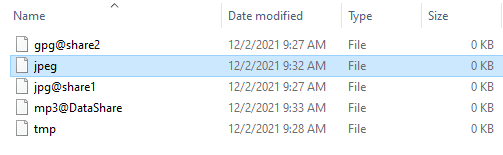
Abbildung 2: Liste der Dateinamen in Windows Explorer
Weitere Beispiele
Sperren .jpg Dateien auf share1verwalten:
jpg@share1
Sperren
.gpg Dateien auf share2verwalten:
gpg@share2Blockieren eines Dateityps auf allen Freigaben
So blockieren Sie eine Dateierweiterung für alle Freigaben auf einem bestimmten SMB erstellen Sie eine Datei, die nur den Erweiterungsnamen verwendet.
Beispiele:
Alle blockieren .tmp Dateien:
tmp
Alle blockieren
.jpeg Dateien:
jpeg
Wenn kein Freigabename angegeben ist, gilt der Filter für jede Freigabe, die auf dieser gehostet wird. SMB -Server kopiert und verwendet werden.
Hinweis: Wenn mehrere SMB Server auf dem Unity-Array vorhanden sind, müssen die Filterdateien für jeden separat erstellt werden. SMB -Server kopiert und verwendet werden.
Hinweis: Das Anpassen der Dateifiltermeldung "Zugriff verweigert" wird auf Dell Unity-Systemen nicht unterstützt.
Weitere Informationen
Eine Filterdatei mit dem Namen gif@engineering_files kann so konfiguriert werden, dass Mitglieder der Engineering Gruppe Zugriff haben auf .gif Dateien, während Benutzern außerhalb der Gruppe der Zugriff auf .gif Dateien auf der Freigabe.
So nehmen Sie die Engineering-Gruppe von der Pflicht .gif Dateifilterung:
- Klicken Sie mit der rechten Maustaste auf
gif@engineering_filesFilterdatei und wählen Sie Eigenschaften > Sicherheit aus. - Klicken Sie auf Hinzufügen und fügen Sie die Engineering-Gruppe hinzu.
- Wählen Sie unter Berechtigungen die Option Vollzugriff aus. Die zugehörigen Berechtigungen (Ändern, Lesen und Ausführen, Lesen und Schreiben) werden automatisch ausgewählt.
- Klicken Sie auf Übernehmen und anschließend auf OK.
Mitglieder der Engineering-Gruppe können jetzt auf .gif Dateien auf der Freigabe, während die Dateifilterung weiterhin für alle anderen Nutzer gilt.
Betroffene Produkte
Dell Unity 300, Dell EMC Unity 300F, Dell EMC Unity 350F, Dell EMC Unity 400F, Dell EMC Unity 450F, Dell EMC Unity 500, Dell EMC Unity 500F, Dell EMC Unity 550F, Dell EMC Unity 600, Dell EMC Unity 600F, Dell EMC Unity FamilyProdukte
Dell EMC Unity XT 380, Dell EMC Unity XT 380F, Dell EMC Unity XT 480, Dell EMC Unity XT 480F, Dell EMC Unity 650F, Dell EMC Unity XT 680, Dell EMC Unity XT 680F, Dell EMC Unity XT 880, Dell EMC Unity XT 880F
, Dell EMC Unity Family |Dell EMC Unity All Flash, Dell EMC Unity Family, Dell EMC Unity Hybrid
...
Artikeleigenschaften
Artikelnummer: 000022468
Artikeltyp: How To
Zuletzt geändert: 07 Juli 2026
Version: 7
Antworten auf Ihre Fragen erhalten Sie von anderen Dell NutzerInnen
Support Services
Prüfen Sie, ob Ihr Gerät durch Support Services abgedeckt ist.