Dell Unity: Depolama İşlemcisini Yeniden Görüntüleme
Zusammenfassung: Bu makalede, Dell Unity dizisinin Depolama İşlemcisinin (SP) yeniden görüntüsünü oluşturmak için gereken adımlar ele alınmaktadır. Depolama İşlemcisinin yeniden görüntüsü, dizi yapılandırmasını ve müşteri verilerini korurken Unity işletim yazılımını tek bir SP'ye yeniden yükler. Prosedür sırasında etkilenen SP geçici olarak kullanılamaz ve iş yükleri eş SP'ye yük devreder. Düzgün yedekli bir ortamda, ana bilgisayar erişimi çevrimiçi durumda kalır ve yalnızca kısa yol yük devretme etkinliği beklenir. ...
Dieser Artikel gilt für
Dieser Artikel gilt nicht für
Dieser Artikel ist nicht an ein bestimmtes Produkt gebunden.
In diesem Artikel werden nicht alle Produktversionen aufgeführt.
Weisungen
Dell Unity Depolama İşlemcisini (SP) yeniden görüntüleme işlemi, Komut Satırı Arayüzü (CLI) veya Unisphere (UI) kullanılarak başlatılabilir.
Bu görev şu şekilde gerçekleştirilebilir:
- Depolama İşlemcisinde (SP) yazılım bozulması gibi bir yazılım sorunu olduğunu doğrulama.
- Depolama İşlemcisi (SP) ile ilgili dahili bileşen hataları gibi herhangi bir sorun bulunmadığının doğrulanması.
Unisphere UI
1 Adım: SP'yi Service Mode a geçirin.
- Kullanıcı arayüzünden şuraya gidin:
SYSTEM > Service > Service Tasks.
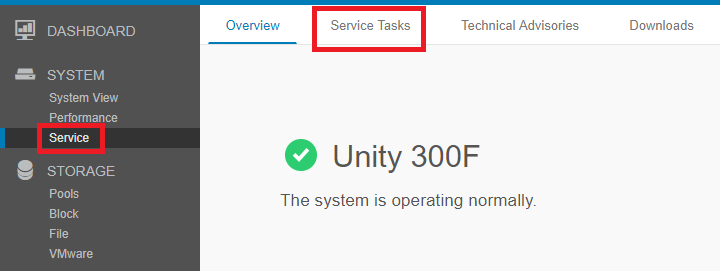
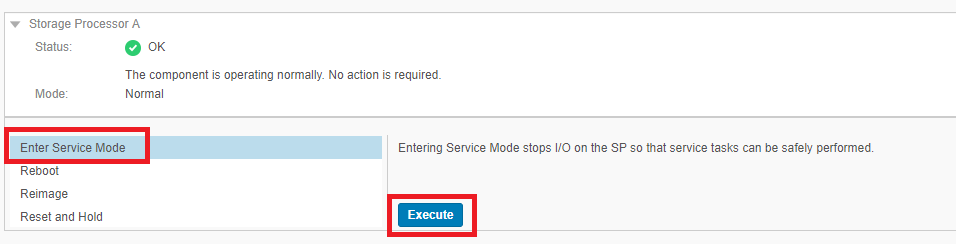
- Service Tasks sayfasında, görüntüsü yeniden oluşturulması amaçlanan SP'ye gidin ve ilgili seçeneği belirleyin
Enter Service Mode > Execute.
- Hizmet kullanıcısının kimlik bilgilerini girin ve Tamam'ı seçin.
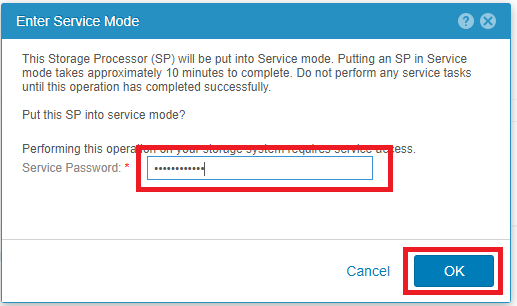
- Seçilen Depolama İşlemcisi, Servis Moduna yeniden başlatılır.
2 Adım: Yeniden görüntü oluşturma görevine başlayın.
- SP Service Mode da yeniden başlatıldıktan sonra
SYSTEM > Service > Service Tasks. - Service Tasks sayfasında, görüntüsü yeniden oluşturulması amaçlanan SP'ye gidin ve ilgili seçeneği belirleyin
Reimage > Execute.
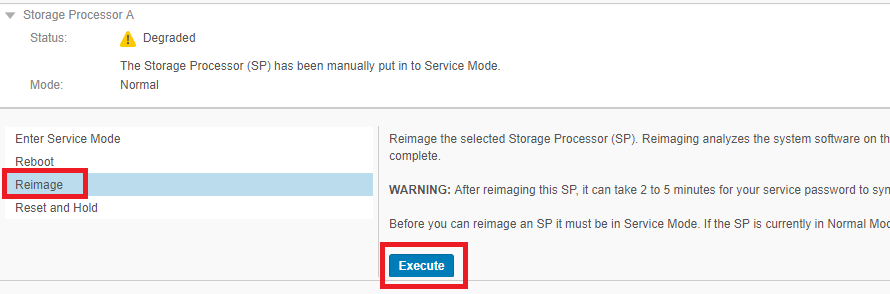
- Hizmet kullanıcısının kimlik bilgilerini girin ve Tamam'ı seçin.
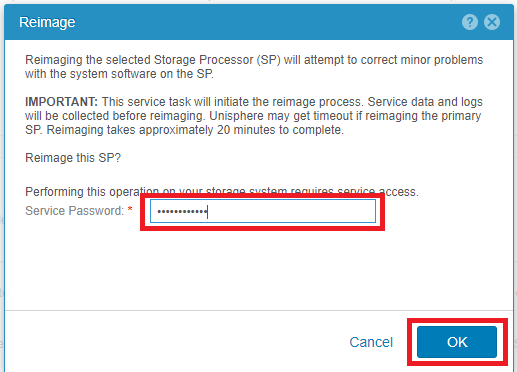
- Seçilen Depolama İşlemcisi, Servis Moduna yeniden başlatılır.
- Seçilen SP için yeniden görüntü oluşturma işlemi başlar.
komut satırı arayüzü (CLI)
1 Adım: SP'yi Service Mode a geçirin.
- Dizide bir SSH oturumu açın ve Hizmet kullanıcısı kimlik bilgileriyle oturum açın.
- Yeniden görüntü oluşturma işleminin gerçekleştirilmesi planlanan doğru SP'de olduğunuzu onaylayın.
- Her iki
ssh peerdiğer SP'ye geçmeniz gerekiyorsa.
- Her iki
- Service Mode'a önyükleme yapmak için bayrağı ayarlayın. Bu seçenek, SP'yi bir sonraki yeniden başlatmada manuel olarak Service Mode a önyükleme yapmaya zorlar.
svc_rescue_state -s
- SP'de önyükleme bayrağının doğru şekilde ayarlandığından emin olun. Bu seçenek, geçerli SP'nin neden Servis Moduna önyükleme yaptığını açıklar.
svc_rescue_state -l
- SP'yi yeniden başlatın.
svc_shutdown -r
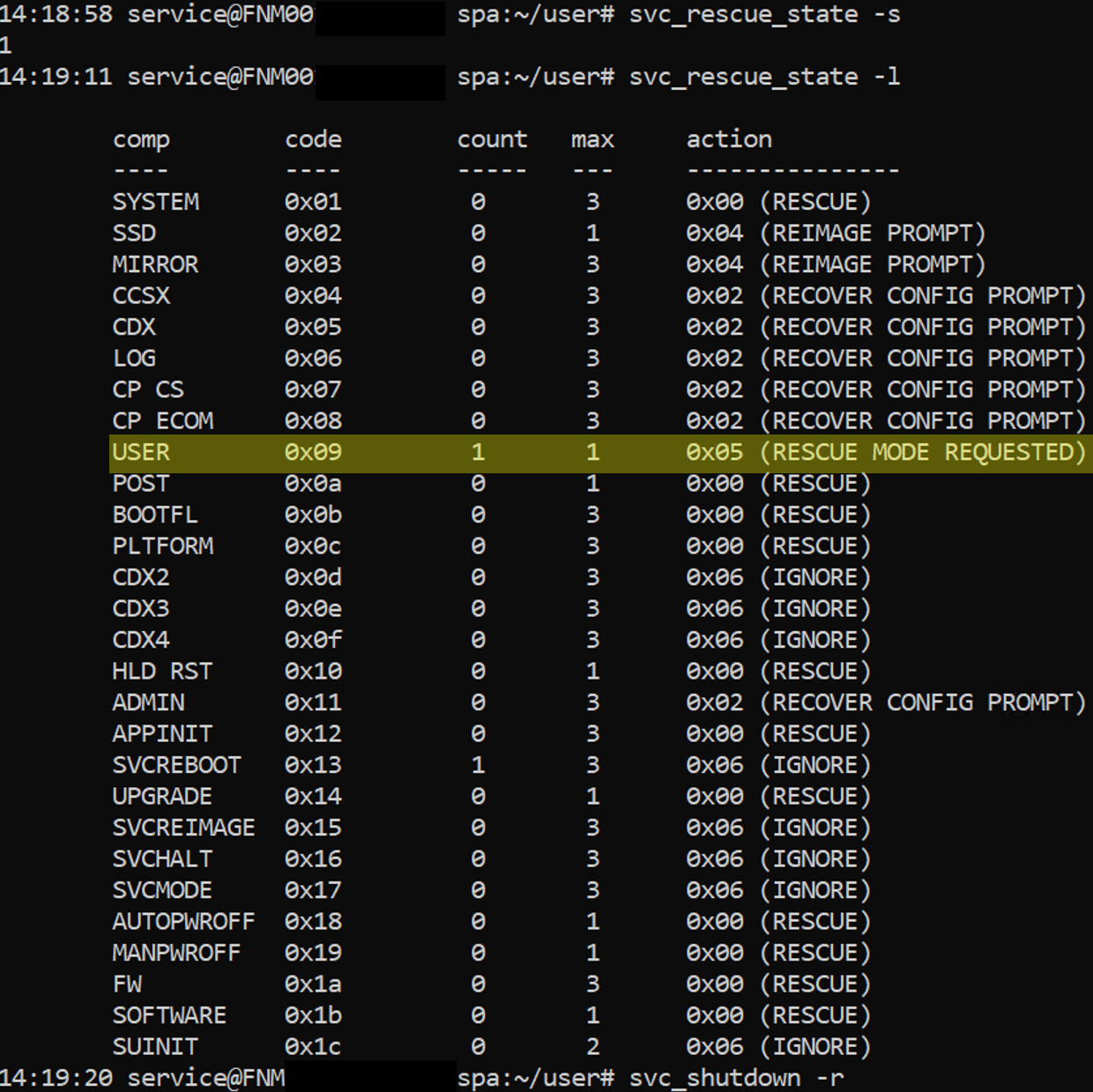
2 Adım: Yeniden görüntü oluşturma görevine başlayın.
- SP Servis Modunda yeniden başlatıldıktan sonra Hizmet kullanıcı kimlik bilgilerini kullanarak SSH oturumunu açın veya yeniden başlatın ve SP'nin aşağıdaki başlığı gösterdiğini doğrulayın:
*** WARNING *** This Storage Processor is in Service Mode *** WARNING ***
- Alternatif olarak çalıştırabilirsiniz
svc_diagDepolama İşlemcisinin durumunu doğrulamak için.
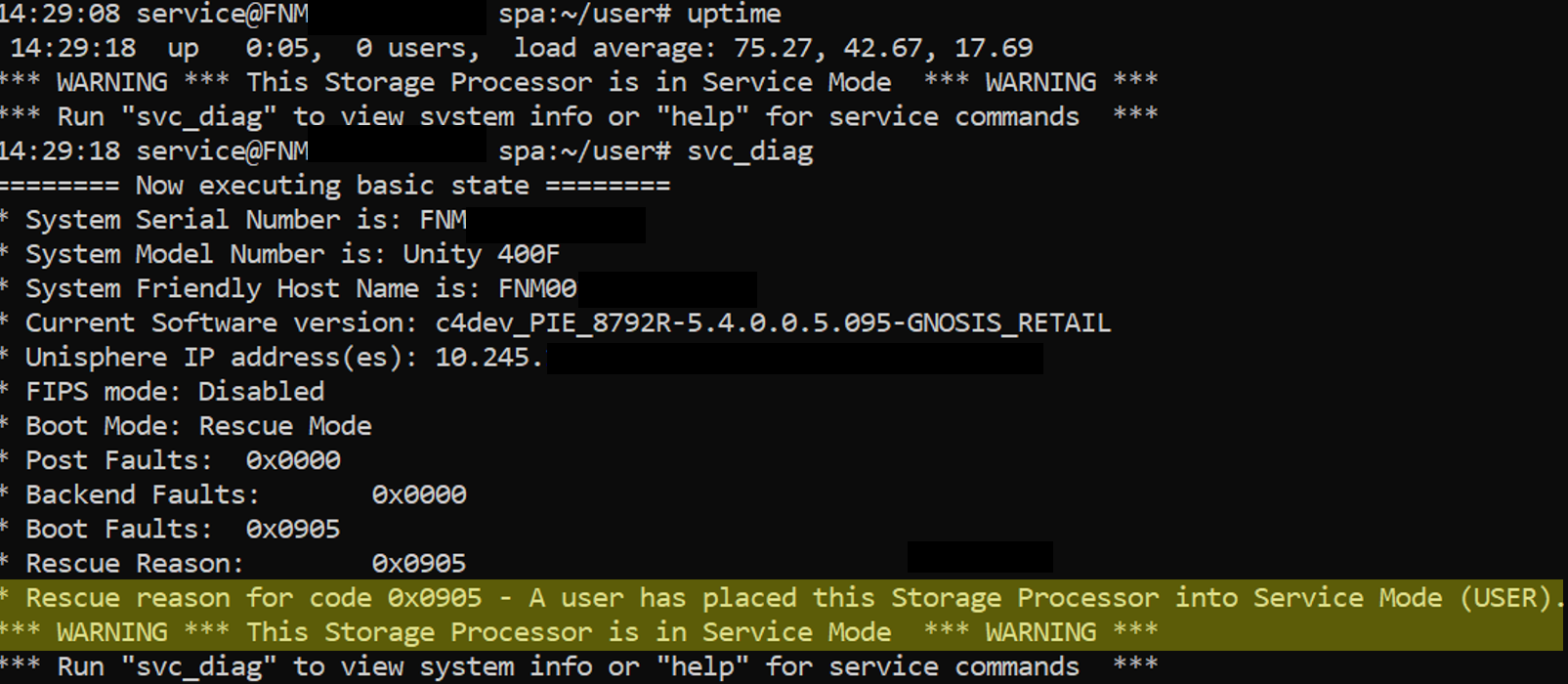
- Aşağıdaki komutu çalıştırarak yeniden görüntü oluşturma işlemcisini başlatın:
svc_reimage.- Farkındalık: Bu görev görüntüyü yeniden oluşturma işlemini tamamlamaz. SP'nin yeniden başlatılması gerekir.
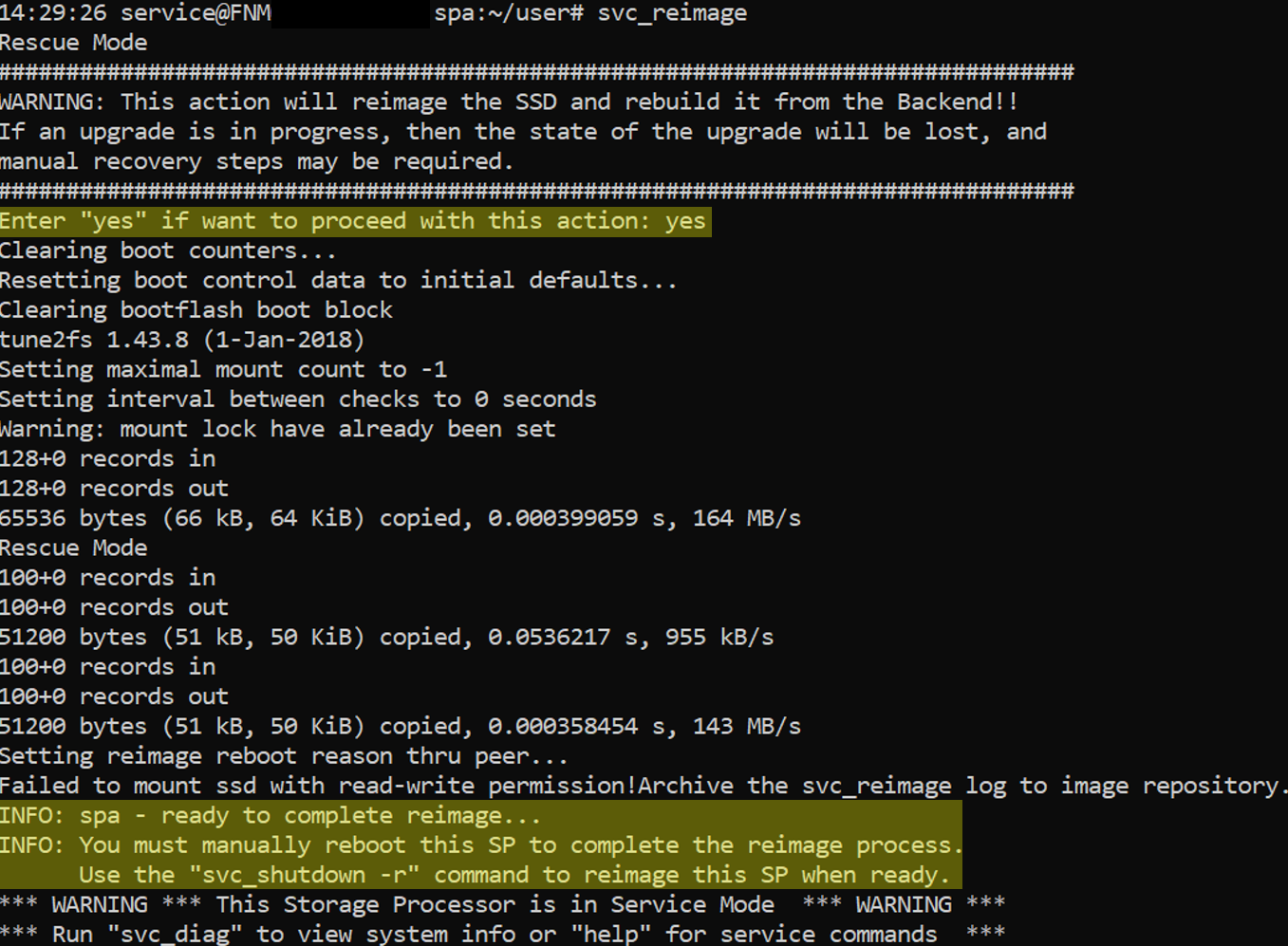
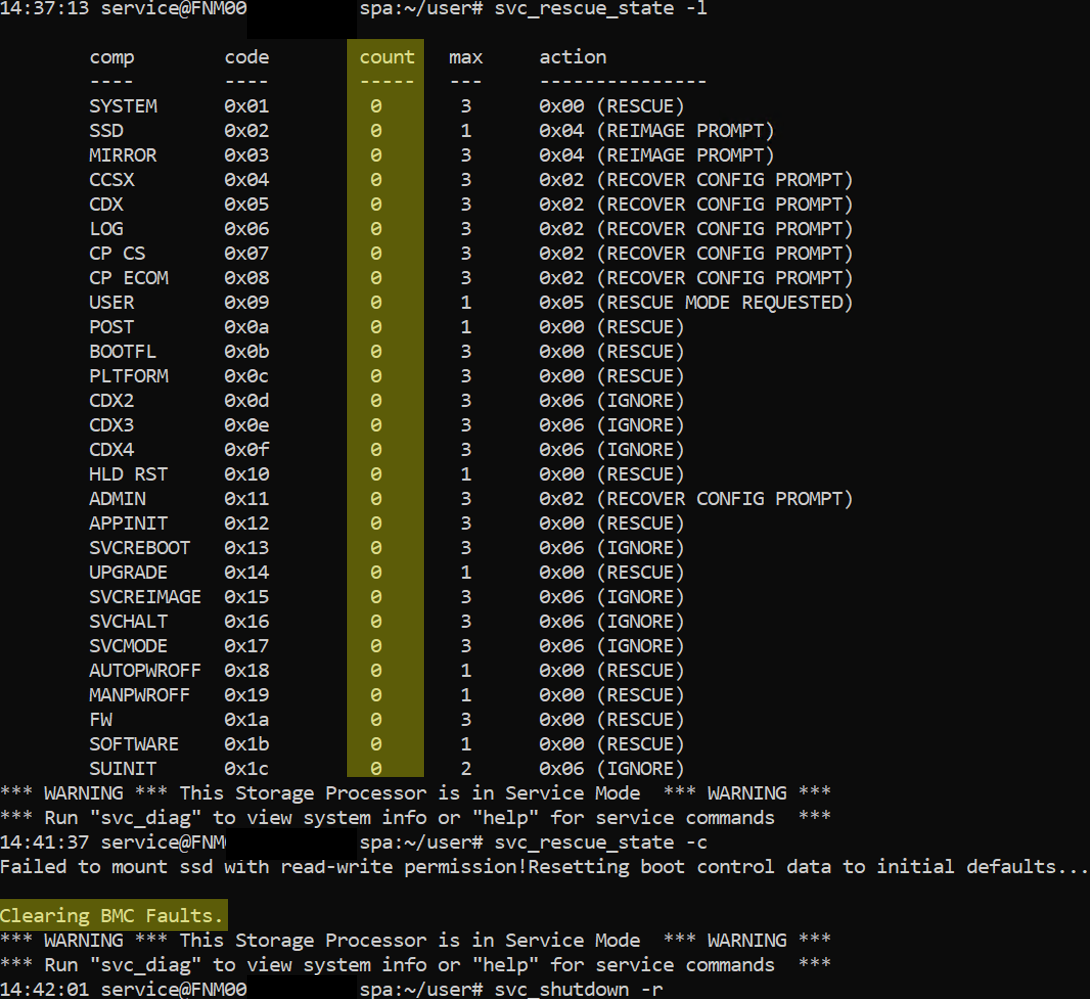
- Tüm bayrakların temizlendiğini onaylayın
svc_rescue_state -l
- Tüm önyükleme sayaçlarını temizleyin ve sıfırlayın. Bu seçenek tüm önyükleme kontrol sayaçlarını sıfırlar, tüm BMC arızalarını temizler ve SP'ye bir sonraki yeniden başlatmada Normal Moda önyükleme yapmayı denemesi talimatını verir. Hataların veya arızaların yine de sistemin Servis Moduna yeniden önyüklenmesine neden olabileceğini unutmayın. Çoğu durumda, sayaçları temizlemeye devam etmeden önce SP'yi servis moduna geçiren arıza durumunu ele almanız gerekir.
svc_rescue_state -c
- Depolama işlemcisini yeniden başlatın.
svc_shutdown -r
- Yeniden yapılandırma görevinin tamamlanmasını bekleyin.
- Bu işlem yaklaşık 30 dakika sürer.
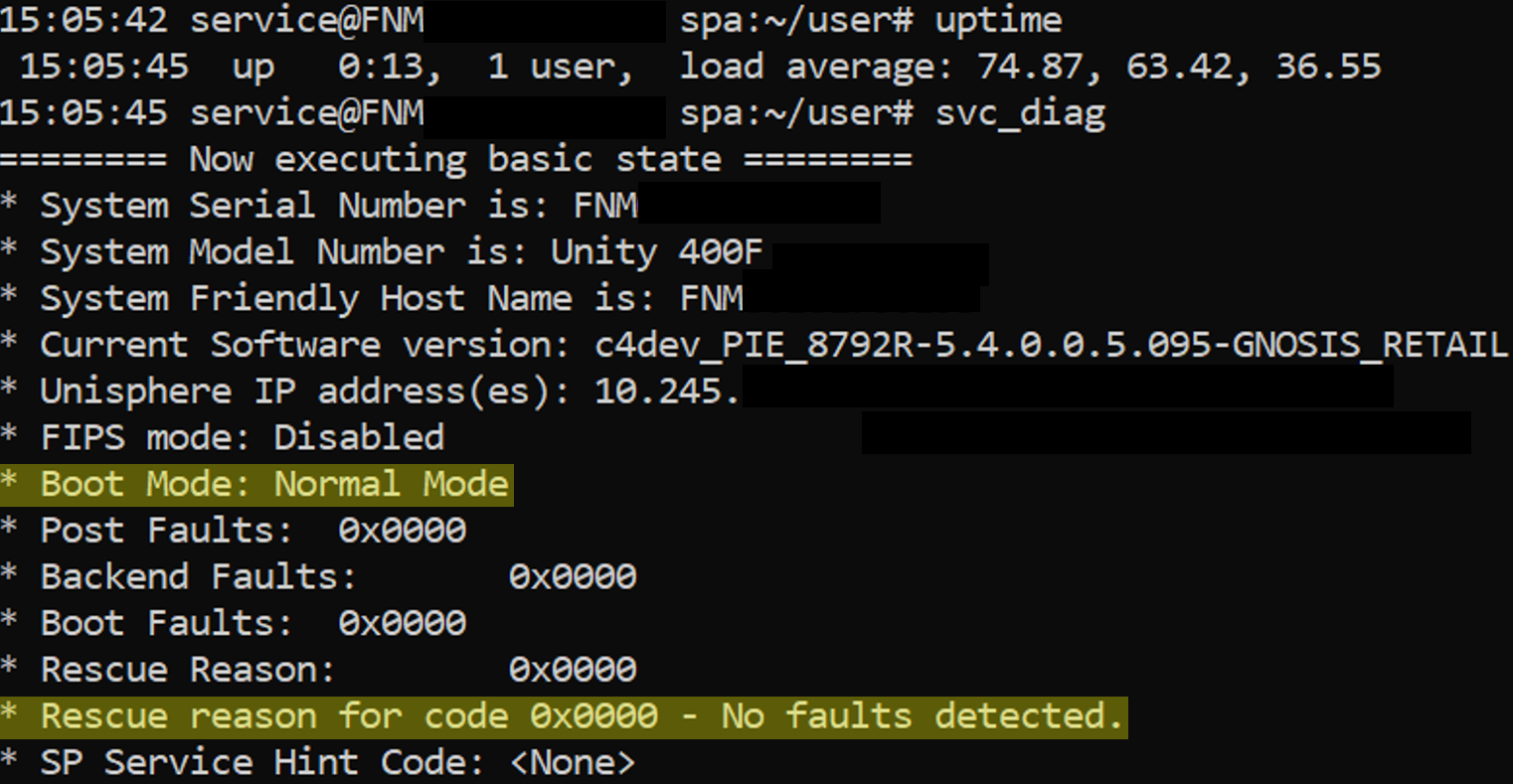
- Her iki
svc_diagDepolama İşlemcisinin durumunu doğrulamak ve Normal Moda geri döndüğünü onaylamak için.
Weitere Informationen
- Yeniden görüntü oluşturma görevi için SP'nin Servis Modunda olması gerekir. SP, Servis Modundayken ana bilgisayarlara G/Ç hizmeti vermeyi durdurur.
- Fiziksel dağıtımlarda ve eş SP iyi durumdaysa SP'deki tüm NAS sunucuları eş SP'ye yük devreder.
- Varsayılan olarak, görüntü oluşturma işlemi tamamlandığında NAS sunucuları orijinal SP'ye yeniden çalışır.
- Yeniden Çalışma Politikası devre dışı bırakılırsa NAS sunucuları otomatik olarak orijinal SP'ye yük devretmez ve eş SP'de kalır. NAS sunucuları için manuel yeniden çalışma gereklidir.
- Tüm NAS sunucuları tek bir SP'de bulunduğunda performans düşebilir.
- CLI yönteminin bir örneği İlgili sekmesi altına eklenmiştir.
- Dosya adı köprü bağlantısına sahiptir.
Example of a Unity SP Reimage using CLI.docx
- Dosya adı köprü bağlantısına sahiptir.
Dell Unity Depolama İşlemcisinin (SP) yeniden görüntüsü , diziyi yeniden başlatmaz veya müşteri verilerini silmez. Esasen, dizinin içinde depolanan iyi çalıştığı bilinen bir görüntüyü kullanarak Unity İşletim Ortamını (OE) bir SP'nin sistem bölümüne yeniden yükleyen bir kurtarma işlemidir.
Yeniden görüntü oluşturma sırasında ne olur?
- Hedef SP, Servis Moduna alınır ve yeniden başlatılır.
- SP'nin sistem/yazılım bölümünün üzerine temiz bir Unity OE görüntüsü yazılır.
- SP, aşağıdakiler dahil olmak üzere kalıcı yapılandırma bilgilerini korur:
- Sistem yapılandırması
- Ağ aygıtları
- Ana bilgisayar kaydı
- Kullanıcı bilgileri
- Dizi kişiliği/yapılandırma bilgileri
- SP, normal çalışma durumuna geri döner ve sisteme yeniden katılır.
Neler Etkilenir?
Sağlıklı bir çift SP birliğinde tekli SP yeniden görüntüsü sırasında
Etkisi genellikle SP'nin yeniden başlatılmasına eşdeğerdir:
- Yeniden görüntüsü oluşturulan SP, prosedür sırasında kullanılamaz.
- Söz konusu SP'nin sahip olduğu tüm blok ve dosya kaynakları eş SP'ye izinsiz girer/yük devreder.
- Ana bilgisayar G/Ç'si şu durumlarda çevrimiçi kalmalıdır:
- Çoklu yol doğru şekilde yapılandırıldı.
- Ana bilgisayarların her iki SP'ye de etkin yolları vardır.
- Eş SP iyi durumda ve yeterli kaynaklara sahip.
Beklenen Müşteri Gözlemleri
- Ana bilgisayarlarda kısa süreli yol kaybı veya yol yük devretme olayları.
- ALUA yol durumu değişiklikleri.
- SP yük devretme/yeniden çalışma ile ilgili olası olay günlüğü bildirimleri.
- Kalan SP üzerindeki yükte geçici artış.
Etkilenmeyenler:
Standart bir SP yeniden görüntüsü şunları yapmaz:
- LUN'ları, dosya sistemlerini veya VMware veri depolarını silin.
- Havuzları veya RAID gruplarını silin.
- Ana bilgisayar kayıtlarını kaldırın.
- Unisphere yapılandırmasını sıfırlayın.
- Kullanıcı hesaplarını veya parolaları sıfırlama.
- Unity OE sürümü Dizinin depolanan yazılım görüntüsü kullanılarak SP'nin yeniden görüntüsü oluşturulur.
Genellikle ne zaman kullanılır?
Dell desteği, genellikle aşağıdakilere ilişkin kanıt olduğunda SP görüntüsünün yeniden oluşturulmasını önerir:
- SP yazılım bozulması
- Belirli bir SP'de başarısız yazılım yükseltmeleri
- Hizmetler düzgün şekilde başlatılamıyor
- Donanımla değil yazılımla ilgili olan kalıcı önyükleme sorunları
Dell, yeniden görüntü oluşturma işlemi gerçekleştirmeden önce donanım hatalarının elenmesi gerektiğini özellikle not eder.
Önemli Uyarılar
Yeniden görüntü oluşturma aşağıdakilerle aynı şey değildir :
- Yeniden başlat (
svc_reinit): Tüm diziyi siler ve tüm müşteri verilerini siler. [manualowl.com] - SP değişimi: Fiziksel donanımın değiştirilmesini içerir.
- OE yükseltmesi: çalışan yazılım sürümünü değiştirir.

Betroffene Produkte
Dell EMC Unity, Dell EMC Unity Family |Dell EMC Unity All Flash, Dell EMC Unity Hybrid, Dell Unity Operating Environment (OE)Produkte
Dell Unity 300, Dell EMC Unity 300F, Dell EMC Unity 400, Dell EMC Unity 400F, Dell EMC Unity 500, Dell EMC Unity 500F, Dell EMC Unity 600, Dell EMC Unity 600F, Dell EMC Unity Family |Dell EMC Unity All Flash, Dell EMC Unity HybridArtikeleigenschaften
Artikelnummer: 000022675
Artikeltyp: How To
Zuletzt geändert: 21 Aug. 2026
Version: 8
Antworten auf Ihre Fragen erhalten Sie von anderen Dell NutzerInnen
Support Services
Prüfen Sie, ob Ihr Gerät durch Support Services abgedeckt ist.