Data Domain: Jak shromáždit balíček podpory Data Domain
Zusammenfassung: Balíček podpory (SUB) je komprimovaný archiv různých souborů protokolů a konfigurace ze systému Data Domain (DD). Podpora a technické oddělení DD používají jeho obsah při zkoumání problémů. V důsledku toho agenti podpory pravděpodobně požádají o SUB při práci na případu podpory. Tento článek popisuje různé metody generování a shromažďování předplatného a jeho nahrání ke kontrole. ...
Dieser Artikel gilt für
Dieser Artikel gilt nicht für
Dieser Artikel ist nicht an ein bestimmtes Produkt gebunden.
In diesem Artikel werden nicht alle Produktversionen aufgeführt.
Weisungen
Hlavní část článku popisuje nejčastěji používané metody pro dosažení výše uvedeného. Bez ohledu na použitou metodu není vytvoření balíčku podpory okamžité a na větších systémech může trvat až 15 minut. Doplňující informace jsou k dispozici v části "Další informace" tohoto článku.
Obsah:
KROK 1: VYTVOŘENÍ BALÍČKU PODPORY
A. Vytvoření balíčku podpory pomocí rozhraní příkazového řádku (CLI) Data Domain:
- Přihlaste se do rozhraní příkazového řádku.
- Pomocí následujícího příkazu vygenerujte SUB s výchozím obsahem:
Příklad:# support bundle create default# support bundle create default Compressing files... Bundle created...
B. Vytvoření balíčku podpory pomocí uživatelského rozhraní (GUI) nástroje System Manager:
Tyto kroky předpokládají, že je povolen webový přístup k systému DD. Postup potvrzení naleznete v části "Další informace" tohoto článku.
- Přístup k IP adrese nebo názvu hostitele systému Data Domain ve webovém prohlížeči.
- Přihlaste se jako uživatel s oprávněními pro správu systému.
- Vyberte možnost Maintenance.
- Vyberte možnost Support.
- Vyberte kartu Support Bundles .
- Klikněte na tlačítko Generate Support Bundle a po zobrazení výzvy vyberte možnost Complete Support Bundle. Podpora často vyžaduje kompletní sadu protokolů pro šetření.
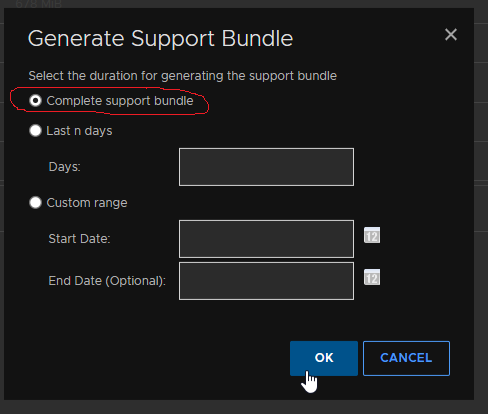
Video instrukce pro generování a shromažďování SUB z grafického uživatelského rozhraní:
POZNÁMKA:
- Webová stránka může být nutné obnovit, aby bylo možné zjistit, zda je generování balíčku podpory dokončeno. V poli "Last Adjusted" najdete nejnovější balíček podpory.
- Maximální povolený počet balíčků podpory je pět. Při dosažení maximálního počtu 5 systém automaticky odstraní nejstarší svazky.
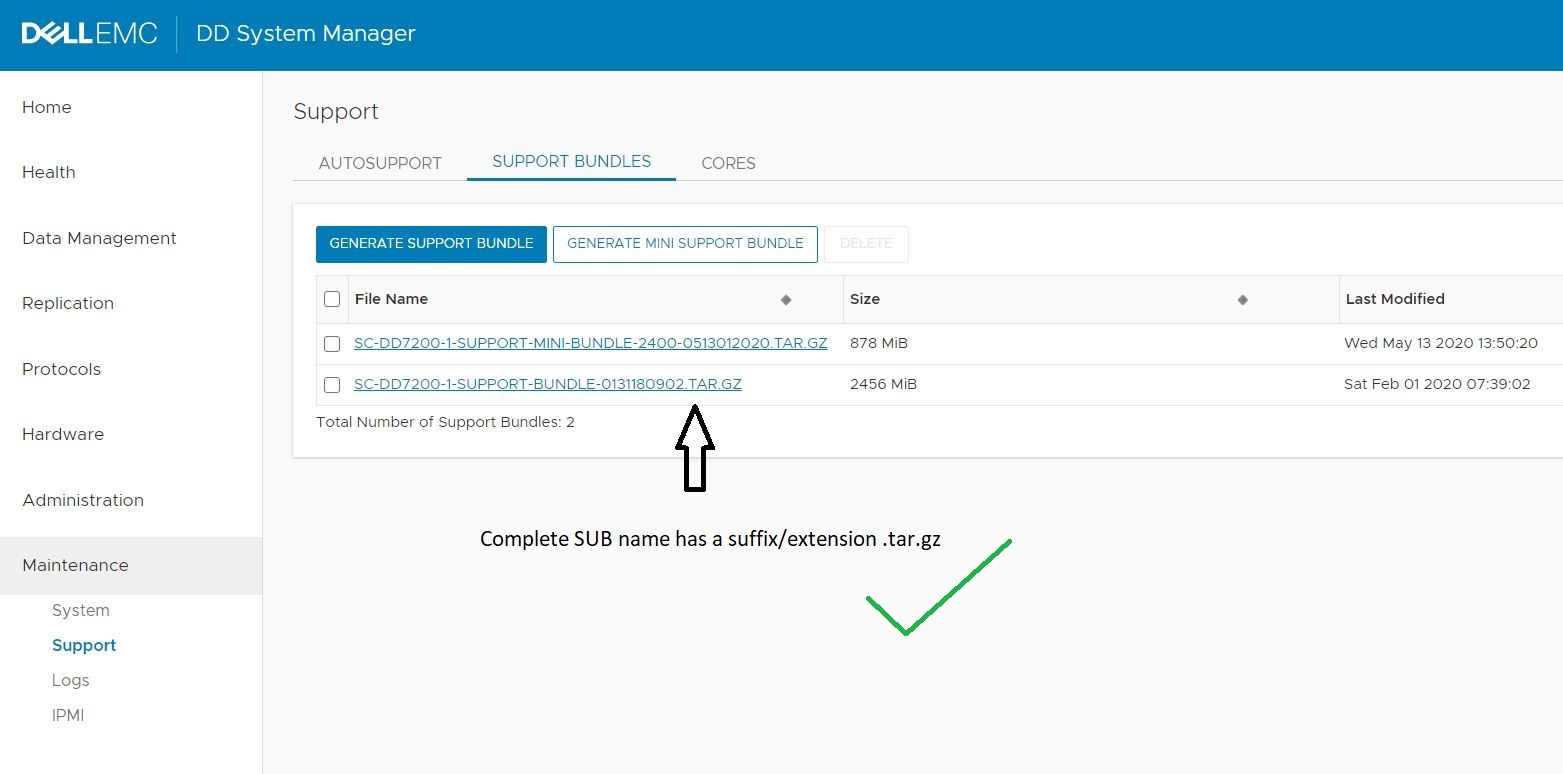
- Neúplný balíček podpory má název souboru končící čtyřmi nebo více číslicemi. To znamená, že jedna z výše uvedených úloh je stále spuštěná, to znamená, že se stále generuje balíček podpory.
- Kompletní balíček podpory má název souboru končící řetězcem ".tar.gz".
2. KROK: SHROMÁŽDĚNÍ BALÍČKU PODPORY
Po vygenerování souboru SUB jej shromážděte ze systému DD a přeneste jej do jiného systému k nahrání (například do stolního počítače nebo jiného systému v prostředí s přístupem k internetu).
Zobrazte dostupné moduly SUB v části "Support Bundle" v grafickém uživatelském rozhraní, jak je popsáno výše, nebo pomocí následujícího příkazu:
# support bundle list# support bundle list
File Size Time Created
(KiB)
------------------------------------------- ------- ------------------------
datadomain-support-bundle-0825053311.tar.gz 2247001 Fri Aug 25 05:33:11 2023
datadomain-support-bundle-0825053311.tar.gz 2224574 Wed Aug 30 07:45:05 2023
------------------------------------------- ------- ------------------------
Obecně platí, že požadovaným souborem je naposledy vytvořená položka SUB. Po identifikování shromážděte soubor ze systému DD a nahrajte jej na podporu Data Domain. Ke shromáždění SUB použijte jednu z níže popsaných metod.
A. Shromáždění balíčku podpory pomocí grafického uživatelského rozhraní:
- Otevřete webový prohlížeč, přejděte do grafického uživatelského rozhraní a přejděte do části "Support Bundles", jak je popsáno výše
- Určete, který SUB se má shromáždit – obvykle se jedná o naposledy upravený soubor na konci seznamu.
- Klikněte na název souboru - webový prohlížeč vás vyzve k zahájení stahování souboru do místního systému. Aby tato funkce fungovala podle očekávání, může být nutné povolit automaticky otevíraná okna.
- V případě potřeby přejděte do umístění pro uložení a klikněte na tlačítko OK.
B. Shromáždění balíčku podpory pomocí protokolů FTP/FTPS:
Poznámka: Grafické nástroje jako WinSCP nejsou kompatibilní se systémem Data Domain. Použijte místo toho příkazový řádek. Viz: Data Domain: Nástroj WinSCP nefunguje se systémem Data Domain nebo DDMC
Tyto kroky předpokládají, že je povolen přístup FTP/FTPS k systému DD. Postup potvrzení naleznete v části "Další informace" tohoto článku.
- Připojte se k systému DD pomocí klienta FTP/FTPS. Systém DD vás vyzve k zadání přihlašovacích údajů pro navázání připojení. Použitý účet musí mít v systému DD roli správce:
$ ftp 1.2.3.4 Connected to 1.2.3.4. 220 (vsFTPd 3.0.3) Name (host:user): sysadmin 331 Please specify the password. Password: 230 Login successful. Remote system type is UNIX. Using binary mode to transfer files. ftp> - Ujistěte se, že režim přenosu souborů je "binární":
ftp> bin 200 Switching to Binary mode. - Přejděte do adresáře "support":
ftp> cd support 250 Directory successfully changed. - Zobrazení seznamu souborů v adresáři:
ftp> ls 229 Entering Extended Passive Mode (|||42258|) 150 Here comes the directory listing. ... -rw-r--r-- 1 0 0 2300929601 Aug 25 12:33 datadomain-support-bundle-0825053311.tar.gz -rw-r--r-- 1 0 0 2277964304 Aug 30 14:45 datadomain-support-bundle-0830074505.tar.gz ... 226 Directory send OK. - Stáhněte si požadovaný soubor do místního systému:
ftp> get datadomain-support-bundle-0825053311.tar.gz local: datadomain-support-bundle-0825053311.tar.gz remote: datadomain-support-bundle-0825053311.tar.gz 229 Entering Extended Passive Mode (|||61930|) 150 Opening BINARY mode data connection for datadomain-support-bundle-0825053311.tar.gz (2300929601 bytes). 100% |****************************************************************| 3155 KiB 1.04 MiB/s 00:00 ETA 226 Transfer complete. - Ukončete připojení:
ftp> bye
221 Goodbye.
C. Shromáždění balíčku podpory pomocí protokolu NFS:
Tyto kroky předpokládají, že je povolen přístup NFS k systému DD a že pro adresář /ddvar/support existuje export NFS. Postup potvrzení naleznete v části "Další informace" tohoto článku.
- V klientovi NFS připojte adresář /ddvar/support ze systému DD. Například:
$ mkdir /root/mnt $ mount 1.2.3.4:/ddvar/support /root/mnt - Zobrazení seznamu souborů v adresáři podpory:
$ ls -1 /root/mnt ... datadomain-support-bundle-0825053311.tar.gz datadomain-support-bundle-0830074505.tar.gz ... - Zkopírujte požadovaný soubor do místního systému:
$ cp /root/mnt/datadomain-support-bundle-0825053311.tar.gz /tmp
d Shromáždění balíčku podpory pomocí protokolu CIFS:
Tyto kroky předpokládají, že je povolen přístup CIFS k systému DD a že pro adresář /ddvar existuje sdílená složka CIFS. Postup potvrzení naleznete v části "Další informace" tohoto článku.
- Přejděte do sdílené složky CIFS z klientského systému.
- Pokud se zobrazí výzva k zadání přihlašovacích údajů, zadejte uživatelské jméno a heslo stávajícího uživatele v systému DD
- Změňte adresář na „support“.
- Vyhledejte požadovaný soubor a zkopírujte jej do místního systému.
E. Shromáždění balíčku podpory pomocí protokolu SCP:
Poznámka: Grafické nástroje jako WinSCP nejsou kompatibilní se systémem Data Domain. Použijte místo toho příkazový řádek. Viz: Data Domain: Nástroj WinSCP nefunguje se systémem Data Domain nebo DDMC
Tyto kroky předpokládají, že je povolen přístup SCP k systému DD. Postup potvrzení naleznete v části "Další informace" tohoto článku.
Pomocí klienta SCP zkopírujte požadovaný soubor do místního systému. K ověření připojení zadejte uživatelské jméno a heslo stávajícího uživatele v systému DD.
Například pomocí nativního klienta Linuxu:
$ scp sysadmin@1.2.3.4:/ddvar/support/datadomain-support-bundle-0825053311.tar.gz ./
Data Domain OS
Password:
datadomain-support-bundle-0825053311.tar.gz       100% 2194MB   1.7MB/s   21:31
3. KROK: NAHRÁNÍ BALÍČKU PODPORY DO DATA DOMAIN SUPPORT
Při nahrávání SUB k další kontrole:
- Sub musí být k dispozici v klientském systému s přístupem k internetu.
- Odpovídající servisní požadavek již musí být u podpory systému Data Domain otevřený.
Pak pomocí jedné z níže popsaných metod nahrajte SUB.
A. Dočasný účet FTP:
Pracovník podpory systému Data Domain vám může poskytnout podrobnosti o dočasném účtu FTP, který je k dispozici po dobu jednoho týdne od vytvoření. Přístup k dočasnému účtu pomocí:
- webový prohlížeč (pomocí protokolu HTTPS) nebo
- FTP/SFTP
Chcete-li získat podrobnosti o dočasném účtu FTP a jeho použití, obraťte se na pracovníka podpory Data Domain, který se zabývá příslušným servisním požadavkem.
B. Nahrát do existujícího servisního požadavku:
- Pro přístup ke stávajícímu servisnímu požadavku použijte webový prohlížeč. Zde vyhledejte servisní požadavek.
- Klikněte na "Attach Files".
- Postupujte podle pokynů na obrazovce a dokončete nahrávání souboru.
Poznámka: Portál Service Center má limit maximální velikosti souboru 2 GB. Pokud je soubor větší, požádejte místo toho o dočasný účet FTP k nahrání.
4. KROK: UPOZORNĚNÍ PODPORY DATA DOMAIN NA ODESLÁNÍ SOUBORŮ
Informujte technika podpory Data Domain, který zpracovává váš servisní požadavek, jakmile se nahrávání dokončí. Určete použitou metodu nahrávání a názvy a velikosti nahraných souborů. Pokud neinformujete technika podpory, může dojít ke zpoždění další analýzy.
Potřebujete-li pomoc s kterýmkoli z kroků popsaných v tomto článku, kontaktujte svého smluvního poskytovatele podpory a uveďte podrobnosti tohoto článku.
Weitere Informationen
A. JAK ZJISTIT, ZDA JE POVOLEN WEBOVÝ PŘÍSTUP:
- Přihlaste se do rozhraní příkazového řádku DD CLI.
- Pomocí následujícího příkazu zkontrolujte, zda je povolen přístup HTTP a/nebo HTTPS:
Například:# adminaccess show# adminaccess show Service Enabled Allowed Hosts ------- ------- ------------- ... http no - <=== HTTP access over port 80 (by default) https no - <=== HTTPS access over port 443 (by default) ------- ------- -------------
POVOLENÍ WEBOVÉHO PŘÍSTUPU:
Pokud je webový přístup zakázán (jak je znázorněno výše), povolte jej následovně:
- Přihlaste se do rozhraní příkazového řádku DD CLI.
- Povolení přístupu HTTP a/nebo HTTPS:
Chcete-li například povolit přístup HTTPS k systému DD:# adminaccess enable < http | https ># adminaccess enable https HTTPS Access: enabled
Poznámka: Připojení k systému DD z webového prohlížeče nemusí fungovat po dobu až 5 minut po povolení webového přístupu. Důvodem je to, že spuštění integrovaného webového serveru nějakou dobu trvá.
B. JAK ZJISTIT, ZDA JE POVOLEN PŘÍSTUP FTP NEBO FTPS:
- Přihlaste se do rozhraní příkazového řádku DD CLI.
- Pomocí následujícího příkazu zkontrolujte, zda je povolen přístup FTP nebo FTPS:
Například:# adminaccess show# adminaccess show Service Enabled Allowed Hosts ------- ------- ------------- ... ftp no - <=== FTP access ftps no - <=== FTPS access ... ------- ------- -------------
POVOLENÍ PŘÍSTUPU FTP NEBO FTPS:
- Přihlaste se do rozhraní příkazového řádku DD CLI.
- Pomocí následujícího příkazu povolte přístup FTP nebo FTPS k systému DD:
# adminaccess enable < ftp | ftps > - Přístup FTP a FTPS se vzájemně vylučují - v jednom okamžiku lze povolit pouze jeden z nich. V důsledku toho může být nutné zakázat existující službu před povolením požadované služby. Například:
# adminaccess enable ftps Enabling FTPS Failed: Disable FTP before enabling FTPS # adminaccess disable ftp FTP Access: disabled # adminaccess enable ftps FTPS Access: enabled - Chcete-li povolit přístup FTP/S k systému DD pro konkrétní klientský systém, použijte následující příkaz s požadovanou službou a IP adresou klienta:
Chcete-li povolit přístup FTP/S k systému DD všem klientům, použijte následující příkaz (opět podle potřeby zadejte požadovanou službu):# adminaccess ftp add 9.8.7.6 Security access lists updated The ftp access list is: 9.8.7.6# adminaccess ftp add * Security access lists updated The ftp access list is: *
C. JAK ZJISTIT, ZDA JE POVOLEN PŘÍSTUP NFS:
- Přihlaste se do rozhraní příkazového řádku DD CLI.
- Pomocí následujícího příkazu zkontrolujte, zda je povolen přístup přes protokol NFS:
Například:# nfs enable# nfs enable NFS server is already enabled.
POVOLENÍ PŘÍSTUPU NFS K /ddvar/support:
- Ověřte, zda již existuje export NFS pro
/ddvar/supportadresáře. Pokud ano, ověřte, zda má odpovídající klient NFS přístup. V tomto případě se adresář neexportuje:# nfs show clients Path Client Options ----------------- ------ ------------------------------------------------------ /data/col1/backup * (sec=sys,rw,no_root_squash,no_all_squash,secure,nolog) ----------------- ------ ------------------------------------------------------ - Pokud není proveden export NFS pro
/ddvar/supportnebo NFS klient nemá přístup k existujícímu exportu, vytvořte nový export. - Chcete-li povolit přístup k
/ddvar/supportExport Pro konkrétní klientský systém použijte následující příkaz:# nfs add /ddvar/support 9.8.7.6 NFS export for "/ddvar/support" added. - Případně pomocí následujícího příkazu povolte přístup k
/ddvar/supportExport ze všech klientských systémů:
Konkrétní klientské systémy lze identifikovat pomocí názvu hostitele nebo IP adresy; Při použití však musí být názvy hostitelů přeložitelné systémem DD.# nfs add /ddvar/support * NFS export for "/ddvar/support" added.
D. ZJIŠTĚNÍ, ZDA JE POVOLEN PŘÍSTUP CIFS:
- Přihlaste se do rozhraní příkazového řádku DD CLI.
- Pomocí následujícího příkazu zkontrolujte, zda je povolen přístup přes protokol CIFS:
Například:# cifs enable# cifs enable The filesystem is enabled and running. Starting CIFS access...
POVOLENÍ PŘÍSTUPU CIFS K ADRESÁŘI /DDVAR:
- Ověřte, zda sdílená složka CIFS již existuje pro
/ddvaradresáře. Pokud ano, ověřte, zda má odpovídající klient CIFS přístup. V tomto případě není adresář sdílený:# cifs share show Shares information for: all shares --------------- share backup --------------- path: /data/col1/backup clients: * enabled: yes Shares displayed: 1 - Pokud neexistuje žádná sdílená složka CIFS pro
/ddvarvytvořte novou sdílenou složku. Zadejte explicitní název hostitele nebo IP adresu požadovaných klientů CIFS:
Případně udělte přístup všem klientům CIFS:# cifs share create ddvar path /ddvar clients 9.8.7.6 Share "ddvar" has been created.# cifs share create ddvar path /ddvar clients * Share "ddvar" has been created. - Pokud existující sdílená složka CIFS existuje pro
/ddvaradresář, ale požadovaný klient CIFS není uveden ve sdílené složce, přidejte klienta:# cifs share modify ddvar clients 9.8.7.6 Share "ddvar" is modified for new connections.
E. JAK ZJISTIT, JESTLI JE POVOLENÝ PŘÍSTUP SCP:
- Přihlaste se do rozhraní příkazového řádku DD CLI.
- Pomocí následujícího příkazu zkontrolujte, zda je povolen přístup přes protokol SCP:
Například:# adminaccess show# adminaccess show Service Enabled Allowed Hosts ------- ------- ------------- ssh yes - scp yes (same as ssh) ...
POVOLENÍ PŘÍSTUPU SCP:
- Chcete-li povolit přístup SCP k systému DD, použijte následující příkaz:
Například:# adminaccess enable scp# adminaccess enable scp SCP Access: enabled
Pomocí SCP není možné určit, kteří klienti mají přístup k systému DD. Místo toho budou mít všichni klienti s přístupem SSH automaticky přístup k SCP, jakmile je SCP povolený.
F. VYTVÁŘENÍ BALÍČKŮ PODPORY S JINÝM NEŽ VÝCHOZÍM OBSAHEM:
Můžete vytvářet sub s jiným než výchozím obsahem. Například:
- Vytvoření podstránky s výchozím obsahem a dalšími soubory:
# support bundle create default with-files <file name> - Chcete-li vytvořit SUB bez výchozího obsahu a zahrnout pouze určité soubory, postupujte takto:
# support bundle create files-only <file name> - Chcete-li vytvořit podsoubor obsahující pouze obsah adresáře /ddr/var/traces:
# support bundle create traces-only
Ve výše uvedených příkladech:
- Pokud je zadán název souboru:
- Cesta musí začínat
/ddvarNikoli/ddr/var. - Soubor musí existovat v jednom z následujících adresářů:
/ddvar/certificates/ddvar/core/ddvar/log/ddvar/releases/ddvar/traces
- Výsledný název archivního souboru obsahuje řetězec "
support-files" spíše než "support-bundle.“
- Cesta musí začínat
- Pokud je zadána možnost pouze pro trasování, výsledný název archivu obsahuje řetězec "
support-traces" spíše než "support-bundle.“ - Výsledný archivní soubor se zobrazí ve výstupu "
support bundle list", ale NEMUSÍ se zobrazit v části "Support Bundles" v grafickém uživatelském rozhraní. V těchto případech nelze soubor shromáždit z grafického uživatelského rozhraní.
Betroffene Produkte
Data DomainProdukte
Data DomainArtikeleigenschaften
Artikelnummer: 000022926
Artikeltyp: How To
Zuletzt geändert: 09 Feb. 2026
Version: 6
Antworten auf Ihre Fragen erhalten Sie von anderen Dell NutzerInnen
Support Services
Prüfen Sie, ob Ihr Gerät durch Support Services abgedeckt ist.