Data Domain: Data Domain -tukipaketin kerääminen
Zusammenfassung: Tukipaketti (SUB) on pakattu arkisto, joka sisältää erilaisia Data Domainin (DD) loki- ja määritystiedostoja. DD:n tuki ja tekninen suunnittelu käyttävät sen sisältöä tutkiessaan ongelmia. Tämän seurauksena tukiedustajat pyytävät todennäköisesti SUB: tä työskennellessään tukitapausta. Tässä artikkelissa kuvataan erilaisia tapoja luoda ja kerätä SUB ja ladata se tarkistettavaksi. ...
Dieser Artikel gilt für
Dieser Artikel gilt nicht für
Dieser Artikel ist nicht an ein bestimmtes Produkt gebunden.
In diesem Artikel werden nicht alle Produktversionen aufgeführt.
Weisungen
Artikkelin pääosassa kuvataan yleisimmin käytetyt menetelmät edellä mainittujen saavuttamiseksi. Käytetystä menetelmästä riippumatta tukipaketin luominen ei tapahdu välittömästi, vaan voi kestää jopa 15 minuuttia suuremmissa järjestelmissä. Lisätietoja on tämän artikkelin Lisätiedot-osiossa.
Sisällysluettelo:
VAIHE 1: TUKIPAKETIN LUOMINEN
a. Tukipaketin luominen Data Domain -komentoriviliittymän (CLI) avulla:
- Kirjaudu komentoriviliittymään
- Luo SUB, jonka oletussisältö on seuraava:
Esimerkki:# support bundle create default# support bundle create default Compressing files... Bundle created...
B. Tukipaketin luominen System Manager -käyttöliittymässä:
Näissä vaiheissa oletetaan, että DD:n verkkopohjainen käyttö on käytössä. Katso ohjeet tämän artikkelin Lisätiedot-osasta.
- Käytä Data Domainin IP-osoitetta tai isäntänimeä selaimessa.
- Kirjaudu sisään käyttäjällä, jolla on järjestelmänvalvojan oikeudet.
- Valitse Ylläpito.
- Valitse Support.
- Valitse Tukipaketit-välilehti .
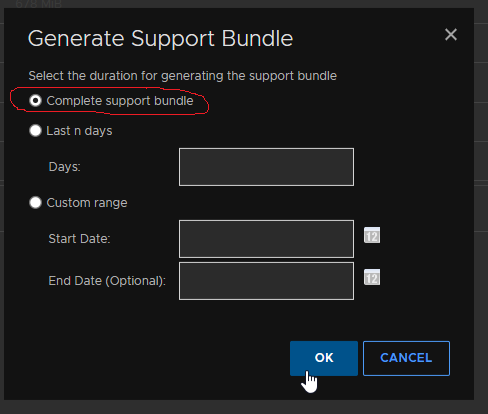
- Klikkaa Luo tukipaketti -painiketta ja valitse pyydettäessä Täydellinen tukipaketti. Tuki edellyttää usein täydellisiä lokeja tutkintaa varten.
Video-ohjeet SUB:n luomiseen ja noutamiseen käyttöliittymästä:
HUOMAUTUS:
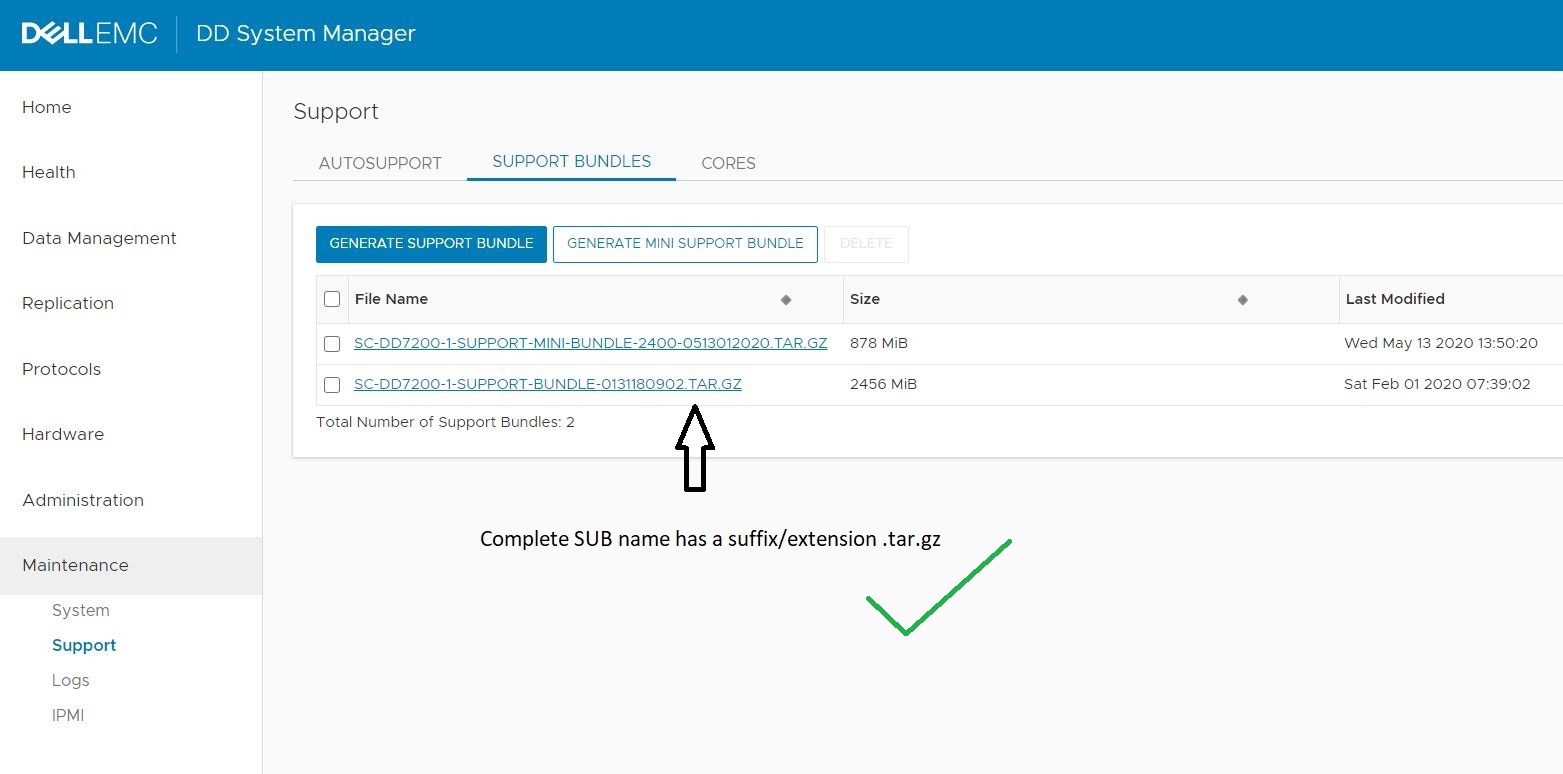
- Verkkosivu on ehkä päivitettävä, jotta varmistuu siitä, onko tukipaketti luotu. Etsi uusin tukipaketti Viimeksi muokattu -kentästä.
- Tukipaketteja saa olla enintään viisi. Jos viiden enimmäismäärä saavutetaan, järjestelmä poistaa vanhimmat paketit automaattisesti.
- Puutteellisen tukipaketin tiedostonimi päättyy vähintään neljään numeroon. Tämä tarkoittaa, että jokin edellä mainituista tehtävistä on edelleen käynnissä eli tukipaketin luonti on kesken.
- Täydellisen tukipaketin tiedostonimi päättyy merkkijonoon .tar.gz.
VAIHE 2: TUKIPAKETIN KERÄÄMINEN
Kun olet luonut SUB: n, kerää se DD: stä ja siirrä se toiseen järjestelmään ladattavaksi (esimerkiksi työpöytäjärjestelmään tai muuhun ympäristön järjestelmään, jossa on Internet-yhteys).
Voit tarkastella käytettävissä olevia SUB-tiedostoja joko käyttöliittymän Support Bundle -osiossa edellä kuvatulla tavalla tai seuraavalla komennolla:
# support bundle list# support bundle list
File Size Time Created
(KiB)
------------------------------------------- ------- ------------------------
datadomain-support-bundle-0825053311.tar.gz 2247001 Fri Aug 25 05:33:11 2023
datadomain-support-bundle-0825053311.tar.gz 2224574 Wed Aug 30 07:45:05 2023
------------------------------------------- ------- ------------------------
Yleensä pakollinen tiedosto on viimeksi luotu SUB. Kun se on tunnistettu, kerää tiedosto DD:stä ja lataa se Data Domain -tukeen. Käytä jotakin alla kuvatuista menetelmistä SUB: n keräämiseksi.
a. Tukipaketin kerääminen käyttöliittymässä:
- Avaa selain, käytä käyttöliittymää ja siirry Support Bundles -näkymään edellä kuvatulla tavalla
- Määritä, mikä SUB kerätään - yleensä tämä on viimeksi muokattu tiedosto luettelon alaosassa.
- Napsauta tiedoston nimeä - selain kehottaa aloittamaan tiedoston lataamisen paikalliseen järjestelmään. Ponnahdusikkunat on ehkä otettava käyttöön, jotta tämä toimii odotetulla tavalla.
- Siirry tarvittaessa tallennussijaintiin ja valitse OK.
B. Tukipaketin kerääminen FTP-/FTPS-protokollilla:
Huomautus: Graafiset työkalut, kuten WinSCP, eivät ole yhteensopivia Data Domainin kanssa. Käytä sen sijaan komentoriviä. Lisätietoja: Data Domain: WinSCP ei toimi Data Domainin eikä DDMC:n kanssa
Näissä vaiheissa oletetaan, että FTP-/FTPS-yhteys DD:hen on käytössä. Katso ohjeet tämän artikkelin Lisätiedot-osasta.
- Muodosta yhteys DD:hen FTP-/FTPS-asiakkaalla. DD pyytää tunnistetietoja yhteyden muodostamiseksi. Käytettävällä tilillä on oltava DD:n järjestelmänvalvojan rooli:
$ ftp 1.2.3.4 Connected to 1.2.3.4. 220 (vsFTPd 3.0.3) Name (host:user): sysadmin 331 Please specify the password. Password: 230 Login successful. Remote system type is UNIX. Using binary mode to transfer files. ftp> - Varmista, että tiedostonsiirtotila on binaarinen:
ftp> bin 200 Switching to Binary mode. - Siirry tukihakemistoon:
ftp> cd support 250 Directory successfully changed. - Luetteloi hakemistossa olevat tiedostot:
ftp> ls 229 Entering Extended Passive Mode (|||42258|) 150 Here comes the directory listing. ... -rw-r--r-- 1 0 0 2300929601 Aug 25 12:33 datadomain-support-bundle-0825053311.tar.gz -rw-r--r-- 1 0 0 2277964304 Aug 30 14:45 datadomain-support-bundle-0830074505.tar.gz ... 226 Directory send OK. - Lataa tarvittava tiedosto paikalliseen järjestelmään:
ftp> get datadomain-support-bundle-0825053311.tar.gz local: datadomain-support-bundle-0825053311.tar.gz remote: datadomain-support-bundle-0825053311.tar.gz 229 Entering Extended Passive Mode (|||61930|) 150 Opening BINARY mode data connection for datadomain-support-bundle-0825053311.tar.gz (2300929601 bytes). 100% |****************************************************************| 3155 KiB 1.04 MiB/s 00:00 ETA 226 Transfer complete. - Katkaise yhteys:
ftp> bye
221 Goodbye.
C. Tukipaketin kerääminen NFS-protokollan avulla:
Näissä vaiheissa oletetaan, että DD:n NFS-käyttö on käytössä ja että /ddvar/support-hakemistolle on tehty NFS-vienti. Katso ohjeet tämän artikkelin Lisätiedot-osasta.
- Ota NFS-asiakasohjelmassa käyttöön /ddvar/support-hakemisto DD:stä. Esimerkki:
$ mkdir /root/mnt $ mount 1.2.3.4:/ddvar/support /root/mnt - Näytä support-hakemiston tiedostot:
$ ls -1 /root/mnt ... datadomain-support-bundle-0825053311.tar.gz datadomain-support-bundle-0830074505.tar.gz ... - Kopioi tarvittava tiedosto paikalliseen järjestelmään:
$ cp /root/mnt/datadomain-support-bundle-0825053311.tar.gz /tmp
d Tukipaketin kerääminen CIFS-protokollan avulla:
Näissä vaiheissa oletetaan, että DD:n CIFS-käyttöoikeus on käytössä ja että /ddvar-hakemistolle on jaettu CIFS-resurssi. Katso ohjeet tämän artikkelin Lisätiedot-osasta.
- Selaa CIFS-jakoon asiakasjärjestelmässä
- Jos sinua pyydetään antamaan tunnistetiedot, kirjoita DD:ssä jo olevan käyttäjän käyttäjätunnus ja salasana
- Siirry support-hakemistoon
- Etsi tarvittava tiedosto ja kopioi se paikalliseen järjestelmään
E. Tukipaketin kerääminen SCP-protokollan avulla:
Huomautus: Graafiset työkalut, kuten WinSCP, eivät ole yhteensopivia Data Domainin kanssa. Käytä sen sijaan komentoriviä. Lisätietoja: Data Domain: WinSCP ei toimi Data Domainin eikä DDMC:n kanssa
Näissä vaiheissa oletetaan, että DD:n SCP-käyttö on käytössä. Katso ohjeet tämän artikkelin Lisätiedot-osasta.
Kopioi tarvittava tiedosto paikalliseen järjestelmään SCP-ohjelmalla. Todenna yhteys kirjoittamalla DD:ssä jo olevan käyttäjän käyttäjänimi ja salasana.
Esimerkiksi käyttämällä alkuperäistä Linux-asiakasohjelmaa:
$ scp sysadmin@1.2.3.4:/ddvar/support/datadomain-support-bundle-0825053311.tar.gz ./
Data Domain OS
Password:
datadomain-support-bundle-0825053311.tar.gz       100% 2194MB   1.7MB/s   21:31
VAIHE 3: TUKIPAKETIN LATAAMINEN DATA DOMAIN -TUKEEN
Kun lataat SUB-tiedoston tarkempaa tarkastelua varten:
- SUB:n on oltava käytettävissä asiakasjärjestelmässä, jossa on Internet-yhteys.
- Vastaavan palvelupyynnön on oltava jo avoinna Data Domain -tuessa.
Lataa sitten SUB jollakin alla kuvatuista tavoista.
a. Väliaikainen FTP-tili:
Data Domain -tukihenkilö voi antaa tietoja väliaikaisesta FTP-tilistä, joka on käytettävissä viikon ajan luomisesta. Käytä väliaikaista tiliä seuraavasti:
- verkkoselain (käyttää HTTPS-protokollaa) tai
- FTP/SFTP
Jos haluat lisätietoja väliaikaisesta FTP-tilistä ja sen käytöstä, ota yhteyttä Data Domain -tukiedustajaan, joka käsittelee kyseistä palvelupyyntöä.
B. Lataa olemassa olevaan palvelupyyntöön:
- Käytä olemassa olevaa palvelupyyntöä selaimessa. Etsi palvelupyyntösi täältä.
- Valitse Attach Files.
- Suorita tiedoston lataus loppuun seuraamalla näytöllä olevia ohjeita.
Huomautus: Palvelukeskusportaalin tiedostojen enimmäiskokorajoitus on 2 gigatavua. Jos tiedosto on tätä suurempi, pyydä sen sijaan väliaikaista FTP-tiliä latausta varten.
VAIHE 4: ILMOITA DATA DOMAIN -TUELLE, ETTÄ TIEDOSTOJA ON LADATTU PALVELIMEEN
Ilmoita Data Domain -tukihenkilölle, joka käsittelee palvelupyyntösi, kun lataus on valmis. Määritä käytetty lataustapa sekä ladattujen tiedostojen nimet ja koot. Jos tuki-insinöörille ei ilmoiteta, lisäanalyysi saattaa viivästyä.
Jos tarvitset apua tämän artikkelin vaiheiden kanssa, pyydä sopimusperusteista tukipalveluntarjoajaa ja mainitse tämän artikkelin tiedot.
Weitere Informationen
A. SEN MÄÄRITTÄMINEN, ONKO VERKKOPOHJAINEN KÄYTTÖ KÄYTÖSSÄ:
- Kirjaudu DD-komentoriviliittymään
- Tarkista seuraavalla komennolla, onko HTTP- ja/tai HTTPS-yhteys käytössä:
Esimerkki:# adminaccess show# adminaccess show Service Enabled Allowed Hosts ------- ------- ------------- ... http no - <=== HTTP access over port 80 (by default) https no - <=== HTTPS access over port 443 (by default) ------- ------- -------------
VERKKOPOHJAISEN KÄYTÖN MAHDOLLISTAMINEN:
Jos verkkopohjainen käyttö on poistettu käytöstä (kuten yllä on esitetty), ota se käyttöön seuraavasti:
- Kirjaudu DD-komentoriviliittymään
- HTTP- ja/tai HTTPS-käytön käyttöönotto:
Voit esimerkiksi ottaa https-yhteyden käyttöön DD:ssä seuraavasti:# adminaccess enable < http | https ># adminaccess enable https HTTPS Access: enabled
Huomautus: Yhteydet DD:hen verkkoselaimesta eivät välttämättä toimi viiteen minuuttiin verkkopohjaisen käytön sallimisen jälkeen. Tämä johtuu siitä, että upotetun verkkopalvelimen käynnistyminen kestää jonkin aikaa.
B. SEN MÄÄRITTÄMINEN, ONKO FTP- TAI FTPS-KÄYTTÖ KÄYTÖSSÄ:
- Kirjaudu DD-komentoriviliittymään
- Tarkista seuraavalla komennolla, onko FTP- tai FTPS-yhteys käytössä:
Esimerkki:# adminaccess show# adminaccess show Service Enabled Allowed Hosts ------- ------- ------------- ... ftp no - <=== FTP access ftps no - <=== FTPS access ... ------- ------- -------------
FTP- TAI FTPS-YHTEYDEN SALLIMINEN:
- Kirjaudu DD-komentoriviliittymään
- Ota FTP- tai FTPS-yhteys DD:hen käyttöön seuraavalla komennolla:
# adminaccess enable < ftp | ftps > - FTP- ja FTPS-yhteydet sulkevat toisensa pois - vain toinen näistä voidaan ottaa käyttöön kerrallaan. Tämän vuoksi olemassa oleva palvelu on ehkä poistettava käytöstä ennen tarvittavan palvelun käyttöönottoa. Esimerkki:
# adminaccess enable ftps Enabling FTPS Failed: Disable FTP before enabling FTPS # adminaccess disable ftp FTP Access: disabled # adminaccess enable ftps FTPS Access: enabled - Jos haluat sallia FTP/S:n pääsyn DD:hen tietyssä asiakasjärjestelmässä, käytä seuraavaa komentoa ja ilmoita tarvittava palvelu ja asiakkaan IP-osoite:
Vaihtoehtoisesti, jos haluat sallia FTP/S:n pääsyn DD:hen kaikille työasemille, käytä seuraavaa komentoa (määritä jälleen tarvittava palvelu tarpeen mukaan):# adminaccess ftp add 9.8.7.6 Security access lists updated The ftp access list is: 9.8.7.6# adminaccess ftp add * Security access lists updated The ftp access list is: *
C. SEN MÄÄRITTÄMINEN, ONKO NFS-KÄYTTÖ KÄYTÖSSÄ:
- Kirjaudu DD-komentoriviliittymään
- Tarkista seuraavalla komennolla, onko NFS käytössä:
Esimerkki:# nfs enable# nfs enable NFS server is already enabled.
NFS-PÄÄSYN SALLIMINEN /ddvar/support:
- Tarkista, onko laitteelle jo tehty NFS-vienti
/ddvar/supportHakemisto. Jos on, tarkista, onko vastaavalla NFS-asiakkaalla käyttöoikeus. Tässä tapauksessa hakemistoa ei viedä:# nfs show clients Path Client Options ----------------- ------ ------------------------------------------------------ /data/col1/backup * (sec=sys,rw,no_root_squash,no_all_squash,secure,nolog) ----------------- ------ ------------------------------------------------------ - Jos NFS-vientiä ei ole
/ddvar/supporton olemassa tai NFS-asiakkaalla ei ole aiemmin luodun viennin käyttöoikeutta. Luo uusi vienti. - Voit sallia pääsyn
/ddvar/supportVie tietyn työasemajärjestelmän osalta seuraavalla komennolla:# nfs add /ddvar/support 9.8.7.6 NFS export for "/ddvar/support" added. - Vaihtoehtoisesti voit sallia pääsyn
/ddvar/supportVienti kaikista työasemajärjestelmistä:
Tietyt asiakasjärjestelmät voidaan tunnistaa isäntänimen tai IP-osoitteen avulla. DD:n on kuitenkin voitava ratkaista isäntänimet, jos niitä käytetään.# nfs add /ddvar/support * NFS export for "/ddvar/support" added.
D. SEN MÄÄRITTÄMINEN, ONKO CIFS-KÄYTTÖ KÄYTÖSSÄ:
- Kirjaudu DD-komentoriviliittymään
- Tarkista seuraavalla komennolla, onko CIFS käytössä:
Esimerkki:# cifs enable# cifs enable The filesystem is enabled and running. Starting CIFS access...
CIFS-PÄÄSYN OTTAMINEN KÄYTTÖÖN /ddvarissa:
- Tarkista, onko CIFS-jako jo olemassa
/ddvarHakemisto. Jos näin on, tarkista, onko vastaavalla CIFS-asiakkaalla käyttöoikeus. Tässä tapauksessa hakemistoa ei jaeta:# cifs share show Shares information for: all shares --------------- share backup --------------- path: /data/col1/backup clients: * enabled: yes Shares displayed: 1 - Jos CIFS-jakoa ei ole
/ddvarhakemistossa, luo uusi jako. Määritä tarvittavien CIFS-asiakkaiden eksplisiittinen isäntänimi tai IP-osoite:
Vaihtoehtoisesti voit antaa käyttöoikeuden kaikille CIFS-asiakkaille:# cifs share create ddvar path /ddvar clients 9.8.7.6 Share "ddvar" has been created.# cifs share create ddvar path /ddvar clients * Share "ddvar" has been created. - Jos olemassa oleva CIFS-jako on olemassa
/ddvarhakemistoon, mutta vaadittu CIFS-asiakas ei näy jaetun resurssin luettelossa. Lisää asiakas:# cifs share modify ddvar clients 9.8.7.6 Share "ddvar" is modified for new connections.
E. SEN MÄÄRITTÄMINEN, ONKO SCP-KÄYTTÖ KÄYTÖSSÄ:
- Kirjaudu DD-komentoriviliittymään
- Tarkista seuraavalla komennolla, onko SCP käytössä:
Esimerkki:# adminaccess show# adminaccess show Service Enabled Allowed Hosts ------- ------- ------------- ssh yes - scp yes (same as ssh) ...
SCP-KÄYTÖN MAHDOLLISTAMINEN:
- Ota SCP-käyttö DD:hen seuraavalla komennolla:
Esimerkki:# adminaccess enable scp# adminaccess enable scp SCP Access: enabled
SCP:n avulla ei ole mahdollista määrittää, millä asiakkailla on DD:n käyttöoikeus. Sen sijaan kaikilla asiakkailla, joilla on SSH-käyttöoikeus, on automaattisesti SCP-käyttöoikeus, kun SCP on käytössä.
F. MUUN KUIN OLETUSSISÄLLÖN SISÄLTÄVIEN TUKIPAKETTIEN LUOMINEN:
Voit luoda SUB-tiedostoja, joiden sisältö ei ole oletusarvoinen. Esimerkki:
- SUB:n luominen oletussisällöllä ja lisätiedostoilla:
# support bundle create default with-files <file name> - SUB:n luominen ilman oletussisältöä ja vain tiettyjen tiedostojen sisällyttäminen:
# support bundle create files-only <file name> - Voit luoda SUB:n, joka sisältää vain /ddr/var/traces-hakemiston sisällön:
# support bundle create traces-only
Yllä olevissa esimerkeissä:
- Jos tiedostonimi on määritetty:
- Polun on alettava
/ddvarEikä/ddr/var. - Tiedoston on oltava jossakin seuraavista hakemistoista:
/ddvar/certificates/ddvar/core/ddvar/log/ddvar/releases/ddvar/traces
- Tuloksena oleva arkistotiedoston nimi sisältää merkkijonon "
support-files" eikä "support-bundle.
- Polun on alettava
- Jos vain jäljitykset -vaihtoehto on määritetty, tuloksena saatava arkiston nimi sisältää merkkijonon "
support-traces" eikä "support-bundle. - Tuloksena oleva arkistotiedosto näkyy " -tulosteessa "
support bundle list", mutta EI välttämättä näy käyttöliittymän Support Bundles -osassa. Näissä tapauksissa tiedostoa ei voi noutaa graafisesta käyttöliittymästä.
Betroffene Produkte
Data DomainProdukte
Data DomainArtikeleigenschaften
Artikelnummer: 000022926
Artikeltyp: How To
Zuletzt geändert: 09 Feb. 2026
Version: 6
Antworten auf Ihre Fragen erhalten Sie von anderen Dell NutzerInnen
Support Services
Prüfen Sie, ob Ihr Gerät durch Support Services abgedeckt ist.