「Data Domain:Data Domainサポート バンドルを収集する方法
Zusammenfassung: サブ (サポート バンドル) は、DD (Data Domain) からのさまざまなログと構成ファイルの圧縮アーカイブです。DDサポートとエンジニアリングは、問題を調査する際にその内容を使用します。その結果、サポート エージェントは、サポート ケースの作業中にSUBを要求する可能性が高くなります。この記事では、サブを生成して収集し、レビュー用にアップロードするさまざまな方法について説明します。 ...
Dieser Artikel gilt für
Dieser Artikel gilt nicht für
Dieser Artikel ist nicht an ein bestimmtes Produkt gebunden.
In diesem Artikel werden nicht alle Produktversionen aufgeführt.
Weisungen
記事の本文では、上記を実現するために最も一般的に使用される方法について説明します。どの方法を使用した場合でも、サポート バンドルの生成はすぐには行われず、大規模なシステムでは最大15分かかる場合があります。補足情報については、この記事の「その他の情報」を参照してください。
目次:
[STEP 1: サポート バンドルの生成
A。 Data Domainコマンドライン インターフェイス(CLI)を使用したサポート バンドルの生成:
- CLIへのログイン
- 次のコマンドを使用して、デフォルト コンテンツでSUBを生成します。
Example:# support bundle create default# support bundle create default Compressing files... Bundle created...
B。 System Managerユーザー インターフェイス(GUI)を使用したサポート バンドルの生成:
これらの手順は、DDへのWebベースのアクセスが有効になっていることを前提としています。これを確認する手順については、この記事の「その他の情報」セクションを参照してください。
- WebブラウザーでData Domain IPまたはホスト名にアクセスします。
- システム管理権限を持つユーザーでログインします。
- [Maintenance]を選択します。
- [サポート] を選択します。
- Support Bundlesタブを選択します。
- サポート バンドルの生成ボタンをクリックし、求められた場合は[Complete Support Bundle]を選択します。多くの場合、サポートでは調査のためにログの完全なセットが必要になります。
![[Generate Support Bundle]ウィンドウで[Complete support bundle]オプションを選択する](https://supportkb.dell.com/img/ka0Do000000qlKuIAI/ka0Do000000qlKuIAI_ja_1.jpeg)
GUIからサブを生成および収集するためのビデオ手順:
メモ:
- サポート バンドルの生成が完了したかどうかを確認するために、Webページの更新が必要な場合があります。最新のサポート バンドルを見つけるには、[Last Modified]フィールドを参照してください。
- 許可されるサポート バンドルの最大数は5です。最大数の5個に達すると、最も古いバンドルが自動的に削除されます。
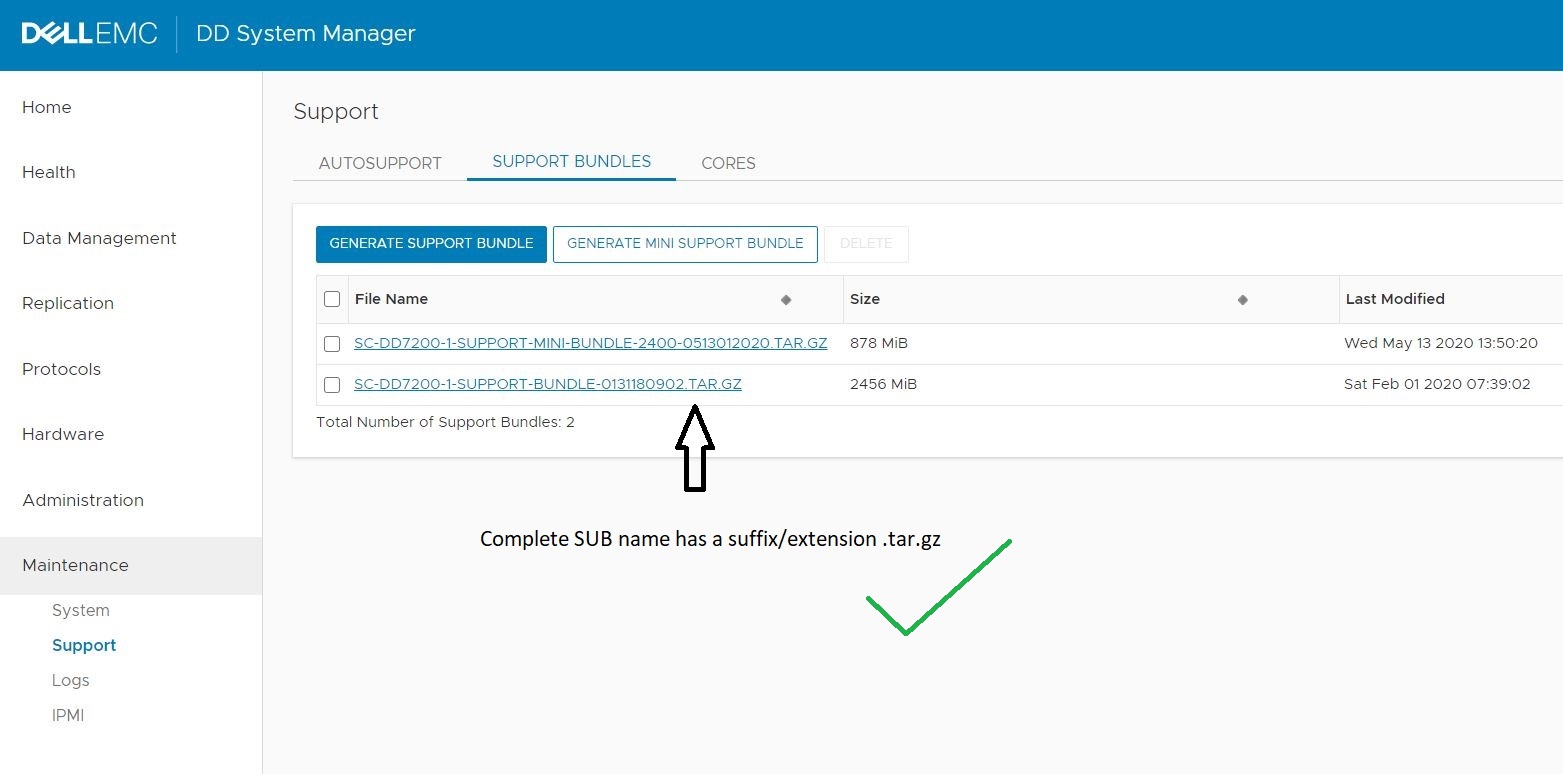
- 不完全なサポート バンドルのファイル名は、4桁以上で終わります。これは、前述のタスクのいずれかがまだ実行中であること、つまり、サポートバンドルがまだ生成中であることを示します。
- 完全なサポート バンドルのファイル名は文字列「.tar.gz」で終わります。
手順2:サポート バンドルの収集
サブを生成した後、DDから収集し、アップロードのために別のシステムに転送します(たとえば、デスクトップ システムや、インターネットにアクセスできる環境内の他のシステム)。
使用可能なSUBは、前述のようにGUIの[Support Bundle]セクションで表示するか、次のコマンドを使用して表示します。
# support bundle list# support bundle list
File Size Time Created
(KiB)
------------------------------------------- ------- ------------------------
datadomain-support-bundle-0825053311.tar.gz 2247001 Fri Aug 25 05:33:11 2023
datadomain-support-bundle-0825053311.tar.gz 2224574 Wed Aug 30 07:45:05 2023
------------------------------------------- ------- ------------------------
通常、必要なファイルは最後に作成されたサブファイルです。特定されたら、DDからファイルを収集し、Data Domainサポートにアップロードします。以下に説明されているいずれかの方法を使用して、SUBを収集します。
A。 GUI を使用したサポートバンドルの収集:
- Webブラウザーを開き、GUIにアクセスして、前述のように[Support Bundles]ビューを参照します
- 収集するサブを決定します。通常、これはリストの一番下にある、最後に変更されたファイルです。
- ファイルの名前をクリックします。Webブラウザーで、ローカル システムへのファイルのダウンロードを開始するように求められます。これを期待どおりに機能させるには、ポップアップウィンドウを有効にする必要がある場合があります。
- 必要に応じて、保存場所を参照し、OKをクリックします。
B。 FTP/FTPS プロトコルを使用したサポートバンドルの収集:
注:WinSCPなどのグラフィカル ツールには、Data Domainとの互換性がありません。代わりにコマンド ラインを使用してください。詳細については、「Data Domain:WinSCPがData DomainまたはDDMCで機能しない
これらの手順は、DDへのFTP/FTPSアクセスが有効になっていることを前提としています。これを確認する手順については、この記事の「その他の情報」セクションを参照してください。
- FTP/FTPSクライアントを使用してDDに接続します。DDは、接続を確立するための認証情報の入力を求めます。使用するアカウントには、DDの管理者のロールが必要です。
$ ftp 1.2.3.4 Connected to 1.2.3.4. 220 (vsFTPd 3.0.3) Name (host:user): sysadmin 331 Please specify the password. Password: 230 Login successful. Remote system type is UNIX. Using binary mode to transfer files. ftp> - ファイル転送モードが「バイナリ」であることを確認します。
ftp> bin 200 Switching to Binary mode. - 「support」ディレクトリーに移動します。
ftp> cd support 250 Directory successfully changed. - ディレクトリー内のファイルを一覧表示します。
ftp> ls 229 Entering Extended Passive Mode (|||42258|) 150 Here comes the directory listing. ... -rw-r--r-- 1 0 0 2300929601 Aug 25 12:33 datadomain-support-bundle-0825053311.tar.gz -rw-r--r-- 1 0 0 2277964304 Aug 30 14:45 datadomain-support-bundle-0830074505.tar.gz ... 226 Directory send OK. - 次のように、必要なファイルをローカル システムにダウンロードします。
ftp> get datadomain-support-bundle-0825053311.tar.gz local: datadomain-support-bundle-0825053311.tar.gz remote: datadomain-support-bundle-0825053311.tar.gz 229 Entering Extended Passive Mode (|||61930|) 150 Opening BINARY mode data connection for datadomain-support-bundle-0825053311.tar.gz (2300929601 bytes). 100% |****************************************************************| 3155 KiB 1.04 MiB/s 00:00 ETA 226 Transfer complete. - 接続を終了します。
ftp> bye
221 Goodbye.
C。 NFSプロトコルを使用したサポート バンドルの収集:
これらの手順では、DDへのNFSアクセスが有効になっており、/ddvar/supportディレクトリーのNFSエクスポートがあることを前提としています。これを確認する手順については、この記事の「その他の情報」セクションを参照してください。
- NFSクライアントで、DDから/ddvar/supportディレクトリーをマウントします。例:
$ mkdir /root/mnt $ mount 1.2.3.4:/ddvar/support /root/mnt - 次のようにサポート ディレクトリー内のファイルをリストします。
$ ls -1 /root/mnt ... datadomain-support-bundle-0825053311.tar.gz datadomain-support-bundle-0830074505.tar.gz ... - 必要なファイルをローカル システムにコピーします。
$ cp /root/mnt/datadomain-support-bundle-0825053311.tar.gz /tmp
d CIFSプロトコルを使用したサポートバンドルの収集:
これらの手順では、DDへのCIFSアクセスが有効になっており、/ddvarディレクトリーにCIFS共有があることを前提としています。これを確認する手順については、この記事の「その他の情報」セクションを参照してください。
- クライアント システムからCIFS共有を参照します
- 認証情報の入力を求めるプロンプトが表示されたら、DD上の既存のユーザーのユーザー名とパスワードを入力します
- 「support」ディレクトリーに変更します。
- 必要なファイルを見つけて、それをローカル システムにコピーします。
E。 SCPプロトコルを使用したサポート バンドルの収集:
注:WinSCPなどのグラフィカル ツールには、Data Domainとの互換性がありません。代わりにコマンド ラインを使用してください。詳細については、「Data Domain:WinSCPがData DomainまたはDDMCで機能しない
これらの手順では、DDへのSCPアクセスが有効になっていることを前提としています。これを確認する手順については、この記事の「その他の情報」セクションを参照してください。
SCPクライアントを使用して、必要なファイルをローカル システムにコピーします。DDの既存ユーザーのユーザー名とパスワードを入力して、接続を認証します。
たとえば、ネイティブLinuxクライアントを使用すると、次のようになります。
$ scp sysadmin@1.2.3.4:/ddvar/support/datadomain-support-bundle-0825053311.tar.gz ./
Data Domain OS
Password:
datadomain-support-bundle-0825053311.tar.gz 100% 2194MB 1.7MB/s 21:31手順3:DATA DOMAINサポートへのサポート バンドルのアップロード
詳細なレビューのためにSUBをアップロードする場合:
- SUBは、インターネットにアクセスできるクライアント システム上で使用できる必要があります。
- 対応するサービス リクエストは、Data Domainサポートによってすでに開かれている必要があります。
次に、以下に説明されているいずれかの方法を使用して、SUBをアップロードします。
A。 一時FTPアカウント:
Data Domainサポート エンジニアは、作成から1週間使用可能な一時的なFTPアカウントの詳細を提供できます。次を使用して一時アカウントにアクセスします。
- Webブラウザー(HTTPSプロトコルを使用)、または
- FTP/SFTP
一時的なFTPアカウントの詳細とその使用方法については、対応するサービス リクエストに対応しているData Domainサポート エンジニアにお問い合わせください。
B。 既存のサービス リクエストにアップロード:
- Webブラウザーを使用して、既存のサービス リクエストにアクセスします。こちらでサービス リクエストを検索してください。
- 「ファイルを添付」をクリックします。
- 画面の指示に従って、ファイルのアップロードを完了します。
注:Service Centerポータルのファイルサイズの上限は2 GBです。ファイルがこれより大きい場合は、代わりにアップロード用の一時的なFTPアカウントを要求します。
手順4:ファイルがアップロードされたことをDATA DOMAINサポートに通知する
アップロードが完了したら、サービス リクエストを処理するData Domainサポート エンジニアに通知します。使用するアップロード方法と、アップロードするファイルの名前とサイズを指定します。サポート エンジニアに通知しないと、その後の分析が遅れる可能性があります。
この記事のいずれかの手順のサポートについては、契約しているサポート プロバイダーに連絡して、この記事の詳細を見積もってください。
Weitere Informationen
A。 WEBベースのアクセスが有効かどうかを決定します。
- DD CLIへのログイン
- 次のコマンドを使用して、HTTPおよび/またはHTTPSアクセスが有効になっているかどうかを確認します。
例:# adminaccess show# adminaccess show Service Enabled Allowed Hosts ------- ------- ------------- ... http no - <=== HTTP access over port 80 (by default) https no - <=== HTTPS access over port 443 (by default) ------- ------- -------------
WEBベース アクセスの有効化:
Webベースのアクセスが無効になっている場合は(前述のように)、次のように有効にします。
- DD CLIへのログイン
- HTTPおよび/またはHTTPSアクセスを有効にします。
たとえば、DDへのhttpsアクセスを有効にするには、次の手順を実行します。# adminaccess enable < http | https ># adminaccess enable https HTTPS Access: enabled
注:Webベースのアクセスを有効にした後、WebブラウザーからDDへの接続が最大5分間機能しない場合がある。これは、組み込みWebサーバーの起動に時間がかかるためです。
B。 FTPまたはFTPSアクセスを有効にするかどうかを決定します。
- DD CLIへのログイン
- 次のコマンドを使用して、FTPまたはFTPSアクセスが有効になっているかどうかを確認します。
例:# adminaccess show# adminaccess show Service Enabled Allowed Hosts ------- ------- ------------- ... ftp no - <=== FTP access ftps no - <=== FTPS access ... ------- ------- -------------
FTPまたはFTPSアクセスの有効化:
- DD CLIへのログイン
- 次のコマンドを使用して、DDへのFTPまたはFTPSアクセスを有効にします。
# adminaccess enable < ftp | ftps > - FTPとFTPSアクセスは相互に排他的です。一度に有効にできるのはどちらか1つのみです。その結果、必要なサービスを有効にする前に、既存のサービスを無効にする必要がある場合があります。例:
# adminaccess enable ftps Enabling FTPS Failed: Disable FTP before enabling FTPS # adminaccess disable ftp FTP Access: disabled # adminaccess enable ftps FTPS Access: enabled - 特定のクライアント システムのDDへのFTP/Sアクセスを許可するには、必要なサービスとクライアントのIPアドレスを指定して次のコマンドを使用します。
または、すべてのクライアントからDDへのFTP/Sアクセスを許可するには、次のコマンドを使用します(ここでも、必要に応じて必要なサービスを指定します)。# adminaccess ftp add 9.8.7.6 Security access lists updated The ftp access list is: 9.8.7.6# adminaccess ftp add * Security access lists updated The ftp access list is: *
C。 NFSアクセスを有効にするかどうかを決定します。
- DD CLIへのログイン
- 次のコマンドを使用して、NFSアクセスが有効になっているかどうかを確認します。
例:# nfs enable# nfs enable NFS server is already enabled.
NFSアクセスの有効化 /ddvar/supportファイルに置き換えます。
- NFSエクスポートがすでに存在するかどうかを確認します。
/ddvar/supportディレクトリーを削除します。存在する場合は、対応するNFSクライアントにアクセス権があるかどうかを確認します。この場合、ディレクトリーはエクスポートされません。# nfs show clients Path Client Options ----------------- ------ ------------------------------------------------------ /data/col1/backup * (sec=sys,rw,no_root_squash,no_all_squash,secure,nolog) ----------------- ------ ------------------------------------------------------ - NFSエクスポートが
/ddvar/supportが存在する場合、またはNFSクライアントが既存のエクスポートにアクセスできない場合は、新しいエクスポートを作成します。 - へのアクセスを許可するには
/ddvar/support特定のクライアント システムに対してエクスポートするには、次のコマンドを使用します。# nfs add /ddvar/support 9.8.7.6 NFS export for "/ddvar/support" added. - または、次のコマンドを使用して、
/ddvar/supportすべてのクライアント システムからエクスポート:
特定のクライアントシステムは、ホスト名または IP アドレスを使用して識別できます。ただし、ホスト名を使用する場合は、DDで解決できる必要があります。# nfs add /ddvar/support * NFS export for "/ddvar/support" added.
D。 CIFSアクセスが有効かどうかの決定:
- DD CLIへのログイン
- 次のコマンドを使用して、CIFSアクセスが有効になっているかどうかを確認します。
例:# cifs enable# cifs enable The filesystem is enabled and running. Starting CIFS access...
/ddvarへのCIFSアクセスの有効化:
- のCIFS共有がすでに存在するかどうかを確認します
/ddvarディレクトリーを削除します。存在する場合は、対応するCIFSクライアントにアクセス権があるかどうかを確認します。この場合、ディレクトリは共有されません。# cifs share show Shares information for: all shares --------------- share backup --------------- path: /data/col1/backup clients: * enabled: yes Shares displayed: 1 - CIFS共有が存在しない場合は、
/ddvarディレクトリーで、新しい共有を作成します。必要なCIFSクライアントの明示的なホスト名またはIPアドレスを指定します。
または、すべてのCIFSクライアントにアクセス権を付与します。# cifs share create ddvar path /ddvar clients 9.8.7.6 Share "ddvar" has been created.# cifs share create ddvar path /ddvar clients * Share "ddvar" has been created. - に既存のCIFS共有が存在する場合
/ddvarディレクトリーに表示されているが、必要なCIFSクライアントが共有に対してリストされていない場合は、クライアントを追加します。# cifs share modify ddvar clients 9.8.7.6 Share "ddvar" is modified for new connections.
E。 SCPアクセスが有効かどうかの決定:
- DD CLIへのログイン
- 次のコマンドを使用して、SCPアクセスが有効になっているかどうかを確認します。
例:# adminaccess show# adminaccess show Service Enabled Allowed Hosts ------- ------- ------------- ssh yes - scp yes (same as ssh) ...
SCPアクセスの有効化:
- DDへのSCPアクセスを有効にするには、次のコマンドを使用します。
例:# adminaccess enable scp# adminaccess enable scp SCP Access: enabled
SCPを使用してDDにアクセスできるクライアントを指定することはできません。代わりに、SCPが有効になると、SSHアクセス権を持つすべてのクライアントに自動的にSCPアクセス権が与えられます。
F。 デフォルト以外のコンテンツを使用したサポートバンドルの作成:
デフォルト以外のコンテンツでSUBを作成できます。例:
- デフォルトのコンテンツと追加ファイルを含むSUBを作成するには、次の手順を実行します。
# support bundle create default with-files <file name> - デフォルトのコンテンツなしでサブを作成し、特定のファイルのみを含めるには、次の手順を実行します。
# support bundle create files-only <file name> - /ddr/var/tracesディレクトリーの内容のみを含むSUBを作成するには、次の手順を実行します。
# support bundle create traces-only
上記の例では、次のようになります。
- ファイル名を指定した場合は、次のようになります。
- パスは、次の文字列で始まる必要があります:
/ddvarなく/ddr/varの詳細を確認してください。 - ファイルは、次のいずれかのディレクトリーに存在する必要があります。
/ddvar/certificates/ddvar/core/ddvar/log/ddvar/releases/ddvar/traces
- 結果として得られるアーカイブ ファイル名には、文字列 "
support-files" ではなく"support-bundle」の出力です。
- パスは、次の文字列で始まる必要があります:
- トレース専用オプションが指定されている場合、結果のアーカイブ名には文字列「
support-traces" ではなく"support-bundle」の出力です。 - 結果のアーカイブ ファイルは、「
support bundle list」と表示されますが、GUIの[Support Bundles]セクションには表示されない場合があります。このような場合は、GUIからファイルを収集できません。
Betroffene Produkte
Data DomainProdukte
Data DomainArtikeleigenschaften
Artikelnummer: 000022926
Artikeltyp: How To
Zuletzt geändert: 09 Feb. 2026
Version: 6
Antworten auf Ihre Fragen erhalten Sie von anderen Dell NutzerInnen
Support Services
Prüfen Sie, ob Ihr Gerät durch Support Services abgedeckt ist.