Data Domain: Como coletar um pacote de suporte do Data Domain
Zusammenfassung: Um pacote de suporte (SUB) é um arquivo compactado de vários arquivos de log e de configuração de um Data Domain (DD). O suporte e a engenharia do DD usam seu conteúdo ao investigar problemas. Como resultado, é provável que os agentes de suporte solicitem um SUB enquanto trabalham em um caso de suporte. Este artigo descreve vários métodos para gerar e coletar um SUB e carregá-lo para revisão. ...
Dieser Artikel gilt für
Dieser Artikel gilt nicht für
Dieser Artikel ist nicht an ein bestimmtes Produkt gebunden.
In diesem Artikel werden nicht alle Produktversionen aufgeführt.
Weisungen
O corpo principal do artigo descreve os métodos mais comumente usados para alcançar o acima. Independentemente do método usado, a geração de um pacote de suporte não é imediata e pode levar até 15 minutos em sistemas maiores. Informações complementares estão disponíveis na seção "Informações adicionais" deste artigo.
Sumário:
STEP 1: GERANDO UM PACOTE DE SUPORTE
Um. Gerando um pacote de suporte usando a interface de linha de comando (CLI) do Data Domain:
- Faça login na CLI
- Use o seguinte comando para gerar um SUB com conteúdo padrão:
Exemplo:# support bundle create default# support bundle create default Compressing files... Bundle created...
B. Gerando um pacote de suporte usando a interface do usuário (GUI) do System Manager:
Essas etapas pressupõem que o acesso baseado na Web ao DD está habilitado. Consulte a seção "Informações adicionais" deste artigo para obter as etapas para confirmar isso.
- Acesse o IP ou o nome de host do Data Domain em um navegador da Web.
- Faça login com um usuário que tenha privilégios de administração do sistema.
- Selecione Maintenance.
- Selecione Support.
- Selecione a guia Support Bundles .
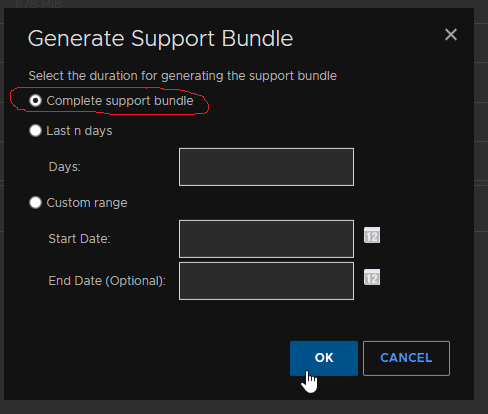
- Clique no botão Generate Support Bundle e, se solicitado, selecione Complete Support Bundle. O suporte geralmente requer um conjunto completo de registros para investigação.
Instruções em vídeo para gerar e coletar um SUB a partir da GUI:
Nota:
- Talvez seja necessário atualizar a página da Web para verificar se a geração do pacote de suporte foi concluída. Consulte o campo "Última modificação" para localizar o pacote de suporte mais recente.
- O número máximo de pacotes de suporte permitidos é cinco. Se o máximo de cinco for atingido, o sistema excluirá automaticamente os pacotes mais antigos.
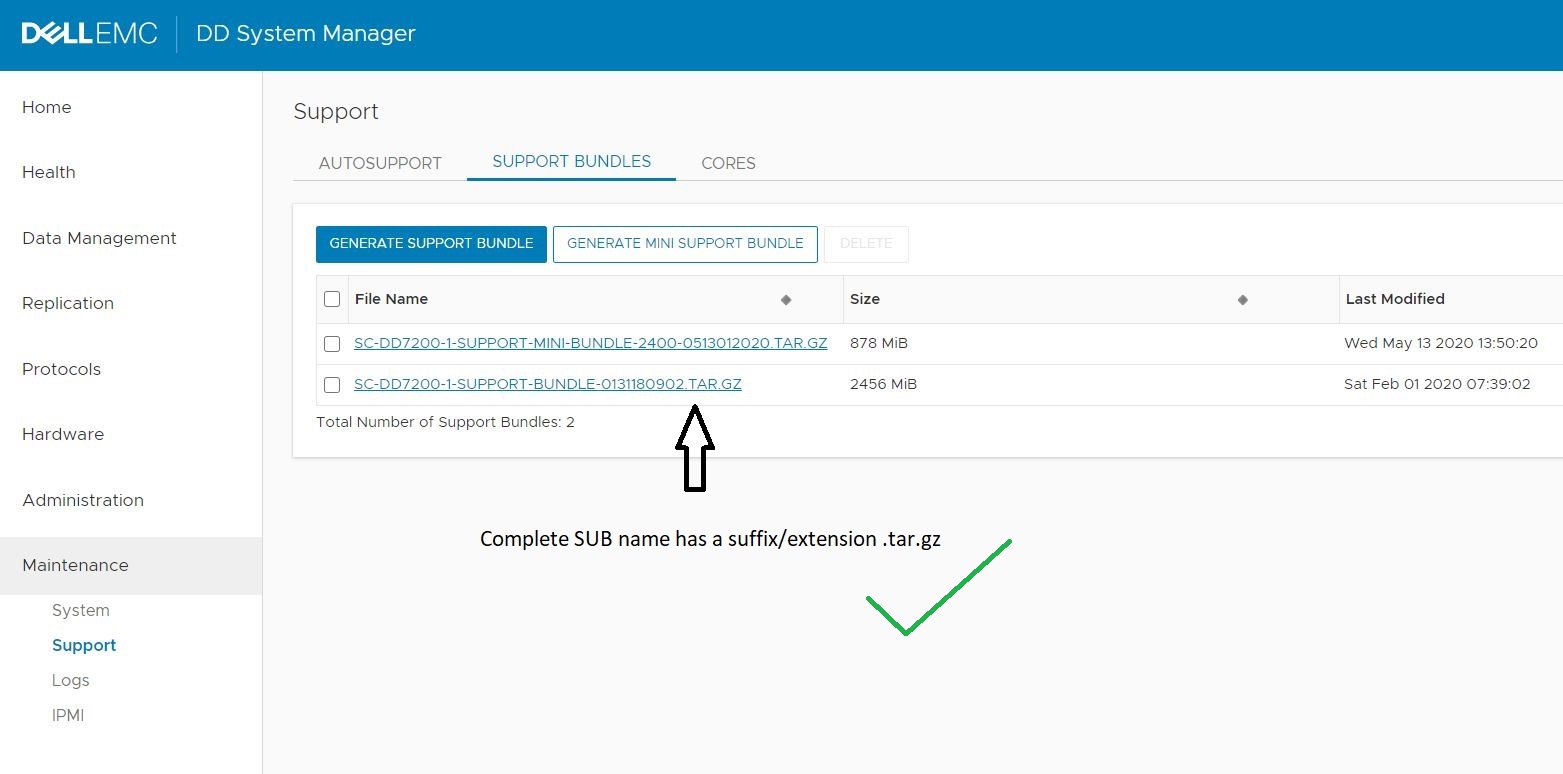
- Um pacote de suporte incompleto tem um nome de arquivo que termina com quatro ou mais dígitos. Isso indica que uma das tarefas acima ainda está em execução, ou seja, o pacote de suporte ainda está sendo gerado.
- Um pacote de suporte completo tem um nome de arquivo que termina com a string ".tar.gz".
STEP 2: COLETANDO UM PACOTE DE SUPORTE
Depois de gerar o SUB, colete-o do DD e transfira-o para outro sistema para upload (por exemplo, um sistema desktop ou outro sistema no ambiente com acesso à Internet).
Visualize os SUBs disponíveis na seção "Support Bundle" da GUI, conforme descrito acima, ou com o seguinte comando:
# support bundle list# support bundle list
File Size Time Created
(KiB)
------------------------------------------- ------- ------------------------
datadomain-support-bundle-0825053311.tar.gz 2247001 Fri Aug 25 05:33:11 2023
datadomain-support-bundle-0825053311.tar.gz 2224574 Wed Aug 30 07:45:05 2023
------------------------------------------- ------- ------------------------
Geralmente, o arquivo necessário é o SUB criado mais recentemente. Depois de identificado, colete o arquivo do DD e carregue no suporte do Data Domain. Use um dos métodos descritos abaixo para coletar o SUB.
Um. Coletando um pacote de suporte usando a GUI:
- Abra um navegador da Web, acesse a GUI e navegue até a visualização "Support Bundles", conforme descrito acima
- Determine qual SUB coletar - geralmente, esse é o arquivo modificado mais recentemente na parte inferior da lista.
- Clique no nome do arquivo. O navegador da Web solicitará que você inicie o download do arquivo para o sistema local. Pode ser necessário ativar janelas pop-up para que isso funcione conforme o esperado.
- Se necessário, navegue até o local de salvamento e clique em OK.
B. Coletando um pacote de suporte usando os protocolos FTP/FTPS:
Nota: Ferramentas gráficas como WinSCP não são compatíveis com o Data Domain. Em vez disso, use a linha de comando. Consulte: Data Domain: O WinSCP não funciona com o Data Domain ou o DDMC
Essas etapas pressupõem que o acesso FTP/FTPS ao DD está habilitado. Consulte a seção "Informações adicionais" deste artigo para obter as etapas para confirmar isso.
- Conecte-se ao DD usando um client FTP/FTPS. O DD solicitará credenciais para estabelecer a conexão. A conta usada deve ter uma função de administrador no DD:
$ ftp 1.2.3.4 Connected to 1.2.3.4. 220 (vsFTPd 3.0.3) Name (host:user): sysadmin 331 Please specify the password. Password: 230 Login successful. Remote system type is UNIX. Using binary mode to transfer files. ftp> - Verifique se o modo de transferência de arquivos é "binário":
ftp> bin 200 Switching to Binary mode. - Navegue até o diretório de suporte:
ftp> cd support 250 Directory successfully changed. - Liste os arquivos no diretório:
ftp> ls 229 Entering Extended Passive Mode (|||42258|) 150 Here comes the directory listing. ... -rw-r--r-- 1 0 0 2300929601 Aug 25 12:33 datadomain-support-bundle-0825053311.tar.gz -rw-r--r-- 1 0 0 2277964304 Aug 30 14:45 datadomain-support-bundle-0830074505.tar.gz ... 226 Directory send OK. - Faça download do arquivo necessário para o sistema local:
ftp> get datadomain-support-bundle-0825053311.tar.gz local: datadomain-support-bundle-0825053311.tar.gz remote: datadomain-support-bundle-0825053311.tar.gz 229 Entering Extended Passive Mode (|||61930|) 150 Opening BINARY mode data connection for datadomain-support-bundle-0825053311.tar.gz (2300929601 bytes). 100% |****************************************************************| 3155 KiB 1.04 MiB/s 00:00 ETA 226 Transfer complete. - Encerre a conexão:
ftp> bye
221 Goodbye.
C. Coleta de um pacote de suporte usando o protocolo NFS:
Essas etapas pressupõem que o acesso NFS ao DD esteja habilitado e que haja uma exportação NFS para o diretório /ddvar/support. Consulte a seção "Informações adicionais" deste artigo para obter as etapas para confirmar isso.
- Em um client NFS, monte o diretório /ddvar/support do DD. Por exemplo:
$ mkdir /root/mnt $ mount 1.2.3.4:/ddvar/support /root/mnt - Liste os arquivos dentro do diretório "support":
$ ls -1 /root/mnt ... datadomain-support-bundle-0825053311.tar.gz datadomain-support-bundle-0830074505.tar.gz ... - Copie o arquivo necessário para o sistema local:
$ cp /root/mnt/datadomain-support-bundle-0825053311.tar.gz /tmp
d Coleta de um pacote de suporte usando o protocolo CIFS:
Essas etapas pressupõem que o acesso CIFS ao DD esteja habilitado e que haja um compartilhamento CIFS para o diretório /ddvar. Consulte a seção "Informações adicionais" deste artigo para obter as etapas para confirmar isso.
- Navegue até o compartilhamento CIFS a partir de um sistema client
- Se forem solicitadas credenciais, digite o nome de usuário e a senha de um usuário existente no DD
- Altere para o diretório "support"
- Localize o arquivo necessário e copie-o para o sistema local
e. Coletando um pacote de suporte usando o protocolo SCP:
Nota: Ferramentas gráficas como WinSCP não são compatíveis com o Data Domain. Em vez disso, use a linha de comando. Consulte: Data Domain: O WinSCP não funciona com o Data Domain ou o DDMC
Essas etapas pressupõem que o acesso do SCP ao DD esteja habilitado. Consulte a seção "Informações adicionais" deste artigo para obter as etapas para confirmar isso.
Use um cliente SCP a fim de copiar o arquivo necessário para o sistema local. Digite o nome de usuário e a senha de um usuário existente no DD para autenticar a conexão.
Por exemplo, usando um client Linux nativo:
$ scp sysadmin@1.2.3.4:/ddvar/support/datadomain-support-bundle-0825053311.tar.gz ./
Data Domain OS
Password:
datadomain-support-bundle-0825053311.tar.gz       100% 2194MB   1.7MB/s   21:31
STEP 3: CARREGANDO UM PACOTE DE SUPORTE PARA O SUPORTE DO DATA DOMAIN
Ao carregar um SUB para análise adicional:
- O SUB deve estar disponível em um sistema client com acesso à Internet.
- Um chamado correspondente já deve estar aberto com o suporte do Data Domain.
Em seguida, use um dos métodos descritos abaixo para carregar o SUB.
Um. Conta FTP temporária:
Um engenheiro de suporte do Data Domain pode fornecer detalhes de uma conta FTP temporária, que permanece disponível para uso por uma semana a partir da criação. Acesse a conta temporária usando:
- Um navegador da Web (usando o protocolo HTTPS) ou
- FTP/SFTP
Para obter detalhes de uma conta FTP temporária e como usá-la, entre em contato com o engenheiro de suporte do Data Domain que lida com a solicitação de serviço correspondente.
B. Carregar para o chamado existente:
- Use um navegador da Web para acessar o chamado existente. Localize seu chamado aqui.
- Clique em "Attach Files".
- Siga os prompts na tela para concluir o upload do arquivo.
Nota: O portal do Centro de Serviços tem um limite máximo de tamanho de arquivo de 2 GB. Se o arquivo for maior do que isso, solicite uma conta FTP temporária para upload.
STEP 4: NOTIFIQUE O SUPORTE DO DATA DOMAIN DE QUE OS ARQUIVOS FORAM CARREGADOS
Informe o engenheiro de suporte do Data Domain que está lidando com seu chamado assim que o upload for concluído. Especifique o método de upload usado e os nomes e tamanhos dos arquivos carregados. Se você não informar o engenheiro de suporte, isso pode causar atrasos na análise posterior.
Para obter assistência com qualquer uma das etapas deste artigo, entre em contato com o provedor de suporte contratado e faça a cotação dos detalhes deste artigo.
Weitere Informationen
Um. DETERMINANDO SE O ACESSO BASEADO NA WEB ESTÁ ATIVADO:
- Faça log-in na CLI do DD
- Verifique se o acesso HTTP e/ou HTTPS está ativado usando o seguinte comando:
Por exemplo:# adminaccess show# adminaccess show Service Enabled Allowed Hosts ------- ------- ------------- ... http no - <=== HTTP access over port 80 (by default) https no - <=== HTTPS access over port 443 (by default) ------- ------- -------------
HABILITANDO O ACESSO BASEADO NA WEB:
Se o acesso baseado na Web estiver desativado (conforme mostrado acima), habilite-o da seguinte maneira:
- Faça log-in na CLI do DD
- Habilite o acesso HTTP e/ou HTTPS:
Por exemplo, para habilitar o acesso https a um DD:# adminaccess enable < http | https ># adminaccess enable https HTTPS Access: enabled
Nota: As conexões com o DD a partir de um navegador da Web podem não funcionar por até 5 minutos após habilitar o acesso baseado na Web. Isso ocorre porque leva algum tempo para que o servidor Web incorporado seja iniciado.
B. DETERMINANDO SE O ACESSO FTP OU FTPS ESTÁ ATIVADO:
- Faça log-in na CLI do DD
- Verifique se o acesso ao FTP ou FTPS está ativado usando o seguinte comando:
Por exemplo:# adminaccess show# adminaccess show Service Enabled Allowed Hosts ------- ------- ------------- ... ftp no - <=== FTP access ftps no - <=== FTPS access ... ------- ------- -------------
HABILITANDO O ACESSO A FTP OU FTPS:
- Faça log-in na CLI do DD
- Habilite o acesso FTP ou FTPS ao DD usando o seguinte comando:
# adminaccess enable < ftp | ftps > - O acesso FTP e FTPS são mutuamente exclusivos - apenas um deles pode ser ativado por vez. Como resultado, pode ser necessário desativar um serviço existente antes de habilitar o serviço necessário. Por exemplo:
# adminaccess enable ftps Enabling FTPS Failed: Disable FTP before enabling FTPS # adminaccess disable ftp FTP Access: disabled # adminaccess enable ftps FTPS Access: enabled - Para permitir o acesso de FTP/S ao DD para um sistema client específico, use o seguinte comando com o serviço necessário e o endereço IP do client:
Como alternativa, para permitir o acesso de FTP/S ao DD por todos os clients, use o seguinte comando (novamente, especifique o serviço necessário conforme necessário):# adminaccess ftp add 9.8.7.6 Security access lists updated The ftp access list is: 9.8.7.6# adminaccess ftp add * Security access lists updated The ftp access list is: *
C. DETERMINANDO SE O ACESSO AO NFS ESTÁ HABILITADO:
- Faça log-in na CLI do DD
- Verifique se o acesso NFS está ativado usando o seguinte comando:
Por exemplo:# nfs enable# nfs enable NFS server is already enabled.
HABILITANDO O ACESSO NFS A /ddvar/support:
- Verifique se já existe uma exportação NFS para o
/ddvar/supportdiretório. Em caso afirmativo, verifique se o client NFS correspondente tem acesso. Nesse caso, o diretório não é exportado:# nfs show clients Path Client Options ----------------- ------ ------------------------------------------------------ /data/col1/backup * (sec=sys,rw,no_root_squash,no_all_squash,secure,nolog) ----------------- ------ ------------------------------------------------------ - Se não houver exportação NFS para
/ddvar/supportexiste ou o client NFS não tem acesso a uma exportação existente; crie uma nova exportação. - Para permitir o acesso à
/ddvar/supportPara exportar para um sistema client específico, use o seguinte comando:# nfs add /ddvar/support 9.8.7.6 NFS export for "/ddvar/support" added. - Como alternativa, use o seguinte comando para permitir o acesso à
/ddvar/supportExportar de todos os sistemas client:
Sistemas clientes específicos podem ser identificados usando nome do host ou endereço IP; no entanto, os nomes de host devem ser resolvíveis pelo DD, se usados.# nfs add /ddvar/support * NFS export for "/ddvar/support" added.
D. DETERMINANDO SE O ACESSO AO CIFS ESTÁ HABILITADO:
- Faça log-in na CLI do DD
- Verifique se o acesso CIFS está ativado usando o seguinte comando:
Por exemplo:# cifs enable# cifs enable The filesystem is enabled and running. Starting CIFS access...
HABILITANDO O ACESSO CIFS A /ddvar:
- Verifique se já existe um compartilhamento CIFS para o
/ddvardiretório. Em caso afirmativo, verifique se o client CIFS correspondente tem acesso. Nesse caso, o diretório não é compartilhado:# cifs share show Shares information for: all shares --------------- share backup --------------- path: /data/col1/backup clients: * enabled: yes Shares displayed: 1 - Se nenhum compartilhamento CIFS existir para o
/ddvardiretório, crie um novo compartilhamento. Especifique o nome de host explícito ou endereço IP dos clients CIFS necessários:
Como alternativa, dê acesso a todos os clients CIFS:# cifs share create ddvar path /ddvar clients 9.8.7.6 Share "ddvar" has been created.# cifs share create ddvar path /ddvar clients * Share "ddvar" has been created. - Se existir um compartilhamento CIFS existente para o
/ddvardiretório, mas o client CIFS necessário não está listado no compartilhamento, adicione o client:# cifs share modify ddvar clients 9.8.7.6 Share "ddvar" is modified for new connections.
Não. DETERMINANDO SE O ACESSO AO SCP ESTÁ HABILITADO:
- Faça log-in na CLI do DD
- Verifique se o acesso SCP está ativado usando o seguinte comando:
Por exemplo:# adminaccess show# adminaccess show Service Enabled Allowed Hosts ------- ------- ------------- ssh yes - scp yes (same as ssh) ...
HABILITANDO O ACESSO AO SCP:
- Para habilitar o acesso do SCP a um DD, use o seguinte comando:
Por exemplo:# adminaccess enable scp# adminaccess enable scp SCP Access: enabled
Não é possível especificar quais clients têm acesso ao DD usando o SCP. Em vez disso, todos os clients com acesso SSH terão acesso ao SCP automaticamente depois que o SCP for habilitado.
F. CRIANDO PACOTES DE SUPORTE COM CONTEÚDO NÃO PADRÃO:
Você pode criar SUBs com conteúdo não padrão. Por exemplo:
- Para criar um SUB com conteúdo padrão mais arquivos adicionais:
# support bundle create default with-files <file name> - Para criar um SUB sem conteúdo padrão e incluir apenas arquivos específicos:
# support bundle create files-only <file name> - Para criar um SUB que contenha apenas o conteúdo do diretório /ddr/var/traces:
# support bundle create traces-only
Nos exemplos acima:
- Se um nome de arquivo for especificado:
- O caminho deve começar com
/ddvarem vez de/ddr/var. - O arquivo deve existir em um dos seguintes diretórios:
/ddvar/certificates/ddvar/core/ddvar/log/ddvar/releases/ddvar/traces
- O nome do arquivo morto resultante contém a string "
support-files" em vez de "support-bundle."
- O caminho deve começar com
- Se a opção traces-only for especificada, o nome do arquivo resultante conterá a string "
support-traces" em vez de "support-bundle." - O arquivo morto resultante aparece na saída de "
support bundle list", mas pode NÃO aparecer na seção "Support Bundles" da GUI. Nesses casos, o arquivo não pode ser coletado da GUI.
Betroffene Produkte
Data DomainProdukte
Data DomainArtikeleigenschaften
Artikelnummer: 000022926
Artikeltyp: How To
Zuletzt geändert: 09 Feb. 2026
Version: 6
Antworten auf Ihre Fragen erhalten Sie von anderen Dell NutzerInnen
Support Services
Prüfen Sie, ob Ihr Gerät durch Support Services abgedeckt ist.